Совмещение должностей – распространённая кадровая практика, требующая точного отражения в учёте и документации. В конфигурациях 1С:ЗУП 3.1 и 1С:Бухгалтерия предприятие 3.0 для этого предусмотрен функционал, который позволяет корректно оформить как внутреннее, так и внешнее совмещение с соблюдением требований трудового законодательства.
Чтобы зафиксировать совмещение в 1С, необходимо создать дополнительное кадровое событие. В 1С:Зарплата и управление персоналом используется документ «Кадровое перемещение» с выбором опции «Совмещение должностей» или «Дополнительная работа». При этом важно задать точную дату начала совмещения, указать подразделение и должность, а также определить доплату – фиксированную сумму или процент от оклада.
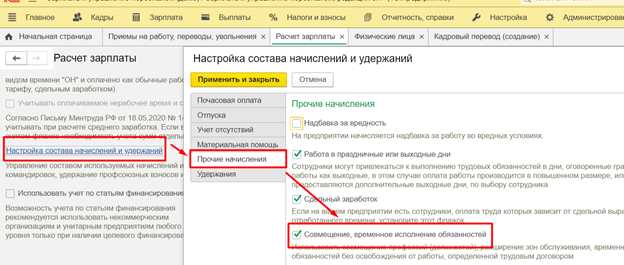
Для отражения совмещения в расчетах зарплаты необходимо правильно настроить начисление. В справочнике «Начисления» создается новое или используется существующее начисление типа «Доплата за совмещение». Обязательно устанавливается флажок «Участвует в расчете среднего заработка», если планируются отпуска или больничные в период совмещения.
При завершении совмещения формируется отдельное кадровое событие с указанием даты окончания. Если совмещение прекращается досрочно, необходимо внести корректировку, чтобы исключить начисление лишних сумм в следующих расчетных периодах. Все операции должны быть документально оформлены: приказом, соглашением к трудовому договору и табелем учета рабочего времени.
Совмещение должностей в 1С: пошаговая инструкция
Для корректного оформления совмещения должностей в 1С:ЗУП необходимо выполнить последовательность действий, обеспечивающих точное отражение кадровых и расчетных данных. Рассмотрим процесс на примере конфигурации «1С:Зарплата и управление персоналом», редакция 3.1.
1. Создание дополнительного соглашения
Перейдите в раздел «Кадры» – «Кадровые документы» – «Изменения оплаты труда». Нажмите «Создать». В поле «Сотрудник» выберите нужного работника. В блоке «Доплаты» добавьте новую строку:
- Вид доплаты: «Совмещение должностей»
- Дата начала: фактическая дата начала совмещения
- Сумма доплаты: размер вознаграждения
- Комментарий: при необходимости укажите внутреннюю информацию
2. Указание совмещаемой должности
В разделе «Кадры» откройте карточку основного сотрудника. Перейдите в раздел «Дополнительные сведения» – «Дополнительные обязанности». Добавьте новую запись:
- Организация: текущая
- Должность: укажите совмещаемую
- Подразделение: при необходимости уточните
3. Проверка настроек начисления
Откройте справочник «Начисления» в разделе «Настройка зарплаты». Убедитесь, что вид начисления «Совмещение должностей» активен. Проверьте параметры:
- Категория: Доплата
- Базовый период: Месяц
- Расчет: фиксированной суммой
4. Начисление зарплаты с учетом совмещения
В разделе «Зарплата» выберите пункт «Начисление зарплаты». Создайте новый документ за соответствующий период. После расчета проверьте, что в начислениях сотрудника отображается строка с доплатой за совмещение. Сумма должна соответствовать установленной в соглашении.
5. Завершение совмещения
Чтобы прекратить совмещение, создайте новый документ «Изменения оплаты труда» с датой окончания. В блоке «Доплаты» удалите строку с совмещением. Это действие автоматически исключит доплату из последующих расчетов.
Точная фиксация совмещения позволяет избежать ошибок в расчетах и обеспечить юридическую корректность кадровых данных.
Как оформить совмещение должностей в кадровых документах 1С
Откройте раздел «Кадры» и выберите пункт «Кадровое перемещение». Создайте новый документ, нажав кнопку «Создать».
В поле «Сотрудник» укажите работника, который будет совмещать должности. В блоке «Перевод» флажок не устанавливайте – совмещение не является переводом.
В нижней части формы нажмите «Добавить» в разделе «Изменения оплаты» и укажите дополнительную сумму вознаграждения за совмещение. Необходимо указать фиксированную сумму или процент, в зависимости от условий по внутреннему соглашению.
Во вкладке «Дополнительные сведения» нажмите «Добавить» и выберите «Дополнительная работа (совмещение)». Укажите подразделение и должность, которую будет совмещать сотрудник. В поле «Период» задайте точные даты начала и окончания совмещения.
Перейдите в раздел «Документы» и создайте «Дополнительное соглашение к трудовому договору» через пункт «Трудовые договоры». Укажите ссылку на основного сотрудника, выберите соответствующий вид соглашения, пропишите условия совмещения, включая оплату и сроки.
После проведения документов сформируйте приказ по форме Т-5а (или Т-5 при совмещении одной должности). Используйте отчет «Приказ о совмещении» из раздела «Отчеты по кадрам».
Для корректного учета выплат в бухгалтерии, проверьте начисление в документе «Начисление зарплаты» за соответствующий период. В разделе «Доплаты» должно автоматически отразиться вознаграждение за совмещение.
Создание дополнительного соглашения к трудовому договору в 1С
Для оформления совмещения должностей необходимо создать дополнительное соглашение к основному трудовому договору. В 1С:Зарплата и управление персоналом (ред. 3.1) это выполняется через документ «Кадровое перемещение» с указанием дополнительных условий.
Алгоритм действий:
1. Перейдите в раздел «Кадры» → «Кадровые документы» → «Кадровое перемещение».
2. Нажмите «Создать» и выберите сотрудника, по которому оформляется совмещение.
3. В блоке «Изменения» активируйте опцию «Изменить условия труда».
4. В открывшемся поле укажите:
- Вид изменения: «Совмещение должностей»
- Дату начала и окончания совмещения
- Дополнительную должность (указывается через кнопку «Добавить»)
- Размер доплаты в поле «Дополнительные начисления»
5. Перейдите на вкладку «Дополнительно» и проверьте флаг «Оформить дополнительное соглашение». Система автоматически сформирует печатную форму соглашения.
6. После сохранения и проведения документа, соглашение будет доступно для печати в разделе «Печать» → «Дополнительное соглашение».
7. Для учета изменений в расчете зарплаты убедитесь, что документ введён до начала расчетного периода и проведён.
Доплата по совмещению будет отображаться в расчетном листке сотрудника, если она назначена через настройку «Начисления» с типом «Премия» или «Доплата за совмещение».
Проведение приказа о совмещении должностей в 1С:ЗУП
Откройте раздел «Кадры» и выберите пункт «Кадровые переводы». Нажмите «Создать» и в открывшемся списке выберите «Совмещение должностей».
Укажите сотрудника, для которого оформляется совмещение. В поле «Дата» введите дату начала совмещения. В блоке «Основное» убедитесь, что выбран правильный вид совмещения – «Совмещение должностей (внутреннее)».
В поле «Подразделение» выберите подразделение, в котором сотрудник будет выполнять дополнительную работу. В графе «Должность» укажите наименование совмещаемой должности. Убедитесь, что совмещение оформляется в рамках штатного расписания.
Установите срок действия совмещения. В поле «Период» укажите дату окончания совмещения или оставьте пустым, если срок не определён.
В блоке «Оплата» задайте размер доплаты: фиксированной суммой или в процентах от оклада. Если доплата рассчитывается индивидуально, выберите «Произвольная сумма» и укажите её вручную.
Перейдите на вкладку «Дополнительно» и при необходимости добавьте комментарии или обоснование назначения совмещения.
Нажмите «Провести и закрыть». Документ отразится в кадровом учёте и будет учтён при расчёте зарплаты за соответствующий период.
Для проверки корректности отразите документ в разделе «Зарплата» → «Начисления» и убедитесь, что доплата по совмещению включена в расчёт.
Настройка начислений за совмещение в 1С
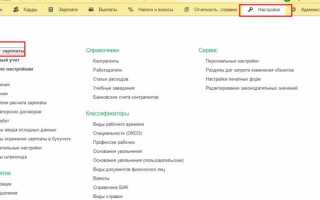
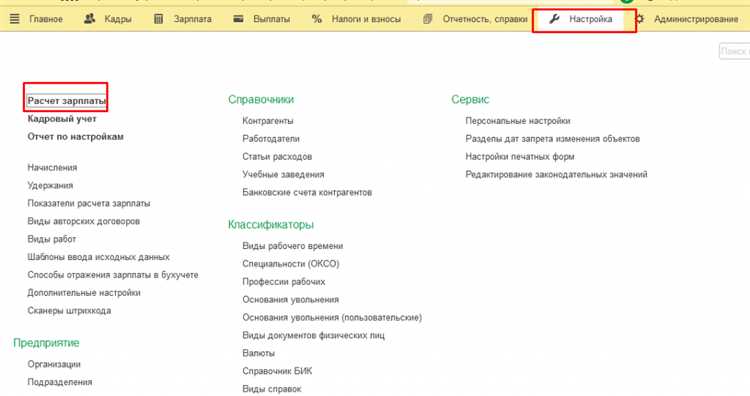
Откройте раздел «Настройка» – «Начисления». Нажмите «Создать», введите наименование, например «Совмещение должностей». Установите флаг «Относится к дополнительным начислениям» и укажите способ расчета – «Фиксированная сумма» или «Процент от оклада» в зависимости от условий совмещения.
В блоке «Способ отражения в бухучете» выберите нужную статью затрат и счет учета. Если совмещение связано с основным производственным процессом, чаще используется счет 20.01. Для административного персонала – 26.
В разделе «Налоги и взносы» проверьте включение начисления в базу по страховым взносам и НДФЛ. Для большинства случаев оставьте флаги включенными. Отключение возможно только при наличии документального основания.
Откройте «Кадровый учет» – «Совмещения». Создайте документ «Кадровое перемещение». На вкладке «Изменения оплаты» добавьте новое начисление «Совмещение должностей» и укажите сумму или процент. Убедитесь, что дата документа совпадает с началом периода совмещения.
После проведения документа начисление автоматически попадет в расчет зарплаты при следующем расчете по соответствующему сотруднику. Контроль отражения можно выполнить через «Отчеты» – «Анализ начислений по сотрудникам».
Отражение совмещения в табеле учета рабочего времени
Для фиксации совмещения в табеле учета рабочего времени в 1С используется буквенный код “Сов”, который указывает на выполнение дополнительных обязанностей по совмещаемой должности.
В конфигурациях «1С:Зарплата и управление персоналом» и «1С:Зарплата и кадры государственного учреждения» необходимо перейти в раздел «Кадры» → «Табель учета рабочего времени» и выбрать соответствующий табель.
На закладке с часами работы сотрудника в строке с датами следует вручную установить код “Сов” напротив дней, когда выполнялось совмещение. Количество часов указывается в графе “Часы” в соответствии с фактически отработанным временем по дополнительной функции.
Если сотрудник совмещает ежедневно, то код “Сов” вводится по всем рабочим дням месяца. В случае периодического совмещения – только в те дни, когда оно реально осуществлялось.
При частичном совмещении с сохранением основной функции код “Я” по основной должности не удаляется. В таком случае совмещение отражается в отдельной строке табеля с указанием “Сов” и часами сверх основной нагрузки.
Для автоматизации рекомендуется использовать документ «Изменение графика работы» или ввести «Дополнительную строку в табеле», если функционал конфигурации это позволяет. При этом важно, чтобы корректно заполнялись оба вида времени – по основной и совмещаемой должности.
Отражение “Сов” в табеле является обязательным для корректного начисления доплат, последующего анализа загрузки персонала и контроля соответствия трудовому законодательству.
Начисление и выплата доплат за совмещение в 1С
Для корректного начисления доплаты за совмещение должностей в 1С необходимо создать документ «Изменение условий оплаты труда» и отразить доплату как постоянное начисление на период совмещения. Ниже пошаговая инструкция:
- Перейдите в раздел «Кадры» → «Кадровые документы» → «Изменение оплаты труда».
- Создайте новый документ, выбрав сотрудника, которому назначается совмещение.
- В блоке «Начисления» нажмите «Добавить» и выберите начисление «Доплата за совмещение должностей».
- Укажите размер доплаты: фиксированную сумму или процент от оклада, в зависимости от условий совмещения.
- Установите даты начала и окончания доплаты. Если срок не ограничен – укажите только дату начала.
- Проведите документ и при необходимости распечатайте дополнительное соглашение к трудовому договору.
Для выплаты доплаты при расчете зарплаты:
- Перейдите в раздел «Зарплата» → «Начисление зарплаты и взносов».
- Создайте новый документ начисления за соответствующий месяц.
- Убедитесь, что строка с доплатой отразилась в расчётах сотрудника.
- Если доплата не отразилась, проверьте активность постоянного начисления на нужный расчетный период.
- Проведите документ начисления зарплаты, затем сформируйте «Ведомость в банк» или «Ведомость в кассу» для выплаты.
Для контроля начислений используйте отчет «Анализ начислений по сотрудникам» в разделе «Зарплата» → «Отчеты по зарплате».
Завершение периода совмещения и оформление отмены в 1С
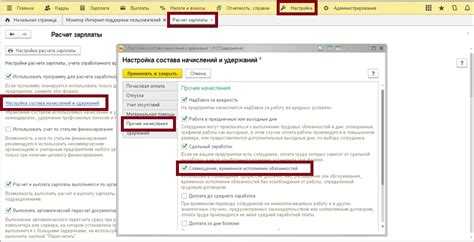
Для корректного завершения совмещения и исключения начислений по нему необходимо оформить отмену соответствующего кадрового документа. В 1С это выполняется через модуль «Кадровый учет».
- Откройте раздел «Кадры» и перейдите в пункт «Кадровые переводы» или «Совмещения должностей» – в зависимости от используемой конфигурации (ЗУП 3.1 или БП с расширением кадрового учета).
- Найдите ранее оформленный документ «Назначение совмещения» по сотруднику. Откройте его.
- Нажмите кнопку «Отменить документ» или выберите пункт «Создать отмену» через правую кнопку мыши. В некоторых конфигурациях используется команда «Отменить кадровое мероприятие».
- В появившемся окне укажите дату окончания совмещения. Дата должна соответствовать последнему дню, за который начисляется доплата.
- Проверьте, чтобы дата отмены не противоречила периоду, за который уже выполнено начисление зарплаты. В случае пересечения нужно выполнить перерасчет.
- Проведите документ отмены и закройте его.
Если совмещение было связано с дополнительными начислениями (доплата за совмещение), необходимо убедиться в корректности расчетов:
- Откройте раздел «Зарплата» → «Начисления сотрудникам».
- Найдите начисление за период, в котором завершено совмещение.
- Проверьте, чтобы доплата не начислялась за дни после даты окончания совмещения.
- При необходимости вручную скорректируйте начисления или выполните перерасчет с учетом отмены совмещения.
После отмены документа совмещения и корректировки расчетов сотрудник возвращается к первоначальным условиям труда без дополнительных функций. Дополнительных приказов или настроек в 1С не требуется.

 Загрузка...