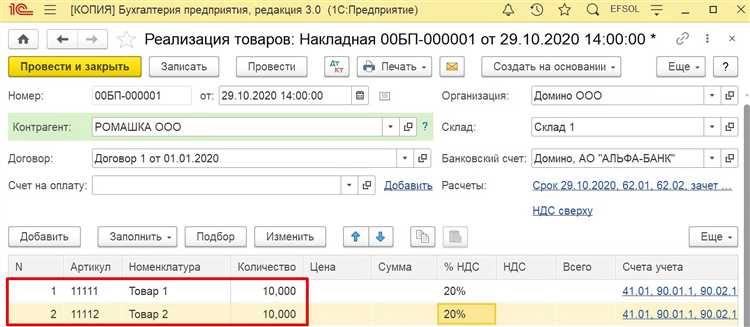
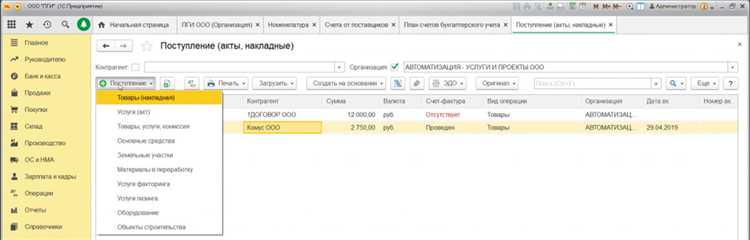
Первый этап оформления поступления товара в 1С – выбор правильной операции документа «Поступление товаров и услуг». Важно точно указать поставщика, дату поступления и склад, чтобы система корректно отразила движение запасов и финансов.
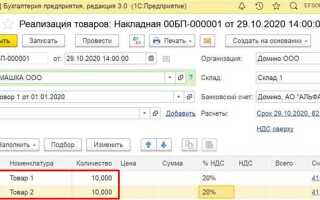
Следующий шаг – заполнение табличной части документа. Необходимо внести позиции с указанием номенклатуры, количества, цены и единиц измерения. Для контроля себестоимости рекомендуется использовать актуальные прайс-листы и проверять соответствие с договорными ценами.
Особое внимание уделите разделу налогового учета. В 1С необходимо корректно настроить ставки НДС и связать документы поступления с налоговыми регламентами, чтобы избежать ошибок при формировании отчетности.
После проверки всех данных следует провести документ. Это действие автоматически отразит поступление товара на складе и сформирует бухгалтерские проводки. Важно контролировать состояние документа – он должен иметь статус «Проведен», иначе учет останется неполным.
Заключительный этап – формирование отчетов по поступлениям. В 1С доступны аналитические инструменты, которые позволяют проверить корректность операций и подготовить данные для бухгалтерии и склада без дополнительных корректировок.
Выбор документа для регистрации поступления товара
В 1С:Предприятие для оформления поступления товара используются документы «Поступление товаров и услуг» и «Поступление ТМЦ на склад». Первый применяется при стандартных закупках у поставщиков, когда требуется учесть НДС и провести расчет с контрагентом. Второй – для внутреннего перемещения товаров или поступления без оформления счета-фактуры.
Документ «Поступление товаров и услуг» выбирается при наличии договора с поставщиком и подтверждающих документов (накладная, счет-фактура). В нем фиксируется дата поступления, номер документа поставщика и условия оплаты. Для правильного отражения налогов и учета задолженности важно корректно заполнить реквизиты «Контрагент» и «Договор». Рекомендуется проверять соответствие сумм в счете и накладной.
Документ «Поступление ТМЦ на склад» используется при внутреннем перемещении, возврате товаров от клиентов или при безвозмездном получении. Он не формирует налоговую базу, поэтому применяется только в случаях, не связанных с оплатой поставщику. Для учета складских остатков выбирайте именно этот документ, если отсутствуют финансовые обязательства.
Выбор документа зависит от характера операции: если поступление связано с оплатой поставщику и налоговым учетом – используйте «Поступление товаров и услуг». Для внутренних операций и поступлений без НДС – «Поступление ТМЦ на склад». Неправильный выбор документа приведет к искажениям в бухгалтерском и налоговом учете.
Заполнение шапки документа: дата, контрагент и склад
Для корректного оформления поступления товара в 1С важно правильно заполнить шапку документа. Начинайте с выбора даты операции: указывайте фактическую дату поступления, а не дату создания документа, чтобы избежать расхождений в учете и отчетности. Если товар поступает с отгрузки в несколько дней, проставляйте дату фактической приемки конкретной партии.
Поле «Контрагент» заполняется точным юридическим наименованием поставщика, указанным в договоре. При наличии нескольких поставщиков используйте справочник контрагентов, чтобы исключить дубли и ошибки. При работе с новыми поставщиками предварительно создайте карточку контрагента с реквизитами и контактами для последующей автоматизации процессов.
Выбор склада влияет на дальнейшее движение товара в учете. Указывайте склад, на который фактически поступает товар, а не склад временного хранения или транспортировки. В крупных компаниях с несколькими складами используйте фильтры по подразделениям и адресам для точного выбора. Это обеспечит правильное распределение остатков и корректное отображение данных в отчетах.
Добавление товарных позиций в документ поступления
Откройте форму документа поступления и перейдите на вкладку «Товары». Нажмите кнопку «Добавить» для внесения новой позиции. В поле «Номенклатура» выберите нужный товар из справочника, используя поиск по артикулу или наименованию.
Укажите количество, соответствующее фактическому поступлению. Для единиц измерения используйте предустановленные значения из карточки товара, при необходимости внесите корректировки вручную.
В поле «Цена» введите стоимость за единицу товара. При работе с договорами поставки учитывайте условия, применяйте корректировки цен через кнопку «Изменить цены». Для автоматического расчёта стоимости позиции используйте функцию «Рассчитать».
Если необходимо, заполните реквизиты «Серия» и «Срок годности», особенно для продукции с ограниченным сроком хранения. Для учёта налогов в строке документа активируйте соответствующие поля НДС или акцизов.
Для добавления нескольких позиций повторите описанные действия. При большом объёме товаров загрузите данные через импорт из файла, предварительно подготовив его в формате Excel с обязательными колонками: код, количество, цена.
После внесения всех товарных позиций проверьте итоговые суммы и соответствие по количеству. Закройте форму и сохраните документ для дальнейшей обработки в учёте и складских операциях.
Указание цен и условий поставки для каждой позиции
При оформлении поступления товара в 1С необходимо внимательно прописывать цену и условия поставки для каждой позиции документа. В поле «Цена» указывайте фактическую стоимость единицы товара, которая должна совпадать с ценой в договоре с поставщиком или счетом-фактурой. Важно использовать точное значение, без округлений, чтобы избежать расхождений при дальнейшем учете и анализе.
Для корректного отражения условий поставки воспользуйтесь полем «Условия поставки» или дополнительными реквизитами, если они предусмотрены в вашей конфигурации. Здесь фиксируются сроки, способы доставки и ответственность за транспортировку. Если поставка разбита на партии, для каждой указывайте отдельные условия и цену, если они отличаются.
Обязательно проверяйте корректность валюты и единиц измерения в карточке товара. Несоответствие приводит к ошибкам в расчетах и отчетах. При необходимости укажите скидки или наценки для конкретных позиций, применяя соответствующие механизмы 1С – например, «Регламентированные скидки» или дополнительные реквизиты документа.
При заполнении поля «Цена» не стоит вручную менять значения, если у вас настроена автоматическая загрузка прайс-листов или интеграция с поставщиками – это минимизирует ошибки. После ввода цен и условий обязательно проверьте итоговую сумму по позиции и соответствие суммарной стоимости с бухгалтерскими документами.
В случае частичных поставок или рассрочки платежа рекомендуется фиксировать это в комментариях к позиции или использовать специализированные реквизиты для отслеживания статуса поставки и оплаты, что поможет избежать путаницы при формировании отчетности и взаиморасчетов.
Проверка правильности остатков и количества товара
Для точного отражения остатков в 1С необходимо сверить данные документа поступления с текущими остатками на складе. Начните с анализа регистра накопления «Товары на складах». В разделе «Отчеты» выберите «Остатки товаров» и укажите склад, на который поступает товар. Сравните количество и стоимость с данными по фактическому приходу.
Обратите внимание на единицы измерения: несоответствие между учетными и фактическими может привести к ошибкам в остатках. Проверяйте корректность пересчета при вводе товара в альтернативных единицах.
Если обнаружено расхождение, выполните операцию «Инвентаризация» для фиксации фактического количества. Внесите корректировки через документ «Корректировка остатков» с указанием причины. Всегда фиксируйте дату и время изменений, чтобы сохранить историю движения товаров.
Контроль правильности остатков требует регулярного анализа оборотов по каждому номенклатурному позициям и своевременного выявления нулевых или отрицательных остатков, что сигнализирует о возможных ошибках при вводе данных. Используйте отчет «Движение товаров» для детализации поступлений и списаний.
Проведение документа и формирование бухгалтерских проводок
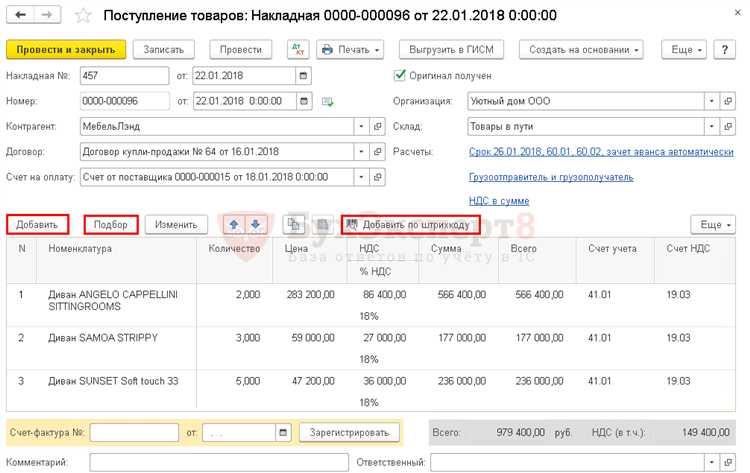
После ввода данных по поступлению товара в документе «Поступление товаров и услуг» необходимо выполнить проведение. Это действие фиксирует факт хозяйственной операции и запускает автоматическое формирование бухгалтерских проводок.
- Проверьте правильность заполнения реквизитов: поставщик, склад, номенклатура, количество, цена, сумма и налоговые ставки.
- Нажмите кнопку «Провести» или «Провести и закрыть» в верхней части формы документа.
- Система сформирует проводки по счетам учета запасов и расчетов с поставщиками.
Основные бухгалтерские проводки для поступления товара выглядят следующим образом:
- Дебет 41 «Товары» – отражается стоимость приобретенного товара без НДС;
- Дебет 19 «НДС по приобретенным ценностям» – выделенный налог по поступлению;
- Кредит 60 «Расчеты с поставщиками и подрядчиками» – сумма к оплате поставщику с НДС.
Если в настройках учета используется учет по партиям, проводки формируются с привязкой к конкретным партиям товара и ценам поступления. В этом случае важно проверить, что партия правильно создана и отражена в карточке товара.
При выявлении расхождений в суммах или реквизитах документ не будет проведен. В этом случае следует:
- Проверить соответствие счета поставщика и договорных условий.
- Сверить данные по количеству и цене с приходной накладной.
- Исправить ошибки в реквизитах документа и повторить проведение.
Для контроля сформированных проводок используйте отчет «Оборотно-сальдовая ведомость» по счету 41 и 60 или откройте проводки конкретного документа через меню «Операции – Проводки по документу».
Исправление ошибок при оформлении поступления товара
Ошибки при оформлении поступления товара в 1С чаще всего связаны с неправильным указанием количества, цен, номенклатуры или даты документа. Для устранения таких ошибок используйте следующий алгоритм:
- Откройте документ поступления товара в списке документов через меню «Покупки» → «Поступления товаров и услуг».
- Проверьте правильность заполнения реквизитов:
- Номенклатура должна совпадать с фактически полученным товаром.
- Количество товара – без лишних или недостающих единиц.
- Цена за единицу и сумма – согласно договору и накладной.
- Дата документа – соответствует дате фактического поступления.
- Если ошибка касается количества или цены, внесите корректировки прямо в табличную часть документа.
- При изменении номенклатуры удалите ошибочную строку и добавьте правильный товар с нужными параметрами.
- После внесения изменений нажмите кнопку «Записать» для сохранения документа без проведения, затем выполните повторное проведение.
- Если документ уже проведён и требуется исправление, сначала выполните отмену проведения, затем внесите исправления и проведите документ повторно.
- Для исправления ошибок в связанных документах (например, счетах-фактурах) проверьте их состояние и при необходимости скорректируйте, соблюдая порядок связей.
При системных ошибках (например, блокировка документа, отсутствие прав) обратитесь к администратору 1С для настройки доступа или устранения блокировок.
Регулярно проверяйте проведённые документы через отчёты по поступлениям, чтобы выявлять и исправлять ошибки своевременно.
Печать и экспорт документов поступления для отчетности
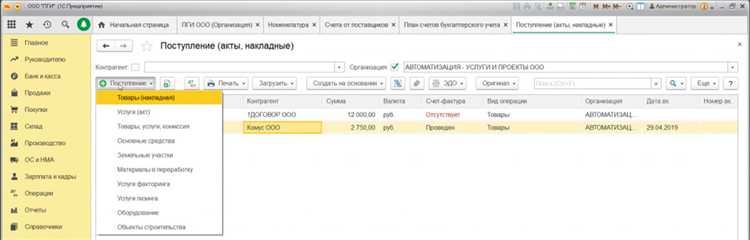
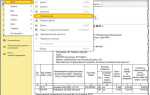
Для печати документа поступления откройте нужный документ в разделе «Покупки» или «Склад». В верхнем меню выберите команду «Печать» и выберите подходящий шаблон – например, «Поступление товаров и услуг» или «Приходная накладная». Перед печатью проверьте правильность реквизитов: дата, контрагент, товары и суммы.
Для экспорта документа нажмите кнопку «Экспорт» в том же меню. Доступны форматы PDF, Excel и XML. PDF подходит для архивирования и предоставления в контролирующие органы, Excel – для последующего анализа или передачи бухгалтерии, XML – для интеграции с другими системами.
Если требуется массовая печать или экспорт, выделите несколько документов в списке и воспользуйтесь функцией «Пакетная обработка». Настройте параметры формата и папку для сохранения файлов. Для автоматизации отчетности рекомендуется создать шаблоны печати с необходимыми реквизитами и комментариями.
Экспортированные документы сохраняйте в отдельной папке с четкой структурой по месяцам и типам поступлений. Это облегчит поиск и проверку при аудитах. Рекомендуется настраивать автоматическую выгрузку отчетов на общий сетевой диск или в облачное хранилище для обеспечения доступности данных.
Вопрос-ответ:
Как в 1С оформить поступление товара по факту поставки от поставщика?
Для оформления поступления товара необходимо зайти в раздел «Покупки» или «Склад», выбрать документ «Поступление товаров и услуг». В форме документа указываются поставщик, дата поступления, склад и реквизиты заказа, если он был. Затем добавьте в табличную часть все товары, которые фактически были получены, с указанием количества и цены. После заполнения документ необходимо провести, чтобы данные появились в учете и на складе.
Какие поля обязательны к заполнению при оформлении поступления товара в 1С?
Обязательными считаются: контрагент (поставщик), дата поступления, склад, номенклатура товара, количество и цена. Также важно указать единицу измерения и, если требуется, договор или заказ поставщика. Без этих данных система не позволит провести документ и отразить операцию в учете.
Можно ли в 1С оформить возврат товара поставщику и как это сделать?
Да, возврат товара оформляется отдельным документом «Возврат товаров поставщику». Для этого выберите в меню «Покупки» или «Склад» соответствующий документ, укажите поставщика, склад, дату и в табличной части выберите товары для возврата с указанием количества. После проведения документа количество товаров на складе уменьшится, а в учете отразится возврат.
Какие особенности стоит учитывать при оформлении поступления товара с расхождениями по количеству или качеству?
Если фактическое количество отличается от заказанного, то при заполнении документа в табличной части укажите именно полученное количество. При обнаружении брака или несоответствия качества следует оформить акт претензии и оформить возврат или доначисление. В 1С можно использовать дополнительные документы для фиксации таких ситуаций, что поможет корректно учесть данные и отразить их в бухгалтерском и налоговом учете.
Как проверить правильность оформления поступления товара в 1С после создания документа?
После создания и проведения документа необходимо проверить движение по складу и бухгалтерским счетам. Для этого можно открыть отчеты по остаткам и оборотам, сверить количество и стоимость с фактическими данными. Важно также проверить реквизиты документа: поставщика, дату, цены и наличие подписей. Если ошибки обнаружены, документ можно отменить или исправить корректирующим документом.
Какие основные шаги необходимо выполнить для оформления поступления товара в 1С Предприятие?
Для оформления поступления товара в 1С Предприятие сначала нужно создать документ «Поступление товаров и услуг». Затем выбрать поставщика, указать дату и номер документа, добавить товары с количеством и ценой. После заполнения всех данных нужно проверить корректность и провести документ. В результате товар попадет на склад, а соответствующие бухгалтерские операции будут отражены автоматически.

 Загрузка...