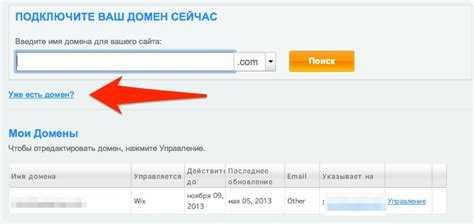
Платформа Wix предоставляет широкие возможности для создания и управления веб-сайтами, включая настройку доменных имен. Одной из востребованных задач является изменение основного домена. Эта процедура необходима при ребрендинге, обновлении структуры сайта или интеграции нового доменного имени. Несмотря на простоту интерфейса Wix, процесс смены основного домена требует внимательности и правильного выполнения ряда шагов.
Основное доменное имя напрямую влияет на индексацию сайта поисковыми системами и корректность работы всех связанных сервисов, включая электронную почту и перенаправления. Поэтому важно не только изменить основной домен, но и убедиться, что все ссылки и настройки обновлены корректно.
В этом руководстве мы детально рассмотрим все этапы изменения основного домена на Wix. Вы узнаете, как правильно подготовиться к процедуре, избежать типичных ошибок и минимизировать возможные сбои в работе сайта.
Следуя нашим рекомендациям, вы сможете изменить основной домен с минимальными временными затратами и без потери позиций в поисковой выдаче. Рассмотрим каждый шаг подробно.
Подготовка к смене основного домена: проверка настроек и резервное копирование
Перед сменой основного домена на Wix важно убедиться в корректности текущих настроек и создать резервную копию контента. Это поможет избежать потери данных и снизить риск возникновения ошибок при перенастройке сайта.
Начните с проверки текущих DNS-записей. Перейдите в настройки домена на Wix и убедитесь, что записи A и CNAME корректно указывают на IP-адреса серверов Wix. Обратите внимание на наличие дополнительных записей (например, TXT и MX), если они используются для сторонних сервисов (почта, верификация).
Проверьте подключенные сторонние интеграции. Если сайт использует сторонние инструменты аналитики (Google Analytics, Яндекс.Метрика) или приложения, перенастройте их на новый домен заранее. Это предотвратит потерю данных о посещаемости и корректную работу виджетов.
Создайте резервную копию сайта. На платформе Wix нет встроенной функции экспорта, поэтому сохраните текстовый контент, изображения и базу данных вручную. Сделайте снимки экрана настроек и подключенных сервисов. Это ускорит восстановление при необходимости.
Проверьте сертификат SSL. После смены домена сертификат может стать недействительным. Перейдите в настройки безопасности и обновите сертификат вручную или запросите новый через Wix. Без этого сайт может стать недоступным по защищенному протоколу HTTPS.
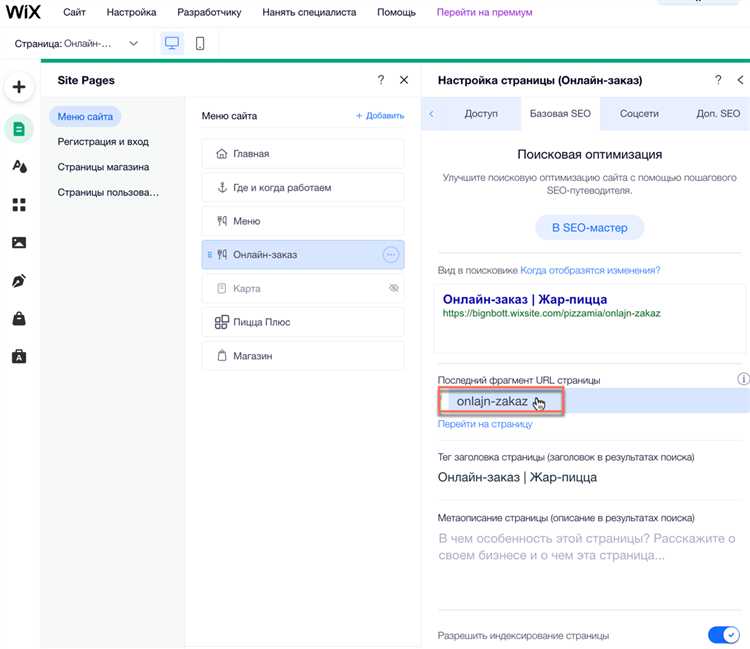
Обновите внутренние ссылки и перенаправления. Проверьте страницы на наличие абсолютных ссылок с указанием старого домена. Замените их на относительные или обновите в соответствии с новым адресом. Проверьте существующие редиректы и обновите их при необходимости.
Проведите проверку функционала после смены домена. Перейдите на новый адрес сайта и убедитесь в корректной работе всех страниц и интеграций. Проверьте форму обратной связи, корзину (если используется интернет-магазин), галереи и виджеты. Убедитесь, что все изображения и скрипты загружаются без ошибок.
Выбор нового основного домена: критерии и рекомендации
Изменение основного домена на Wix требует взвешенного подхода. Ошибочный выбор может привести к снижению трафика и ухудшению SEO. Рассмотрим ключевые критерии выбора домена и рекомендации, которые помогут минимизировать риски.
- Запоминаемость: Домен должен быть коротким и легко произносимым. Избегайте сложных конструкций и неоднозначных слов. Например, вместо «best-online-store-2025.com» используйте «beststore.com».
- Соответствие бренду: Название домена должно отражать основное направление деятельности. Например, если вы продаете технику, лучше выбрать домен с упоминанием «tech» или «gadget».
- Уникальность: Проверьте домен на наличие схожих имен у конкурентов. Это поможет избежать путаницы и юридических проблем.
- Зоны домена: Выбор доменной зоны влияет на восприятие сайта. Локальные проекты лучше регистрировать в национальной зоне (.ru, .by), а международные – в зонах .com или .net.
- Избегайте цифр и дефисов: Они усложняют восприятие и запоминание. Вместо «shop-24.com» лучше использовать «shop24.com» или просто «shop.com».
После выбора домена проверьте его на наличие истории: заблокированные или ранее санкционированные домены могут ухудшить SEO. Используйте специализированные сервисы для проверки репутации домена.
- Убедитесь в доступности домена с помощью проверочных сайтов, например, Whois.
- Зарегистрируйте домен у надежного регистратора, чтобы избежать проблем с правами собственности.
- Настройте перенаправления с предыдущего домена на новый для сохранения трафика.
Следуя этим рекомендациям, вы сможете выбрать оптимальный домен для своего сайта на Wix, сохраняя высокую посещаемость и удобство использования.
Пошаговая инструкция по изменению основного домена в панели управления Wix
Чтобы изменить основной домен на Wix, выполните следующие действия:
1. Авторизуйтесь в своей учетной записи Wix и перейдите в раздел «Мои сайты».
2. Найдите сайт, для которого требуется изменить основной домен, и нажмите на кнопку «Настроить сайт».
3. В меню слева выберите раздел «Настройки».
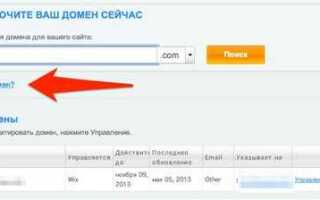
4. Перейдите в категорию «Домены» и нажмите «Управление доменами».
5. Найдите нужный домен в списке подключенных и нажмите на кнопку с тремя точками рядом с ним.
6. Выберите опцию «Установить основным» из выпадающего меню.
7. Подтвердите действие, нажав «Установить». Основной домен будет обновлен, и изменения вступят в силу в течение нескольких минут.
Проверьте корректность отображения сайта по новому адресу. Если возникли проблемы с отображением или привязкой, очистите кэш браузера или обновите DNS-записи.
Активация нового домена и проверка его привязки к сайту
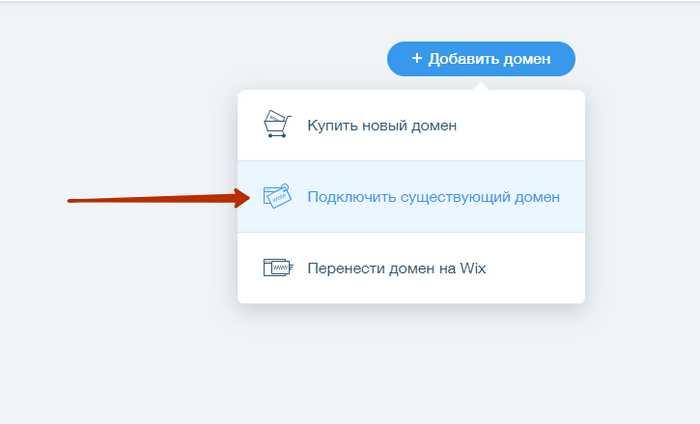
После подключения нового домена в системе Wix требуется убедиться в его корректной привязке к сайту. Для активации домена выполните следующие действия:
1. Перейдите в настройки домена на платформе Wix. Выберите недавно подключенный домен из списка.
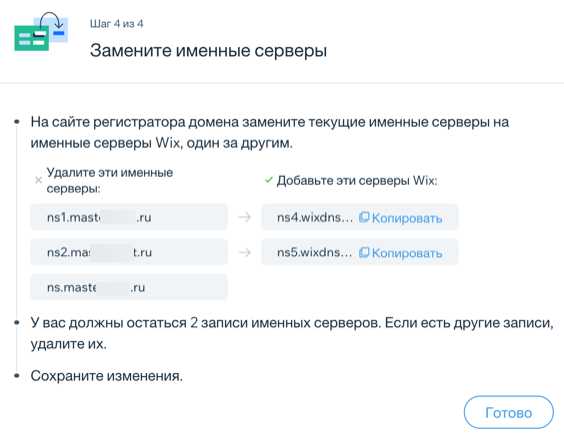
2. Проверьте статус активации. Домен должен отображаться как «Подключен». Если статус «Ожидает подключения», убедитесь, что вы указали правильные DNS-записи у регистратора домена.
3. Выполните обновление DNS-записей на стороне регистратора. Основные записи включают A-запись и CNAME. Убедитесь, что IP-адреса и имена серверов соответствуют рекомендациям Wix.
4. Дождитесь обновления записей. Обычно это занимает от нескольких минут до 48 часов в зависимости от регистратора. Чтобы ускорить процесс, очистите кэш DNS на устройстве или воспользуйтесь онлайн-сервисом проверки.
Для проверки привязки домена используйте встроенные инструменты Wix:
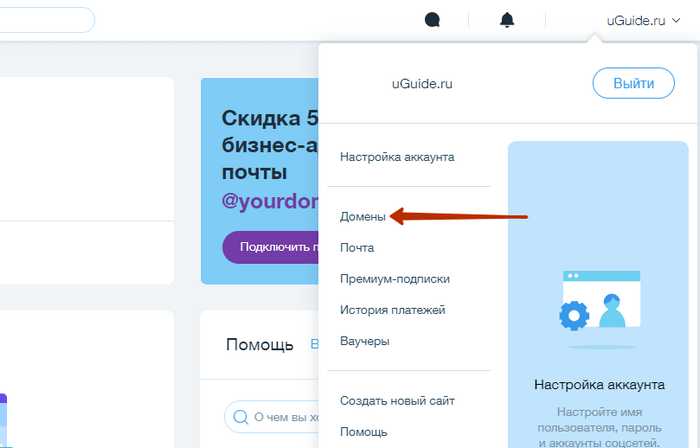
1. Войдите в панель управления и откройте раздел «Домены».
2. Выберите нужный домен и нажмите «Проверить соединение». Wix автоматически проверит корректность DNS-настроек.
3. Если привязка выполнена успешно, система отобразит сообщение об активации. В случае ошибки проверьте настройки DNS-записей на стороне регистратора и повторите проверку.
Также убедитесь, что сайт корректно открывается по новому адресу в браузере. При отсутствии подключения выполните проверку на сторонних сервисах, таких как «Whois» или «DNS Checker», чтобы выявить возможные проблемы с пропагандацией записей.
Если все действия выполнены верно, а домен по-прежнему не работает, обратитесь в службу поддержки Wix с указанием конкретных ошибок и скриншотами настроек DNS.
Настройка переадресации старого домена на новый
Для сохранения трафика и корректного отображения сайта после смены домена на Wix необходимо настроить переадресацию старого домена на новый. Это позволяет перенаправить пользователей и поисковые системы на актуальный адрес.
Первый шаг – убедитесь, что оба домена (старый и новый) подключены к вашему сайту Wix. Для этого в панели управления перейдите в раздел «Домены» и проверьте статус подключения.
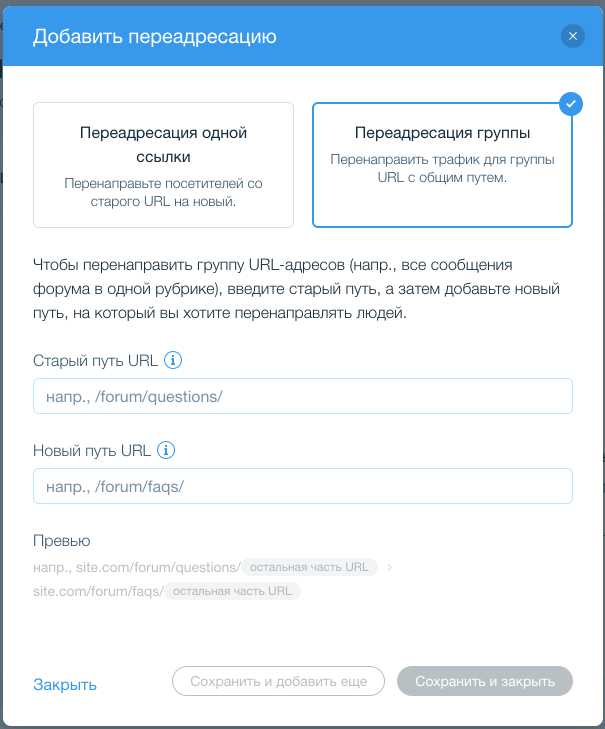
Далее настройте редирект. Перейдите в настройки SEO в панели управления Wix. Найдите раздел «Переадресация URL». Создайте новое правило: введите старый адрес в поле «Старый URL» и новый – в поле «Новый URL». Убедитесь, что выбран тип редиректа 301 – он сообщает поисковым системам о постоянном перемещении страницы.
После сохранения проверьте корректность перенаправления. Откройте старый домен в браузере и убедитесь, что он автоматически перенаправляется на новый. Дополнительно используйте онлайн-сервисы проверки редиректов, чтобы удостовериться в отсутствии ошибок.
Важно: обновите все внешние ссылки на сторонних ресурсах, указывая новый домен. Это повысит SEO-эффективность и исключит потерю трафика.
Таким образом, настройка редиректа на Wix обеспечивает бесшовный переход с одного домена на другой без потери посетителей и позиций в поисковой выдаче.
Проверка корректности работы нового домена и устранение возможных ошибок
После смены основного домена на Wix необходимо проверить доступность сайта по новому адресу. Первым шагом откройте браузер и введите новый домен, убедитесь, что страница загружается без ошибок 404 или 500. Если сайт не открывается, проверьте правильность настройки DNS-записей в панели регистратора домена: запись A должна указывать на IP-адрес Wix (например, 23.236.62.147), а CNAME – на адрес сайта Wix (обычно это something.wixsite.com).
Используйте инструменты онлайн для проверки DNS, такие как DNS Checker, чтобы убедиться, что изменения распространились по всем серверам по миру. Полное обновление DNS обычно занимает от 24 до 48 часов.
Проверьте, что SSL-сертификат активирован и работает корректно. Wix автоматически обеспечивает SSL для подключенных доменов, но в панели управления в разделе «Настройки» → «Безопасность» должен отображаться статус «Защищено». Если сертификат отсутствует, инициируйте повторное подключение домена или обратитесь в поддержку Wix.
Проверьте индексацию сайта в поисковых системах. Введите в поисковую строку Google запрос «site:вашдомен.ру» и убедитесь, что страницы отображаются. Если результатов нет, проверьте файл robots.txt и метатеги страницы, чтобы исключить запреты индексации.
При появлении ошибок перенаправления (например, бесконечные циклы или ошибки 301/302) проверьте настройки SEO в Wix. Убедитесь, что старый домен корректно перенаправляется на новый через настройки редиректов в разделе «Настройки» → «SEO» → «Редиректы». Неправильные редиректы могут привести к потере трафика и снижению позиций.
Проверьте корректность загрузки всех ресурсов: изображений, скриптов и стилей. Используйте инструменты разработчика в браузере (F12) и вкладку «Console» для обнаружения ошибок загрузки. Часто проблемы возникают из-за жестко прописанных URL старого домена в коде или настройках сайта.
Если обнаружены проблемы с кэшированием, очистите кэш браузера и серверный кэш Wix (если доступно). Также рекомендуется проверить работу сайта на разных устройствах и браузерах для исключения локальных сбоев.
Для анализа производительности и ошибок используйте Google Search Console и Google Analytics. В Search Console можно найти уведомления о критических ошибках и предупреждениях, связанных с новым доменом, а в Analytics – проверить изменение трафика и поведения пользователей.
Вопрос-ответ:
Как поменять основной домен сайта на Wix, если у меня уже куплен другой домен?
Для смены основного домена на Wix необходимо сначала добавить новый домен в аккаунт. После этого в разделе управления доменами нужно выбрать нужный домен и сделать его основным. При этом важно, чтобы домен был правильно подключен и проверен через настройки DNS. После установки основного домена сайт будет доступен по новому адресу.
Что произойдет с SEO-показателями сайта после изменения основного домена на Wix?
При смене основного домена на Wix поисковые системы могут некоторое время обновлять информацию о сайте, поэтому возможно временное колебание позиций. Чтобы минимизировать потери, рекомендуется настроить 301-редиректы со старого домена на новый, а также обновить ссылки в социальных сетях и внешних ресурсах. Wix поддерживает автоматическую настройку редиректов, что помогает сохранить позиции в поиске.
Можно ли вернуть старый домен основным, если после смены что-то пошло не так?
Да, на Wix можно в любой момент изменить основной домен обратно. Для этого нужно зайти в управление доменами, выбрать старый домен и снова назначить его основным. При этом все настройки и редиректы будут корректно обновлены, и сайт станет доступен по прежнему адресу без потерь данных.
Как долго занимает процесс смены основного домена на Wix и изменения видимости сайта в интернете?
Сам процесс смены домена через панель Wix занимает несколько минут. Однако обновление DNS-записей у провайдеров домена и распространение изменений по сети может занять от нескольких часов до 48 часов. Видимость сайта в поисковых системах и кешах браузеров также может изменяться постепенно в течение этого периода.
Какие ошибки могут возникнуть при смене основного домена на Wix и как их избежать?
Чаще всего проблемы возникают из-за неправильной настройки DNS-записей или отсутствия подтверждения владения доменом. Чтобы этого избежать, нужно внимательно следовать инструкциям Wix по подключению домена, проверить корректность записей A и CNAME, а также дождаться подтверждения владения через электронную почту или панель регистратора. Если ошибки сохраняются, можно обратиться в поддержку Wix для помощи.

 Загрузка...