Система 1С Документооборот активно использует уведомления для информирования пользователей о новых заданиях, изменениях в документах и других событиях. Однако при большом потоке информации это может привести к перегрузке, снижению продуктивности и игнорированию действительно важных сообщений. Управление уведомлениями – необходимый этап настройки системы под реальные бизнес-процессы.
Для отключения уведомлений конкретному пользователю необходимо перейти в карточку пользователя (раздел «Настройки и администрирование → Пользователи»), выбрать вкладку «Уведомления» и снять галочки с типов уведомлений, которые неактуальны. Например, можно отключить e-mail-оповещения о завершении задач или напоминания о сроках, если эти действия дублируются другими инструментами контроля.
В групповой настройке уведомлений рекомендуется использовать роли и группы доступа. Это позволяет централизованно отключать ненужные уведомления сразу нескольким пользователям. Также в разделе «Настройки → Уведомления» можно задать общие правила доставки уведомлений по каналам: во внутреннем интерфейсе, по электронной почте или через мобильное приложение.
Особое внимание следует уделить уведомлениям, связанным с жизненным циклом документов: изменения статуса, контрольные сроки, отклонения по регламентам. Их отключение возможно только при наличии альтернативных механизмов контроля, таких как регламентные отчеты или автоматические напоминания по расписанию.
Как отключить уведомления о новых заданиях
Откройте 1С:Документооборот под своей учетной записью. Перейдите в раздел «Настройки» → «Личные настройки» → «Уведомления».
В списке типов уведомлений найдите пункт «Назначено новое задание». Снимите галочки напротив всех каналов доставки, таких как «Всплывающее окно», «Электронная почта», «Внутренняя почта», «Push-уведомление».
Для отключения уведомлений в режиме обмена с мобильным приложением или внешними сервисами, откройте раздел «Настройки интеграции» → «Настройки уведомлений». Убедитесь, что тип «Задания» исключен из списка активных событий.
Если используется групповая политика оповещений, обратитесь к администратору для изменения параметров в разделе «Администрирование» → «Параметры уведомлений» → «Шаблоны уведомлений». Удалите или деактивируйте шаблон, связанный с новыми заданиями.
После изменений обязательно сохраните настройки. Перезапуск клиента 1С может потребоваться для применения конфигурации.
Отключение всплывающих окон в интерфейсе пользователя
Для отключения всплывающих окон в 1С:Документооборот необходимо изменить параметры пользовательского интерфейса через настройки клиента.
Откройте Настройки пользователя через меню Сервис → Персональные настройки. Перейдите во вкладку Уведомления.
Снимите флаг Показывать всплывающие уведомления. Это отключит отображение окон в правом нижнем углу экрана, появляющихся при новых задачах, комментариях и изменениях документов.
Если используется режим тонкого клиента, параметр может быть недоступен без прав администратора. В этом случае выполните настройку через Панель администрирования → Пользователи → Настройки интерфейса.
Для отключения всплывающих окон для группы пользователей откройте Настройки ролей, найдите роль, назначенную пользователям, и в разделе интерфейсов отключите параметр Отображение всплывающих уведомлений.
Изменения вступают в силу после перезапуска сеанса пользователя. Контроль можно выполнить через журнал регистрации: зафиксируется событие Изменение пользовательских параметров интерфейса.
Настройка почтовых уведомлений для отдельных пользователей
Откройте справочник «Пользователи» в разделе «Настройка и администрирование» – «Пользователи и права». Найдите нужного сотрудника и перейдите в его карточку.
Во вкладке «Уведомления» включите параметр «Отправлять уведомления по электронной почте». Убедитесь, что в поле «Электронная почта» указан корректный адрес. Если поле пустое, добавьте рабочий email пользователя.
Нажмите «Настроить виды уведомлений». В появившемся окне вручную отметьте только те типы событий, по которым пользователь должен получать письма. Например, «Новый входящий документ», «Изменение статуса задания», «Комментарий к задаче». Снимите галочки с ненужных уведомлений, чтобы избежать перегрузки почтового ящика.
Для повышения гибкости настройте фильтры по ролям и маршрутам в разделе «Настройки уведомлений». Укажите, при каких условиях (например, роль исполнителя или конкретный маршрут согласования) должны срабатывать уведомления. Это исключит избыточные письма для пользователей, не участвующих в процессе.
Изменения вступают в силу сразу после сохранения карточки пользователя. Рекомендуется протестировать отправку, создав тестовое задание или документ с соответствующим маршрутом.
Отключение напоминаний по срокам исполнения
Чтобы отключить напоминания о приближении сроков исполнения заданий в 1С:Документооборот, необходимо внести изменения в параметры оповещений для ролей или конкретных пользователей.
Перейдите в раздел Настройки – Администрирование – Уведомления. В блоке Напоминания найдите параметр Напоминать о приближении срока исполнения. Снимите флажок для отключения автоматической генерации напоминаний.
Если требуется отключить напоминания только для определённой группы пользователей:
- Откройте Настройки – Пользователи и права – Роли.
- Выберите нужную роль и нажмите Изменить.
- Во вкладке Уведомления отключите опцию Напоминания о сроках.
Для индивидуальной настройки:
- Зайдите в карточку пользователя через Настройки – Пользователи.
- Во вкладке Уведомления снимите галочку Получать напоминания о сроках.
Изменения вступают в силу без необходимости перезапуска системы. Отключённые напоминания перестают отображаться в списке оповещений и не дублируются на e-mail.
Как отключить уведомления о входящих документах
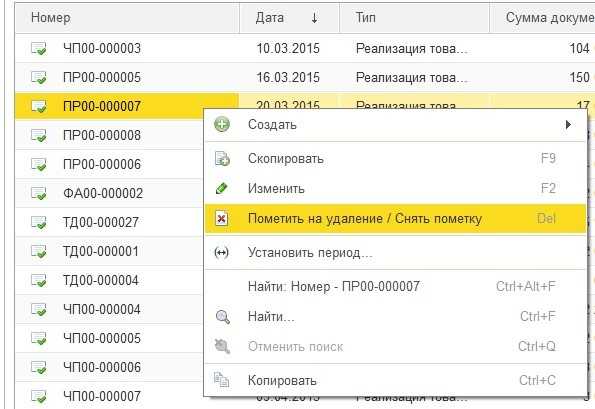
Для отключения уведомлений о входящих документах в 1С Документооборот выполните следующие действия:
- Откройте раздел Настройки – Настройки пользователя.
- Перейдите во вкладку Уведомления.
- Найдите пункт Входящие документы в списке типов уведомлений.
- Снимите флажки с параметров:
- Получено новое входящее задание
- Поступил входящий документ
- Изменение статуса входящего документа
- Нажмите Применить, затем ОК.
Если используется централизованная настройка оповещений, отключение выполняется через интерфейс администратора:
- Откройте НСИ и администрирование – Уведомления.
- Выберите нужного пользователя или группу.
- В разделе Типы уведомлений отключите галочки напротив входящих документов.
- Сохраните изменения.
После этого уведомления о новых входящих документах перестанут приходить в пользовательский интерфейс и на электронную почту (если были включены).
Удаление подписки на системные уведомления
Для удаления подписки на системные уведомления в 1С Документооборот выполните следующие шаги:
- Откройте раздел «Настройки» в пользовательском меню.
- Перейдите в подраздел «Уведомления» или «Подписки».
- В списке активных подписок найдите системные уведомления, которые необходимо отключить.
- Выберите нужную подписку и нажмите кнопку «Отписаться» или «Удалить».
- Подтвердите действие во всплывающем окне, если оно появится.
Важно учесть, что удаление подписки прекращает получение уведомлений только для текущего пользователя. Если необходимо отключить уведомления для группы пользователей, настройку выполняет администратор через профиль пользователя или роль.
Для контроля состояния подписок используйте встроенный журнал уведомлений, где отображается история отправки и статус подписок.
Если кнопка удаления недоступна, проверьте права доступа. В некоторых конфигурациях подписки на системные уведомления могут быть жестко закреплены за ролью или процессом и отключаются через административные настройки.
Настройка групповых политик уведомлений через роли
В 1С Документооборот настройка уведомлений реализуется через распределение ролей с определёнными правами на получение сообщений. Для массового управления уведомлениями применяется механизм групповых политик, привязанный к ролям пользователей.
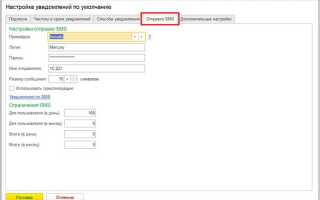
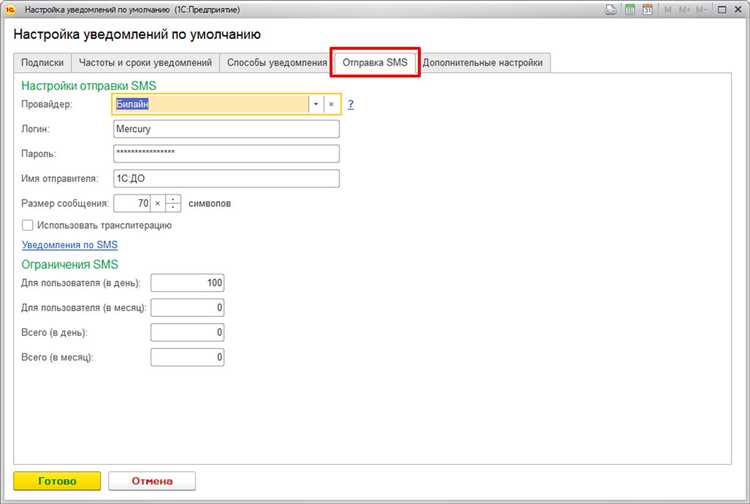
Чтобы настроить групповые политики уведомлений, откройте раздел «Администрирование» и перейдите в «Роли». В каждой роли можно указать параметры уведомлений: типы событий, при которых пользователь получает оповещения, и способ их доставки – электронная почта, внутренние уведомления или SMS.
Для отключения уведомлений по роли необходимо снять соответствующие флажки в настройках событий. Например, чтобы отключить уведомления о новых документах, уберите отметку у параметра «Уведомлять о новых документах». Аналогично настраиваются уведомления о изменениях статусов или комментариях.
Изменения применяются сразу ко всем пользователям, имеющим данную роль, что позволяет централизованно контролировать поток уведомлений и снижать их количество без изменения индивидуальных настроек.
Рекомендуется создавать отдельные роли с минимальным набором уведомлений для групп пользователей, которым требуется ограниченный доступ к оповещениям. Это обеспечивает более гибкую и масштабируемую политику коммуникаций в системе.
Где в конфигураторе отключаются системные уведомления
Для отключения системных уведомлений в 1С Документооборот откройте конфигуратор и перейдите в раздел «Общие настройки» через меню «Администрирование». В настройках выберите подраздел «Уведомления».
В списке уведомлений найдите системные события, которые требуется отключить. Это могут быть оповещения о статусах документов, напоминания о задачах или сообщения об ошибках обмена.
Для каждого уведомления снимите флаг «Активно» или измените параметр «Тип уведомления» на «Отключено». После внесения изменений выполните сохранение конфигурации и обновите базу.
При необходимости отключить уведомления для конкретных пользователей или групп, перейдите в конфигурацию ролей и профилей доступа, исключив соответствующие права на получение уведомлений.
Изменения вступают в силу сразу после обновления конфигурации и перезапуска клиентского приложения. Для проверки отключения рекомендуется провести тестовую отправку событий с отключёнными уведомлениями.
Вопрос-ответ:
Как отключить уведомления о новых документах в 1С Документооборот?
Для отключения уведомлений о новых документах необходимо зайти в настройки личного кабинета пользователя. Там нужно найти раздел, отвечающий за уведомления, и убрать галочку напротив пункта, отвечающего за информирование о поступлении новых документов. После сохранения изменений уведомления перестанут приходить.
Можно ли временно приостановить уведомления в 1С Документооборот, чтобы не отвлекаться от работы?
Да, в системе предусмотрена возможность временного отключения уведомлений. В настройках уведомлений есть опция «Режим не беспокоить» или аналогичная функция, которая позволяет приостановить поступление оповещений на определённый период. По истечении времени уведомления автоматически включаются вновь.
От чего зависит, какие уведомления можно отключить в 1С Документооборот?
Возможность отключения уведомлений зависит от роли пользователя и настроек системы, установленных администратором. Некоторые важные оповещения могут быть заблокированы для отключения, чтобы гарантировать информирование сотрудников о критичных событиях. Пользователь обычно может настроить уведомления по менее важным категориям.
Как отключить уведомления о согласовании документов для нескольких пользователей одновременно?
Если необходимо отключить уведомления для группы сотрудников, это можно сделать через административную панель. Администратор выбирает нужных пользователей или целую группу и изменяет их настройки уведомлений, отключая оповещения о согласовании документов. Такой способ помогает централизованно управлять уведомлениями без необходимости заходить в личные кабинеты каждого сотрудника.
Что делать, если после отключения уведомлений в 1С Документооборот они продолжают приходить?
В первую очередь стоит проверить, правильно ли сохранены настройки после изменения. Иногда система требует повторного входа или перезапуска клиента для применения изменений. Также возможна ситуация, когда уведомления генерируются из другого источника или настроены на уровне группы или подразделения, и их отключение требует вмешательства администратора.

 Загрузка...