Перед началом рабочего дня кассиру необходимо открыть кассовую смену в 1С, чтобы обеспечить корректный учет всех операций. Процесс отличается в зависимости от конфигурации, но общие шаги схожи и требуют точного выполнения. Неправильно открытая смена может привести к сбоям в отчетности и отказу фискального регистратора.
В конфигурациях 1С:Розница, 1С:Управление торговлей и 1С:УТ с подключённым фронт-офисом используется аппаратная касса (фискальный регистратор), работающая через обработку «Рабочее место кассира (РМК)». Именно здесь происходит открытие смены, печать Z-отчётов и регистрация чеков. Перед началом работы кассиру необходимо авторизоваться в РМК и выполнить открытие смены вручную.
Если используется онлайн-касса с подключением по протоколу ОФД, важно удостовериться, что фискальный накопитель активен и подключение к интернету стабильно. Без этого попытка открыть смену завершится ошибкой, а чеки не будут фискализированы. Проверка текущего статуса ККТ доступна через интерфейс драйвера или модуль интеграции с ОФД.
Также следует учитывать, что по требованиям ФНС смена не может быть открыта дольше 24 часов без закрытия. Поэтому при автоматизированных решениях рекомендуется настроить напоминание или скрипт закрытия смены по таймеру. Это предотвратит штрафные санкции и ошибки при передаче данных в налоговую.
Открытие кассовой смены в 1С: пошаговая инструкция
Шаг 1. Авторизация в системе
Откройте рабочую базу 1С под пользователем с правами кассира или операциониста. Убедитесь, что установлен доступ к подсистеме «ККМ» или «Рабочее место кассира».
Шаг 2. Переход в модуль кассовых операций
Перейдите в раздел «Касса» или «Продажи» – зависит от конфигурации (например, «Розница», «УТ», «Бухгалтерия»). Выберите пункт «Рабочее место кассира» или «Управление ККМ».
Шаг 3. Проверка фискального регистратора
Перед открытием смены проверьте, что фискальный регистратор подключён и готов к работе. В интерфейсе должно отображаться его текущее состояние. При необходимости нажмите «Обновить состояние ККТ».
Шаг 4. Открытие смены
Нажмите кнопку «Открыть смену». Система отправит команду на фискальный регистратор. Если смена открыта успешно, появится соответствующее уведомление и номер смены.
Шаг 5. Подтверждение открытия
Проверьте, что на экране отображается статус «Смена открыта». В нижней части интерфейса фиксируются дата и время открытия. Также при необходимости распечатывается отчет об открытии смены.
Шаг 6. Готовность к продажам
После открытия смены становятся доступными операции: пробитие чеков, возвраты, внесения и выплаты. Если система запрашивает начальный остаток, укажите его точно по кассе.
Рекомендация: перед началом работы зафиксируйте текущий остаток в денежном ящике вручную и сравните его с итогами по кассе в конце смены.
Проверка настроек кассы перед открытием смены
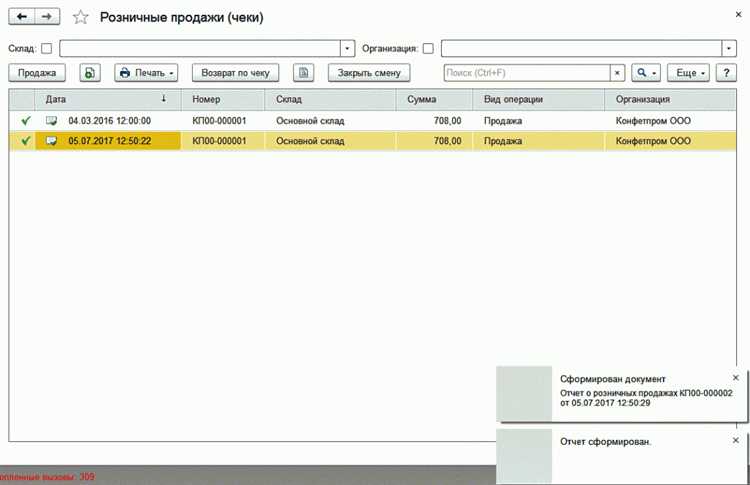
Откройте раздел «Кассы ККМ» в конфигурации 1С. Выберите активную кассу и проверьте, что установлен фискальный режим работы. В поле «Тип устройства» должно быть указано корректное наименование модели ККТ, например, «АТОЛ 30Ф».
Перейдите в свойства оборудования. Убедитесь, что задан правильный порт подключения (COM или USB) и скорость обмена соответствует настройкам драйвера ККТ. Несовпадение параметров вызывает ошибки связи при печати чеков.
Откройте «Форматы фискальных данных» и проверьте, что установлен актуальный ФФД (1.05 или 1.2). Значение должно соответствовать версии фискального накопителя и требованиям ОФД.
В настройках укажите корректный ИНН, регистрационный номер ККТ и номер фискального накопителя. Данные должны совпадать с информацией, зарегистрированной в ФНС.
Перейдите в журнал «Состояние ККТ». Убедитесь, что фискальный накопитель активен, не заблокирован и срок его действия не истёк. Статус должен быть «Работает» без предупреждений.
Проверьте журнал обмена с ОФД. Все ранее отправленные документы должны иметь статус «Передан». Наличие неотправленных чеков может привести к отказу в открытии смены.
Убедитесь, что в разделе «Обслуживание ККТ» нет активных технических операций: замены ФН, обновления прошивки или регистрации. Эти действия должны быть завершены до начала работы смены.
Запуск рабочего места кассира в 1С
Для начала работы кассира необходимо открыть интерфейс кассового узла. Это выполняется из основного меню 1С:Предприятие. Перейдите в раздел «Касса» и выберите пункт «Рабочее место кассира».
При первом запуске система может запросить выбор устройства ККТ. Убедитесь, что фискальный регистратор подключён и драйвер установлен. В параметрах укажите правильный COM-порт или путь подключения USB-устройства. Затем нажмите кнопку «Подключить».
После успешного подключения ККТ появится окно с доступными функциями кассира: открытие смены, регистрация продаж, возврат, печать отчётов. Если окно не отображается, проверьте настройки роли пользователя – должны быть активны права на работу с ККТ и доступ к кассовым операциям.
Настройте параметры интерфейса: введите код кассира или выберите его из списка, установите кассовую смену в ручной или автоматический режим, укажите точку продаж (если используется распределённая учётная система).
Проверьте актуальность справочников: товары, цены, способы оплаты должны быть загружены и соответствовать текущему дню. Обновите данные при необходимости через обработку синхронизации.
Нажмите «Открыть смену», дождитесь печати отчёта «Открытие смены». Убедитесь, что чек распечатан корректно и содержит реквизиты организации, дату и номер смены. После этого рабочее место готово к приёму платежей.
Выбор кассового узла и подключение оборудования
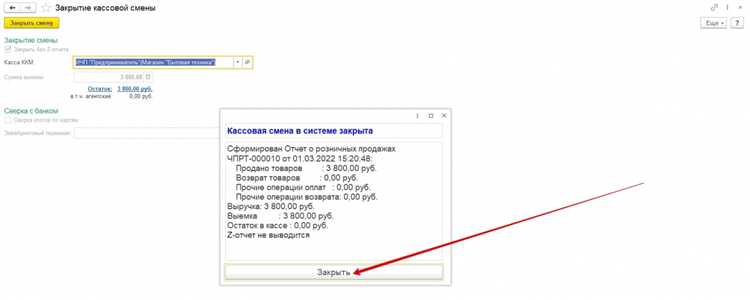
Перед открытием смены необходимо указать активный кассовый узел. Это обеспечит корректную регистрацию чеков в фискальном регистраторе и синхронизацию с системой ОФД.
- Откройте раздел Администрирование → Подключаемое оборудование.
- Перейдите в пункт Кассовые узлы и выберите узел, соответствующий текущему рабочему месту.
- Проверьте, чтобы к выбранному узлу был привязан актуальный фискальный регистратор. Без этого невозможно выполнить фискализацию чеков.
Для подключения фискального регистратора выполните следующие действия:
- Подключите устройство к компьютеру согласно инструкции производителя (USB или COM-порт).
- Установите драйвер ККМ. Рекомендуется использовать последние версии драйверов от производителя, например, «Драйвер ККМ от Атол».
- В 1С откройте Настройки оборудования и добавьте новый экземпляр ККМ с указанием модели и порта подключения.
- Укажите параметры обмена: скорость порта, контрольную сумму, таймауты. Они должны соответствовать настройкам оборудования.
- Сохраните настройки и выполните тест связи. Устройство должно отреагировать – печать тестового чека подтверждает готовность.
Если используется фискальный накопитель, убедитесь, что срок его действия не истёк и он активирован. Также проверьте наличие стабильного подключения к интернету для передачи данных в ОФД.
После завершения настройки кассового узла и оборудования можно переходить к открытию смены через рабочее место кассира.
Проверка фискального регистратора и его статуса
Перед открытием кассовой смены важно убедиться в корректной работе фискального регистратора (ФР). Ошибки в работе устройства могут привести к отказу в регистрации операций или штрафам.
- Подключение и питание
- Проверьте физическое подключение ФР к компьютеру или кассовому терминалу.
- Убедитесь, что устройство включено и индикаторы питания горят стабильно.
- Проверка состояния связи
- В 1С перейдите в раздел настроек кассового места и вызовите тест соединения с ФР.
- Убедитесь, что устройство отвечает на команды, отсутствуют ошибки связи.
- Проверка статуса фискализации
- Запросите статус регистрации в ФР – должен быть «Фискализирован».
- Если статус «Не фискализирован» или «Ошибка регистрации», обратитесь к специалисту по обслуживанию или технической поддержке.
- Проверка даты и времени
- Сверьте дату и время на ФР с текущими системными параметрами компьютера.
- Несовпадение приводит к ошибкам регистрации чеков.
- Проверка наличия свободного ресурса
- Запросите остаток памяти и количество оставшихся чеков.
- Если ресурс близок к исчерпанию, заранее проведите замену фискального накопителя или обратитесь к сервису.
- Анализ журналов ошибок
- Изучите журнал ошибок устройства, доступный в 1С или через сервисное ПО производителя.
- При выявлении критичных ошибок остановите работу и устраните неисправности.
Регулярная проверка статуса и исправности ФР снижает риски сбоев и обеспечивает стабильную работу кассового узла при открытии смены.
Создание документа «Открытие смены»
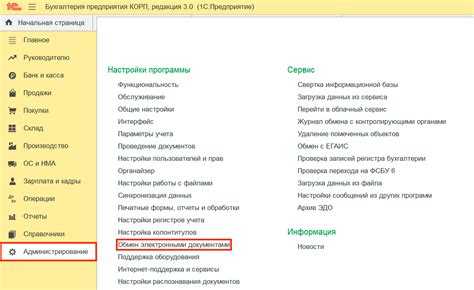
Для создания документа «Открытие смены» откройте раздел «Касса» или «Продажи» в интерфейсе 1С. Выберите пункт «Документы» и нажмите кнопку «Создать». В списке типов документов найдите и выберите «Открытие смены».
В открывшейся форме укажите дату и время начала смены. Поле «Касса» должно соответствовать рабочему месту, на котором будет вестись учет. Если в организации используется несколько кассовых аппаратов, убедитесь, что выбран правильный.
В поле «Ответственный» автоматически подставляется текущий пользователь, но при необходимости его можно изменить на сотрудника, ведущего смену. Это важно для правильного учета и отчетности.
Перед сохранением проверьте, что в системе закрыта предыдущая смена. Если она осталась открытой, создание нового документа будет недоступно, или появится ошибка. Для проверки откройте журнал смен и убедитесь, что последняя смена закрыта.
После заполнения всех обязательных полей нажмите кнопку «Провести» или «Записать и закрыть». Документ создаст смену с началом учета кассовых операций. При успешном проведении система отобразит номер документа и дату открытия.
Если при создании возникает ошибка, проверьте права пользователя на работу с кассой и правильность настроек оборудования. В настройках кассового узла должны быть указаны корректные параметры фискального регистратора и кассового аппарата.
Печать отчетов при открытии смены
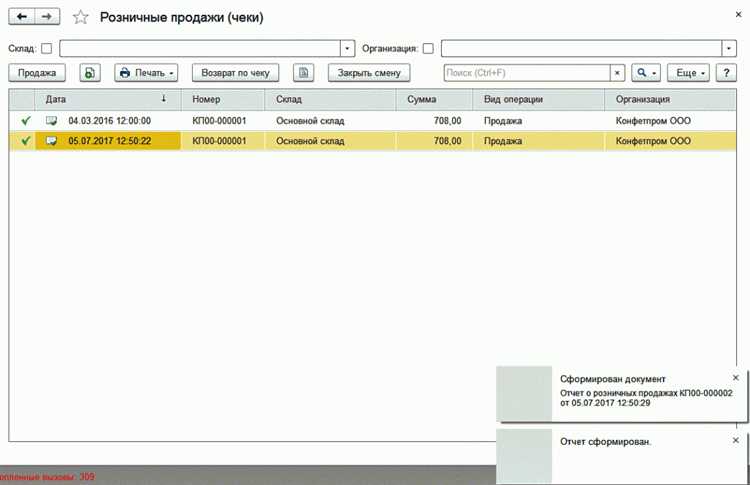
После открытия кассовой смены в 1С обязательно сформируйте и распечатайте отчет «Ход смены – начало». Этот отчет фиксирует состояние кассы на момент открытия: остаток наличных, реквизиты кассира, номер смены и дата.
Для печати перейдите в раздел «Кассовая книга» → «Отчеты» → выберите «Ход смены – начало». Убедитесь, что в настройках отчета указаны корректные дата и номер смены, затем отправьте на печать.
Распечатанный отчет служит подтверждением начала работы смены и должен храниться вместе с кассовой документацией. Его рекомендуется проверять на предмет совпадения с данными журнала регистрации и суммами в кассе.
При использовании фискального регистратора дополнительно формируйте фискальный отчет открытия смены. Это гарантирует правильную фиксацию данных в налоговой отчетности.
В случае ошибок в отчете или несоответствиях сразу приостанавливайте работу и устраняйте причины перед началом операций. Это предотвратит нарушения учета и снизит риск штрафов.
Действия при ошибках при открытии кассовой смены
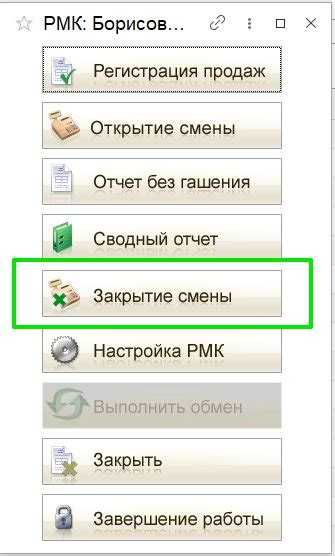
Убедитесь, что в журнале кассовых операций отсутствуют незакрытые смены или ошибки предыдущих операций. В 1С перейдите в раздел «Журнал смен» и закройте все активные смены вручную, если они остались открытыми.
Проверьте наличие свободной памяти на фискальном регистраторе. Если память заполнена, необходимо выгрузить отчеты и очистить устройство через сервисный интерфейс.
Проверьте подключение к фискальному регистратору и его статус в настройках 1С. При отсутствии связи перезапустите драйвер устройства и саму программу 1С.
Если ошибка связана с неверным режимом работы ККТ, переключитесь на режим «Работа с открытием смены» в параметрах устройства и повторите попытку.
В случае системных ошибок изучите протокол ошибок в журнале событий 1С. Коды ошибок сопоставьте с документацией к кассовому оборудованию для точного определения причины.
При невозможности самостоятельного устранения проблемы обратитесь к системному администратору или в техническую поддержку 1С, предоставив скриншоты ошибки и логи работы кассовой программы.
Вопрос-ответ:
Как правильно начать кассовую смену в 1С, если это первая операция за день?
Для открытия кассовой смены в 1С нужно зайти в раздел «Касса», выбрать пункт «Открыть смену». После этого вводится начальная сумма наличных, которая должна совпадать с остатком в кассе на начало дня. Смена считается открытой, если эта операция выполнена корректно, и кассир может проводить дальнейшие операции.
Что делать, если при попытке открыть кассовую смену 1С выдает ошибку о незакрытой смене?
Ошибка возникает, когда предыдущая кассовая смена не была закрыта должным образом. Для решения нужно проверить, закрыта ли смена в 1С. Если смена осталась открытой, необходимо сначала ее закрыть, оформив итоговые документы. Лишь после этого можно приступать к открытию новой смены. Иногда помогает обновление данных или перезапуск программы.
Какие данные нужно обязательно указывать при открытии кассовой смены в 1С, чтобы избежать ошибок в учете?
При открытии смены обязательно следует внести начальную сумму наличности в кассе, дату и время операции, а также выбрать пользователя, который отвечает за смену. Неверное или неполное заполнение этих данных может привести к расхождениям в учете, поэтому важно проверить правильность информации перед подтверждением операции.
Можно ли открыть кассовую смену в 1С задним числом, если забыл сделать это утром?
Открытие смены с прошедшей датой обычно не предусмотрено стандартными настройками 1С, так как это может привести к ошибкам в отчетах и учете. В некоторых конфигурациях есть возможность корректировать даты, но это требует прав администратора и должно сопровождаться документальным обоснованием. Лучше всего открывать смену в момент начала работы.
Что делать, если в 1С не отображается кнопка для открытия кассовой смены?
Отсутствие кнопки может быть связано с настройками прав доступа пользователя или особенностями конфигурации программы. Рекомендуется проверить, есть ли у вас необходимые полномочия для работы с кассой. Также стоит убедиться, что вы находитесь в правильном разделе программы и используете актуальную версию 1С. При необходимости обратитесь к системному администратору.
Какие шаги необходимо выполнить для открытия кассовой смены в 1С?
Для открытия кассовой смены в 1С нужно выполнить несколько последовательных действий. Сначала зайдите в раздел, отвечающий за кассовую работу, обычно это «Касса» или «Кассовые операции». Затем выберите функцию «Открыть смену». Программа попросит ввести данные о кассире и начальную сумму в кассе. После заполнения всех полей подтвердите действие. В результате будет создана новая кассовая смена, и вы сможете начать работу с наличными средствами. Важно делать это ежедневно перед началом работы с кассой.
Что делать, если при попытке открыть кассовую смену в 1С возникает ошибка, что смена уже открыта?
Если система сообщает, что смена уже открыта, значит предыдущая кассовая смена не была закрыта корректно. В таком случае стоит проверить состояние кассового журнала. Для этого зайдите в раздел с отчетами по кассе и посмотрите список открытых смен. Если смена действительно осталась открытой, ее нужно либо закрыть, либо провести корректирующие операции. Иногда помогает перезапуск программы или обращение к администратору, если у вас нет прав на закрытие смены. Если ошибка повторяется, возможно, есть сбой в работе 1С, и потребуется техническая поддержка.

 Загрузка...