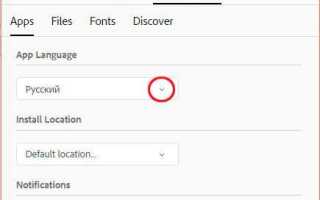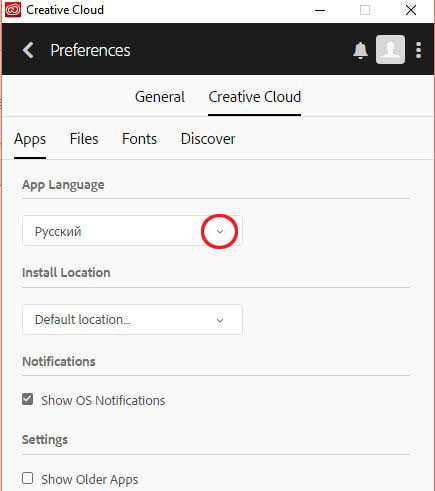
Adobe Illustrator поддерживает несколько языков интерфейса, позволяя адаптировать рабочее пространство под предпочтения пользователя. По умолчанию язык определяется на основе региональных настроек программы и установленного пакета Creative Cloud. Для смены языка требуется изменить параметры в приложении Creative Cloud и выполнить повторную установку Illustrator с новым языковым пакетом.
Вариант быстрого переключения языка в самом Illustrator отсутствует, поэтому ключевой этап – корректная настройка языка в Creative Cloud Desktop. В меню «Предпочтения» нужно перейти в раздел «Приложения» и выбрать нужный язык интерфейса, после чего перезапустить загрузчик и переустановить Illustrator.
Особое внимание следует уделять версии программы: в последних обновлениях Adobe добавила возможность локализации через настройки Creative Cloud, а в более старых версиях требовалась ручная смена языковых файлов. Кроме того, важно учитывать, что смена языка интерфейса не влияет на язык документов и текстовых элементов, что позволяет работать с многоязычным контентом без ограничений.
Проверка текущего языка интерфейса в Adobe Illustrator
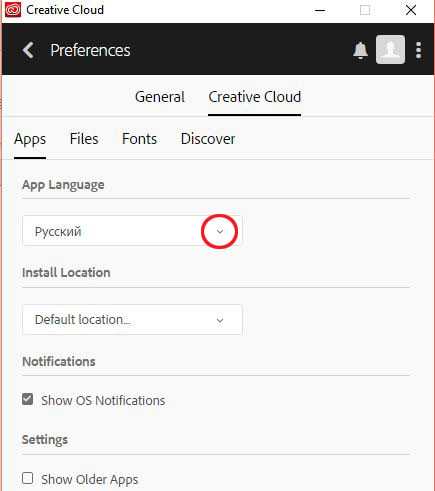
Для определения языка интерфейса в Adobe Illustrator откройте программу и перейдите в главное меню. На панели инструментов выберите пункт «Help» (Справка). В выпадающем списке в самом низу отображается выбранный язык, например, «Language: English» или «Язык: Русский». Этот способ работает во всех версиях Illustrator, начиная с CC 2019.
Альтернативный метод – через настройки программы. Перейдите в меню «Edit» (Правка) → «Preferences» (Установки) → «Interface» (Интерфейс). В разделе «UI Language» будет указана текущая локализация. Если язык не отображается, значит используется язык системы по умолчанию.
Важно учитывать, что изменение языка в настройках не всегда возможно без переустановки приложения, особенно если версия была скачана с официального сайта Adobe с фиксированной локализацией.
Смена языка через настройки Creative Cloud
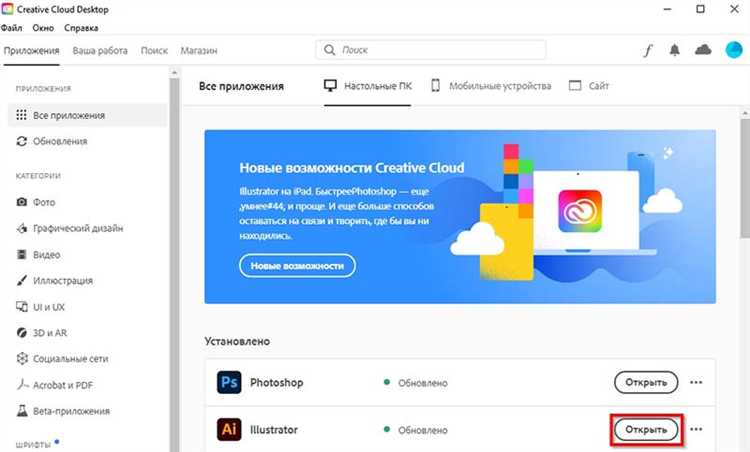
Изменение языка интерфейса Adobe Illustrator через приложение Creative Cloud требует последовательных действий в панели управления. Следуйте инструкции для точной настройки:
- Откройте приложение Creative Cloud на компьютере.
- Нажмите на иконку профиля в правом верхнем углу и выберите «Настройки».
- Перейдите во вкладку «Приложения».
- В разделе «Язык установки» выберите нужный язык из выпадающего списка. Например, «Русский» или «Английский».
- После выбора языка закройте настройки.
- Для применения изменений удалите текущую версию Adobe Illustrator через Creative Cloud.
- Установите Adobe Illustrator заново – новая версия будет загружена с выбранным языком интерфейса.
Важно: смена языка возможна только при переустановке приложения. Простое изменение в настройках Creative Cloud не обновит язык установленного Illustrator.
Для проверки текущего языка интерфейса откройте Illustrator и перейдите в «Справка» → «О программе», где отображается версия и язык.
Установка дополнительных языковых пакетов для Illustrator
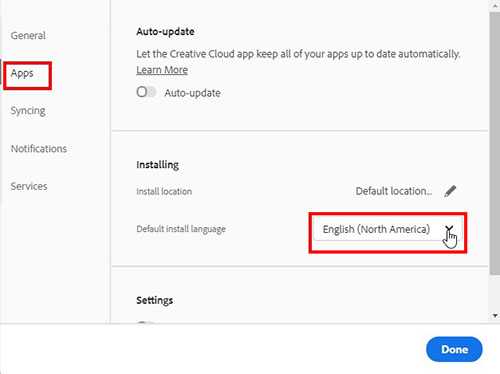
Для добавления нового языка интерфейса в Adobe Illustrator необходимо загрузить соответствующий языковой пакет через приложение Adobe Creative Cloud. В Creative Cloud перейдите в раздел «Приложения» и нажмите на значок шестерёнки в правом верхнем углу. В меню выберите пункт «Предпочтения» → «Приложения». В разделе «Язык приложения» выберите нужный язык интерфейса.
После изменения языка закройте Illustrator и перезапустите процесс установки через Creative Cloud – программа автоматически загрузит и установит необходимые языковые ресурсы. Если языковой пакет отсутствует в списке, убедитесь, что версия Illustrator обновлена до последней стабильной сборки.
Для пользователей, работающих с офлайн-установками, языковые пакеты можно найти на официальном сайте Adobe в разделе загрузок или через локальные установочные дистрибутивы. После скачивания пакета его нужно поместить в директорию установки Illustrator, обычно по пути:
C:\Program Files\Adobe\Adobe Illustrator [версия]\Support Files\Contents\Resources\
Далее перезапустите программу. Если язык не переключился автоматически, перейдите в настройки приложения и выберите новый язык вручную.
Некоторые версии Illustrator требуют перезагрузки системы для корректного применения языковых пакетов. Для корпоративных пользователей рекомендуется использовать Adobe Admin Console для централизованного распространения языковых модулей.
Изменение языка интерфейса в уже установленной программе
Для смены языка интерфейса в Adobe Illustrator после установки необходимо воспользоваться приложением Adobe Creative Cloud. Откройте клиент Creative Cloud, перейдите в раздел «Приложения» и нажмите на значок настроек (три точки) возле Illustrator.
Выберите пункт «Удалить» с сохранением настроек. После удаления снова найдите Illustrator в списке доступных для установки программ, нажмите «Установить». Перед началом установки в нижнем левом углу окна Creative Cloud кликните по иконке с вашим профилем, затем выберите «Настройки» → «Приложения» → «Язык установки». Установите нужный язык интерфейса из списка и подтвердите изменения.
После этого новая установка Adobe Illustrator будет выполнена на выбранном языке. Важно не просто менять язык в программе, а именно переустанавливать приложение с нужной локализацией через Creative Cloud. Непосредственное переключение языка в уже запущенном Illustrator невозможно без повторной установки.
Перезапуск Illustrator после смены языка интерфейса
После изменения языка интерфейса в Adobe Illustrator требуется полностью перезапустить программу для применения новых настроек. Без перезапуска изменения не вступят в силу, и интерфейс останется на предыдущем языке.
Рекомендуется выполнить следующие шаги:
- Закройте все открытые документы в Illustrator, чтобы избежать потери данных.
- Завершите работу приложения через меню Файл > Выйти или нажатием сочетания клавиш
Ctrl+Q(Windows) /Cmd+Q(Mac). - Убедитесь, что процесс Adobe Illustrator полностью завершён. Для этого на Windows можно проверить диспетчер задач (
Ctrl+Shift+Esc), на Mac – мониторинг активности. - Запустите Adobe Illustrator заново – интерфейс будет отображён на выбранном языке.
Если язык не изменился после перезапуска, проверьте правильность выбранных настроек в Creative Cloud:
- Войдите в приложение Adobe Creative Cloud.
- Перейдите в раздел «Настройки» → «Приложения» → «Язык приложений». Убедитесь, что выбран необходимый язык.
- При необходимости переустановите Illustrator для применения изменений.
Перезапуск должен выполняться без задержек и прерываний, чтобы избежать ошибок загрузки интерфейса.
Решение проблем с отображением языка после обновления программы
После обновления Adobe Illustrator язык интерфейса может не измениться из-за сохранённых настроек или кэшированных данных. Для исправления сначала закройте программу и удалите папку настроек. Она находится по пути Users\Имя_пользователя\AppData\Roaming\Adobe\Adobe Illustrator на Windows или /Users/Имя_пользователя/Library/Preferences/Adobe Illustrator на macOS.
Если язык не переключается, проверьте настройки Creative Cloud: откройте приложение, перейдите в раздел «Приложения» → «Настройки» → «Язык приложений» и выберите нужный язык. После этого выполните переустановку Illustrator через Creative Cloud, чтобы обновить языковые пакеты.
Важно очистить кэш локализации. Для этого удалите содержимое папок Localizations в директории установки Illustrator. На Windows это обычно C:\Program Files\Adobe\Adobe Illustrator\Locales. На macOS – /Applications/Adobe Illustrator/Locales.
Если проблема сохраняется, проверьте, не используется ли версия программы, ограниченная по языковым пакетам. Некоторые региональные сборки могут не поддерживать переключение языка. В этом случае стоит скачать установщик с официального сайта Adobe, выбрав нужный регион и язык.
Восстановление языка интерфейса при сбоях или ошибках
Если после смены языка интерфейса Adobe Illustrator возникли сбои или отображается неправильный язык, первым шагом следует проверить файл настроек. Он располагается в каталоге пользователя: AppData\Roaming\Adobe\Adobe Illustrator [версия]\Settings для Windows или ~/Library/Preferences/Adobe Illustrator [версия] Settings для macOS. Удалите или переименуйте этот файл, чтобы сбросить настройки приложения к стандартным.
Проблемы с языком часто связаны с некорректной локализацией в файлах конфигурации. Проверьте наличие файла tw10428.dat в папке с программой. При повреждении или отсутствии этого файла следует переустановить Illustrator или восстановить файл из установочного дистрибутива.
Для изменения языка вручную откройте файл application.xml, который находится по пути Adobe Illustrator [версия]/Presets/. Внутри найдите тег <UI Lang> и укажите нужный языковой код, например en_US для английского или ru_RU для русского. После сохранения перезапустите программу.
Если ошибка возникает из-за кэшированных данных, очистите временные файлы. Для Windows это папка %temp%, где следует удалить папки и файлы, связанные с Illustrator. На macOS очистите кэш с помощью ~/Library/Caches/Adobe Illustrator.
При повторяющихся сбоях рекомендуется использовать Adobe Creative Cloud для проверки и восстановления компонентов Illustrator через функцию «Восстановить» или «Исправить» в приложении Creative Cloud Desktop.
Вопрос-ответ:
Как в Adobe Illustrator переключить язык интерфейса на русский?
Чтобы изменить язык интерфейса на русский, нужно закрыть программу, открыть приложение Creative Cloud, перейти в настройки, выбрать раздел «Приложения» и изменить язык установки на русский. После этого следует переустановить Adobe Illustrator, и интерфейс будет на русском.
Можно ли сменить язык интерфейса в Illustrator без переустановки программы?
К сожалению, в Adobe Illustrator смена языка через саму программу невозможна. Для изменения языка интерфейса требуется сменить язык в настройках Creative Cloud и затем переустановить сам Illustrator. Других вариантов, которые бы не требовали повторной установки, нет.
Где в Creative Cloud находятся настройки для изменения языка интерфейса Adobe Illustrator?
Откройте приложение Creative Cloud, нажмите на значок своего профиля в правом верхнем углу и выберите «Настройки» (Settings). Далее перейдите во вкладку «Приложения» (Apps). Там вы увидите пункт «Язык установки приложений» (App Language), где можно выбрать нужный язык. После выбора языка нужно переустановить Illustrator, чтобы изменения вступили в силу.
После смены языка интерфейса в Adobe Illustrator остались старые настройки и плагины. Нужно ли их переносить вручную?
Смена языка через Creative Cloud не влияет на пользовательские настройки и установленные плагины — они сохраняются. Поэтому после переустановки Illustrator с новым языком все ваши настройки и расширения останутся на месте и работать будут без изменений.
Почему в Adobe Illustrator иногда невозможно найти нужный язык интерфейса в списке Creative Cloud?
Некоторые языки могут быть недоступны в списке Creative Cloud в зависимости от региона или версии программы. Также бывает, что нужный язык не установлен в самой операционной системе или система настроена на другой регион, что ограничивает доступность языка в приложениях Adobe. В таких случаях стоит проверить региональные настройки ОС и обновить Creative Cloud до последней версии.
Как поменять язык интерфейса в Adobe Illustrator на русский?
Чтобы изменить язык интерфейса в Adobe Illustrator на русский, нужно сначала закрыть программу. Затем откройте приложение Creative Cloud, найдите раздел «Настройки» или «Preferences», перейдите в раздел «Приложения» и выберите язык установки — в вашем случае русский. После этого переустановите Adobe Illustrator, и интерфейс будет на русском языке.

 Загрузка...