Каталог Lightroom содержит все ключевые данные: настройки обработки, историю изменений, коллекции, ключевые слова и метаданные. Физически это файл с расширением .lrcat и папка с превью (Previews.lrdata, Smart Previews.lrdata), которые могут занимать десятки гигабайт. При нехватке места на системном диске перенос каталога на другой накопитель становится необходимостью.
Перед началом убедитесь, что Lightroom закрыт. Перейдите в расположение текущего каталога (по умолчанию: Пользователи/Имя_пользователя/Изображения/Lightroom), скопируйте файл .lrcat и все связанные папки на новый диск. После копирования дважды кликните по .lrcat на новом месте – Lightroom откроет каталог из нового расположения и запомнит путь по умолчанию.
Не забудьте удалить старую копию каталога, чтобы избежать путаницы. Рекомендуется также изменить путь для резервного копирования в настройках Lightroom: Правка → Настройки каталога → Общие → Резервное копирование. Укажите директорию на новом диске, чтобы будущие резервные копии сохранялись в актуальном месте.
Если используется несколько каталогов, следует повторить процедуру для каждого отдельно. Для SSD-накопителей желательно оставить только активный каталог, а архивные переместить на HDD или внешние устройства.
Как найти текущий каталог Lightroom на компьютере
Откройте Adobe Lightroom Classic. В верхнем меню выберите Файл → Открыть папку каталога (File → Open Catalog Folder). Откроется проводник с выделенным файлом каталога с расширением .lrcat. Это и есть текущий каталог, с которым работает Lightroom.
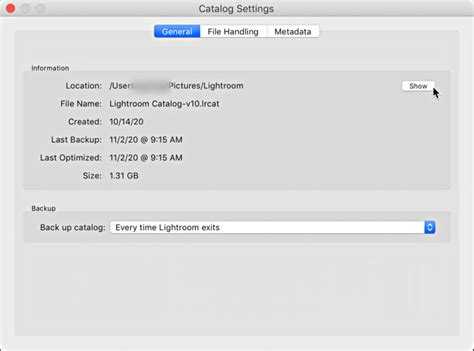
Альтернативный способ – через настройки. Перейдите в меню Правка → Настройки каталога (Edit → Catalog Settings) на Windows или Lightroom Classic → Настройки каталога (Lightroom Classic → Catalog Settings) на macOS. На вкладке Общие (General) указан путь к текущему каталогу. Нажмите кнопку Показать (Show), чтобы открыть его в проводнике.
Если Lightroom не запущен, найдите каталог вручную. Откройте Проводник (Windows) или Finder (macOS) и выполните поиск по файлам с расширением .lrcat. Чаще всего они расположены в папках Pictures\Lightroom или Изображения/Lightroom. Обратите внимание на дату последнего изменения файла – она подскажет, какой каталог используется в данный момент.
Подготовка нового диска для переноса каталога
Перед переносом каталога Lightroom убедитесь, что новый диск соответствует требованиям по скорости и надёжности. Используйте SSD или как минимум HDD с 7200 об/мин. Не рекомендуется использовать USB-накопители и сетевые диски из-за нестабильности и низкой скорости доступа.
- Проверьте файловую систему. Для Windows используйте NTFS, для macOS – APFS или HFS+. Форматы exFAT и FAT32 не подходят из-за ограничений по размеру файлов и нестабильности.
- Создайте на диске отдельную папку, например:
Lightroom_Catalog. Не размещайте каталог в корневом каталоге диска. - Проверьте диск на наличие ошибок с помощью встроенных утилит:
chkdskдля Windows илиDisk Utilityдля macOS. - Убедитесь, что у вас есть права на чтение и запись в выбранной директории. На Windows щёлкните правой кнопкой мыши по папке → «Свойства» → «Безопасность». На macOS – «Сведения» → «Общие» → «Общий доступ и права».
- Отключите энергосберегающие параметры для нового диска в настройках системы, чтобы избежать его отключения во время работы Lightroom.
После выполнения этих шагов диск готов для переноса каталога и работы с ним без сбоев.
Перемещение файлов каталога без потери данных
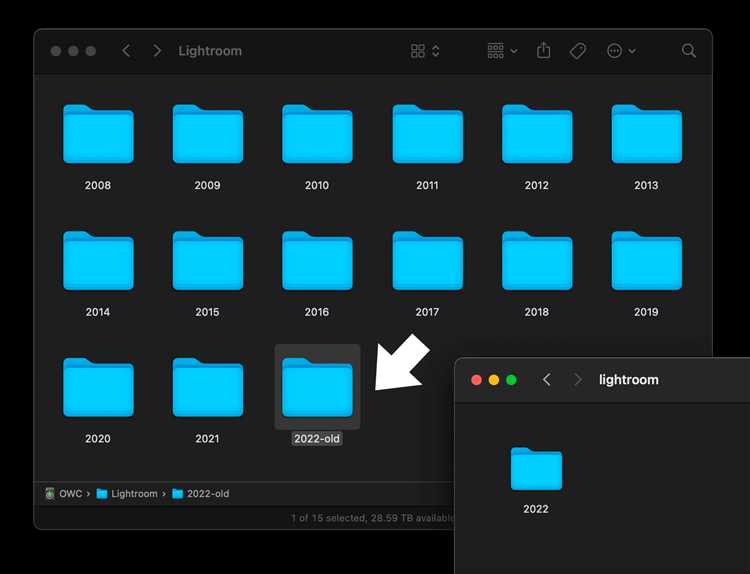
Для переноса каталога Lightroom на другой диск необходимо точно определить его расположение. По умолчанию каталог имеет расширение .lrcat, а рядом с ним находятся папки Previews.lrdata и Smart Previews.lrdata. Эти файлы и папки должны быть перенесены вместе.
Закройте Lightroom перед началом. Откройте проводник и скопируйте .lrcat-файл и все связанные папки на новый диск. Например, если исходный путь был D:\Lightroom\Catalog.lrcat, а вы переносите в E:\LR_Catalog\, итоговая структура на новом месте должна полностью совпадать.
После копирования дважды щелкните по файлу .lrcat на новом диске, чтобы открыть его в Lightroom. Убедитесь, что все изображения отображаются корректно и нет восклицательных знаков у превью.
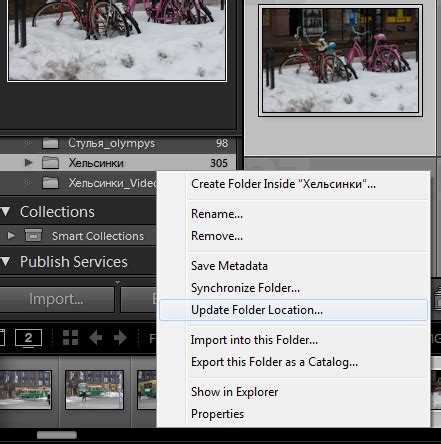
Если Lightroom сообщает об отсутствии файлов, необходимо указать новый путь к исходным фотографиям. Щелкните правой кнопкой на папке с ошибкой в модуле Library и выберите Find Missing Folder, затем укажите актуальное местоположение на новом диске.
После проверки работоспособности можно удалить каталог с исходного диска. Рекомендуется также создать резервную копию нового каталога для предотвращения потери данных.
Обновление путей к фотографиям после переноса
После перемещения каталога Lightroom и связанных с ним файлов на новый диск, программа не сможет автоматически найти изображения, поскольку абсолютные пути к файлам изменились. Для корректной работы необходимо вручную обновить расположение корневых папок.
Откройте Lightroom и в модуле «Библиотека» найдите в панели «Папки» те, что отмечены знаком вопроса. Это означает, что путь к ним больше не актуален. Кликните правой кнопкой мыши по корневой папке и выберите «Найти отсутствующую папку».
В появившемся диалоговом окне укажите новое расположение папки на новом диске. Lightroom обновит путь и автоматически сопоставит все вложенные каталоги и файлы, если их структура осталась неизменной. Не выбирайте отдельные вложенные папки – это приведёт к созданию дубликатов путей.
Если структура была изменена, необходимо вручную сопоставить каждую отсутствующую папку. Следите за тем, чтобы не импортировать повторно уже существующие изображения – это нарушит связность каталога и собьёт метаданные.
После обновления путей проверьте корректность отображения превью и наличие оригиналов. Для этого выделите несколько изображений и убедитесь, что они открываются в модуле «Разработка» без ошибок.
Настройка Lightroom для работы с новым расположением каталога
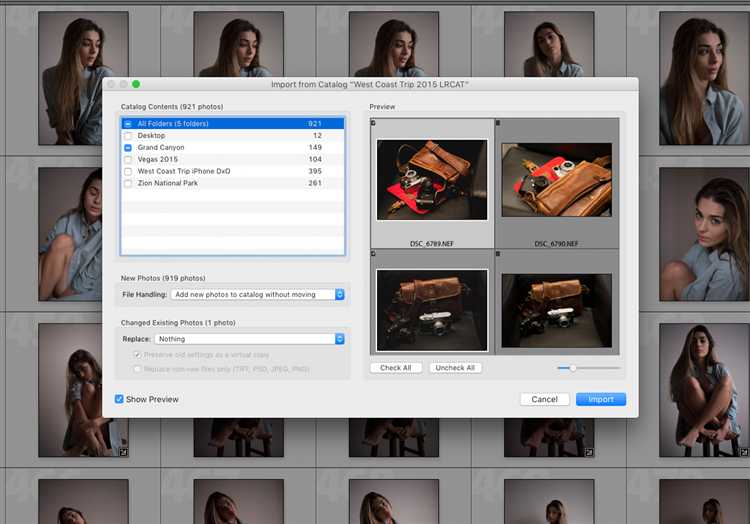
После переноса каталога на другой диск, необходимо явно указать Lightroom новое местоположение файла .lrcat и убедиться в корректности привязки всех ресурсов.
- Запустите Lightroom, удерживая клавишу Alt (Windows) или Option (Mac).
- В появившемся окне нажмите Выбрать другой каталог.
- Укажите путь к новому расположению файла каталога (.lrcat) на другом диске и нажмите Открыть.
После запуска с новым каталогом проверьте следующие моменты:
- В верхней строке окна Lightroom отображается путь к новому каталогу – убедитесь, что путь соответствует новому диску.
- Перейдите в меню Каталог → Местоположение, чтобы убедиться, что все ссылки на файлы и превью активны.
- Если изображения помечены как отсутствующие, щёлкните по иконке вопросительного знака в углу превью и вручную укажите новое расположение файлов.
Для ускорения загрузки рекомендуется перенести папку с предварительными просмотром (файл с расширением .lrdata) вместе с каталогом и расположить их в одной директории. Lightroom автоматически подхватит их при запуске.
Для автоматической загрузки каталога в будущем:
- Откройте меню Правка → Настройки каталога (Windows) или Lightroom → Настройки каталога (Mac).
- На вкладке Общие в пункте При запуске использовать этот каталог выберите Текущий.
Рекомендуется создать резервную копию нового расположения каталога, указав путь к ней в тех же настройках на вкладке Общие.
Проверка целостности каталога и устранение возможных ошибок
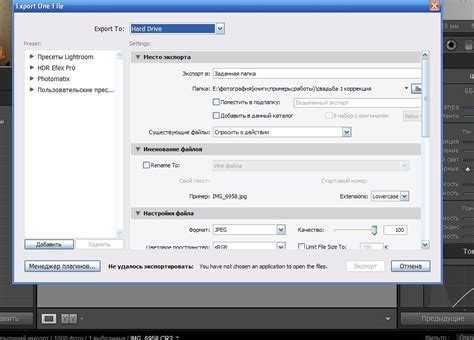
Перед переносом каталога Lightroom на другой диск важно провести проверку его целостности. В меню Файл выберите Оптимизировать каталог – эта операция выявит и устранит фрагментацию базы данных, что улучшит производительность и снизит риск повреждений.
Для детальной проверки используйте встроенную функцию Проверка целостности каталога. Lightroom анализирует структуру файла .lrcat на предмет ошибок ссылок и повреждений метаданных. При обнаружении ошибок программа предложит их исправить автоматически.
Если при открытии каталога появляются сообщения об ошибках, рекомендуется создать резервную копию каталога и затем запустить его восстановление через File > Manage Catalog Settings > General > Repair Catalog (в английской версии). В русской версии путь аналогичный. Это позволит исправить сбои в базе данных без потери информации.
Проверяйте целостность каталога регулярно, особенно после переноса или массовых изменений. Не пропускайте этап резервного копирования – это единственный способ быстро вернуть рабочее состояние в случае критических сбоев.
Вопрос-ответ:
Как правильно перенести каталог Lightroom на другой диск, чтобы не потерять настройки и данные?
Для переноса каталога Lightroom нужно сначала закрыть программу, затем скопировать файл каталога (.lrcat) и все связанные файлы превью с текущего диска на новый. После этого нужно открыть Lightroom и выбрать пункт меню для открытия каталога, указав его расположение на новом диске. Важно, чтобы структура папок с фотографиями осталась без изменений или была корректно обновлена в настройках, иначе программа не сможет найти исходные файлы.
Что делать, если после переноса каталога Lightroom на другой диск программа не видит фотографии?
Причина обычно в изменении пути к исходным фотографиям. После перемещения каталога Lightroom сохраняет ссылки на изображения по старым адресам. Чтобы исправить это, нужно в модуле библиотеки выбрать неотмеченные фотографии, нажать правой кнопкой и указать новый путь к файлам на новом диске. Если фотографии хранятся в разных папках, процесс может занять некоторое время, но это позволит восстановить связь без потери информации.
Можно ли перенести каталог Lightroom на внешний диск и работать с ним на нескольких компьютерах?
Технически это возможно, если внешний диск всегда подключен и имеет одинаковую букву или путь на всех компьютерах. Однако при использовании на разных машинах могут возникнуть проблемы с путями к файлам и производительностью. Кроме того, важно закрывать Lightroom перед отключением диска, чтобы избежать повреждений каталога. Для совместной работы лучше использовать облачные решения или синхронизацию, поскольку простой перенос каталога на внешний носитель требует внимательного подхода к организации хранения.
Как избежать потери превью и метаданных при переносе каталога Lightroom?
При переносе каталога следует обязательно скопировать не только сам файл каталога (.lrcat), но и все сопутствующие папки с превью (.lrdata). Метаданные, если они хранятся внутри каталога, сохранятся автоматически. Если же метаданные были экспортированы в отдельные файлы или применялись к оригиналам, необходимо убедиться, что эти файлы также перенесены вместе с каталогом и исходными фотографиями. Это поможет сохранить всю информацию в полном объеме и избежать необходимости повторного редактирования.

 Загрузка...