

В Битрикс 24.0+ встроенная библиотека jQuery отсутствует по умолчанию, поэтому для работы интерактивных компонентов необходимо подключение сторонней сборки. При ручном подключении достаточно скопировать minified-файл jQuery (например, jquery-3.6.0.min.js) в папку /local/js и добавить его в init.php через Asset::getInstance()->addJs(). Такой подход гарантирует единообразие версий на всем сайте и упрощает кэширование через HTTP-заголовки.
В любой из схем важно учитывать порядок загрузки: сначала объявить jQuery, затем – кастомные скрипты. Рекомендуется проверять актуальность версии библиотеки на официальном сайте (https://jquery.com/) не реже 1 раза в полугодие, а также контролировать HTTPS-протокол подключения для предотвращения «смеси контента». Такой подход снижает риск конфликтов с другими модулями и повышает скорость загрузки страниц.
Проверка наличия jQuery в стандартной сборке Битрикс
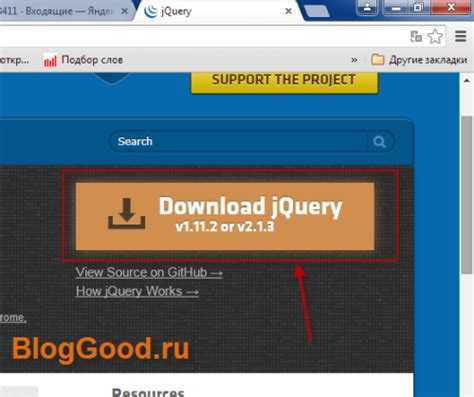
Убедиться в подключении jQuery можно двумя способами: по файлу ядра и через JavaScript‑консоль браузера. В стандартном ядре Битрикс библиотека располагается по пути /bitrix/js/main/jquery/jquery.min.js. Откройте файловую структуру сайта или через FTP-клиент найдите этот файл – его присутствие указывает на стандартную сборку.
Для проверки на стороне клиента откройте консоль разработчика (F12) и введите typeof jQuery. Если в ответ получите "function", значит jQuery загружен и готов к использованию. Альтернативный способ – вызвать jQuery.fn.jquery, чтобы увидеть текущую версию, например "3.6.0".
При использовании CJSCore проверьте, что в шаблоне или компоненте подключена основа: Bitrix\Main\Page\Asset::getInstance()->addCore('jquery');. Если метод отсутствует, добавьте его в header.php вашего шаблона перед $APPLICATION->ShowHead().
Если библиотека не найдена или версия устарела, рекомендуется обновить ядро Битрикс до актуальной ветки 24.x или включить модуль «Подключение jQuery» в настройках ядра. Это гарантирует совместимость с последними патчами и исправлениями безопасности.
Подключение jQuery вручную через файл header.php
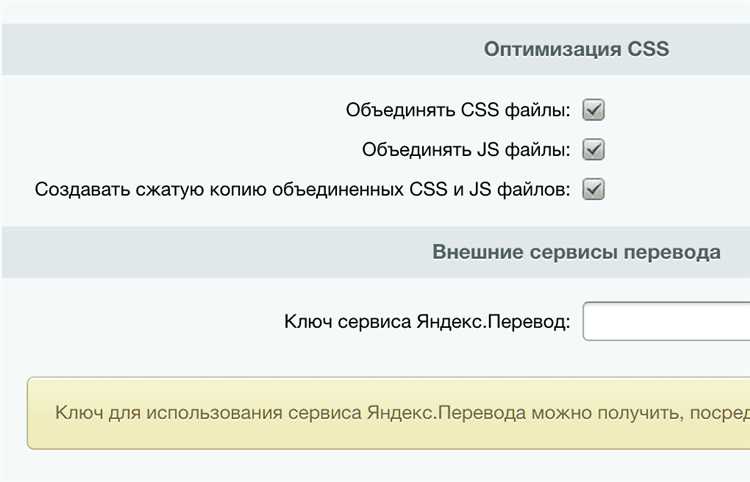
Сохраните актуальную сборку jQuery (например, версии 3.6.0) в папке шаблона: /local/templates/ваш_шаблон/js/jquery-3.6.0.min.js. Регулярно обновляйте файл, проверяя официальные релизы на jquery.com, чтобы исключить уязвимости.
Откройте header.php вашего шаблона и перед закрывающим стаком </head> вставьте подключение через API Битрикс:
<?php \Bitrix\Main\Page\Asset::getInstance()->addJs(SITE_TEMPLATE_PATH.'/js/jquery-3.6.0.min.js'); ?>
Если шаблон не использует класс Asset, добавьте скрипт вручную:
<script src="/js/jquery-3.6.0.min.js" integrity="sha384-..." crossorigin="anonymous"></script>. Проверьте соответствие атрибутов integrity и crossorigin подписи файла.
Размещайте подключение до любых остальных скриптов, которым требуется jQuery. После правок очистите кеш Битрикс (раздел «Настройки → Настройки продукта → Производительность») и кеш браузера для моментального применения изменений.
Воспользуйтесь Gulp, Webpack или другим сборщиком для минификации и сжатия, чтобы ускорить загрузку. В файле gulpfile.js настройте задачу на автообновление jquery-3.6.0.min.js из npm-пакета, сохраняя единообразие версий между локальной разработкой и продакшеном.
Добавление jQuery через шаблон сайта Битрикс
Откройте файл /bitrix/templates/ВАШ_ШАБЛОН/header.php и найдите подключение области <head>. Именно здесь следует зарегистрировать jQuery, чтобы скрипт загружался до всех пользовательских компонентов.
Используйте класс Asset для корректного управления зависимостями и кешированием. Вставьте сразу после $APPLICATION->ShowHead(); следующую строку:
\Bitrix\Main\Page\Asset::getInstance()->addJs('/local/js/jquery-3.6.0.min.js');
Разместите файл jquery-3.6.0.min.js в каталоге /local/js/. Это позволит при обновлении Битрикса избежать перезаписи вашего скрипта и сохранить управляемость версий.
Для подключения CDN-версии с резервным локальным вариантом добавьте перед закрывающимся </head> блок:
<script src="https://code.jquery.com/jquery-3.6.0.min.js" integrity="sha256-/xUj+3OJm6n5GJnP8x0nY4Ajt2/UJZSv88ryKRc3zGc=" crossorigin="anonymous"></script>

<script>window.jQuery || document.write('<script src="/local/js/jquery-3.6.0.min.js"><\/script>');</script>
После правок очистите кеш через админ‑панель (Настройки → Производительность → Очистить кеш) и проверьте загрузку: откройте исходный код страницы и убедитесь, что ссылка на jQuery идёт до ваших скриптов.
Использование jQuery без конфликтов с другими библиотеками
Чтобы jQuery не перекрывал символ «$», после подключения библиотеки вызовите метод jQuery.noConflict(). Это вернёт управление глобальной переменной $ предыдущей библиотеке, а экземпляр jQuery сохранится в переменной jQuery:
var jq = jQuery.noConflict();
Для удобства работы используйте немедленно вызываемую функцию с передачей jQuery в качестве аргумента. Внутри конструкции можно безопасно использовать «$», не затрагивая глобальный контекст сторонних скриптов:
(function($){
  $(document).ready(function(){
    // код на jQuery
  });
})(jQuery);
Если на странице подключается несколько версий jQuery, вызывайте noConflict(true) для удаления всех экземпляров из глобальной области видимости и сохранения нужного в своей переменной:
var jq3 = jQuery.noConflict(true);
В компонентах Битрикс размещайте кастомный скрипт после подключения всех библиотек: в init.php добавьте через Asset::getInstance()->addJs() и оборачивайте код аналогичной IIFE‑структурой. Это исключит конфликты при одновременном использовании Prototype, MooTools или других фреймворков.
Подключение локальной версии jQuery в Битрикс
Скопируйте актуальный файл jquery.min.js (например, версии 3.6.0) в директорию проекта, например /local/js/jquery/. Это позволит избежать зависимостей от внешних CDN и гарантировать консистентность версии при развертывании.
Зарегистрируйте скрипт в системе Битрикс через класс Asset или CJSCore. В файле /local/php_interface/init.php добавьте следующий код для глобальной загрузки на всех страницах:
| Действие | Пример кода |
|---|---|
| Регистрация скрипта в CJSCore |
\CJSCore::RegisterExt( 'jquery_local', [ 'js' => '/local/js/jquery/jquery.min.js', 'rel' => ['core'] ] ); \CJSCore::Init(['jquery_local']); |
| Подключение через Asset |
use Bitrix\Main\Page\Asset;
Asset::getInstance()->addJs('/local/js/jquery/jquery.min.js');
|
Если нужно подключить jQuery только в конкретном шаблоне, добавьте вызов Asset::getInstance()->addJs() или CJSCore::Init() в файле шаблона header.php вашего компонента или сайта. Для контроля порядка загрузки укажите зависимость 'rel' => ['core'] при регистрации через CJSCore.
Проверка корректной загрузки и работы jQuery на странице
Для подтверждения правильного подключения jQuery в Битрикс важно выполнить последовательную проверку с использованием минимальных скриптов и инструментов браузера.
- Проверка наличия библиотеки:
- Откройте консоль разработчика (F12) и введите
typeof jQuery. Результат должен быть"function".
- Откройте консоль разработчика (F12) и введите
- Проверка версии jQuery:
- Тест базового функционала:
- Добавьте в шаблон скрипт:
$(document).ready(function() { console.log('jQuery работает'); }); - Обновите страницу и убедитесь, что сообщение появляется в консоли без ошибок.
- Добавьте в шаблон скрипт:
- Проверка конфликтов:
- Если на странице присутствуют другие библиотеки с символом
$, выполнитеjQuery.noConflict()и используйте вместо$полное имяjQuery. - Проверьте отсутствие ошибок в консоли, связанных с конфликтами или повторным подключением.
- Если на странице присутствуют другие библиотеки с символом
- Валидация подключения в шаблоне Битрикс:
- Убедитесь, что скрипт подключён через
$APPLICATION->AddHeadScript()или в файлеtemplate.php, чтобы избежать дублирования. - Проверяйте подключение в режиме «Включить все скрипты» в настройках шаблона для отладки.
- Убедитесь, что скрипт подключён через
Регулярное выполнение этих действий помогает избежать проблем с загрузкой jQuery и обеспечивает стабильную работу функционала, зависящего от этой библиотеки в Битрикс.
Вопрос-ответ:
Как подключить jQuery в Битрикс вручную?
Для ручного подключения jQuery в Битрикс нужно добавить тег