Изменение реквизитов в системе 1С – задача, требующая точности и последовательности. Важно корректно внести данные, чтобы избежать ошибок в отчетности и расчетах с контрагентами. В первую очередь подготовьте новые сведения: юридический адрес, банковские реквизиты, ИНН и КПП, а также контактные данные, которые необходимо актуализировать.
В данной инструкции приведены конкретные шаги для разных конфигураций 1С, включая 1С:Бухгалтерию и 1С:ERP. Определите, в каком разделе конфигурации расположены реквизиты организации – чаще всего это справочник “Организации” или “Контрагенты”. Перед внесением изменений рекомендуем создать резервную копию базы данных для исключения потери информации.
Обратите внимание на особенности заполнения полей при смене юридического адреса: обновление должно соответствовать данным ФНС. Для банковских реквизитов проверьте правильность расчетного счета и БИК банка. После внесения изменений важно проверить корректность обновленных данных в печатных формах документов и в отчетах.
Обновление реквизитов организации в 1С: пошаговая инструкция
Для корректного обновления реквизитов организации в 1С выполните следующие действия:
- Откройте конфигурацию 1С, в которой ведется учет (например, «1С:Бухгалтерия» или «1С:Управление торговлей»).
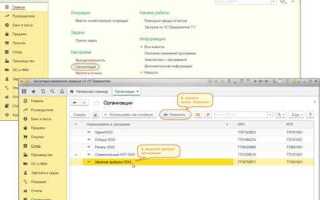
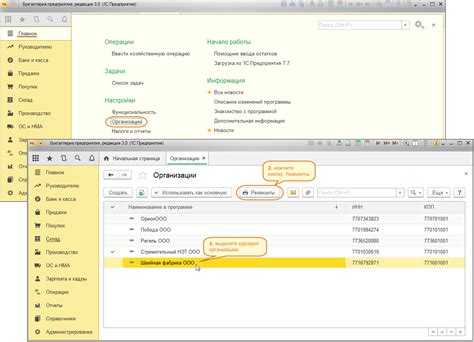
- Перейдите в раздел «Справочники» → «Организации».
- Выберите нужную организацию из списка и откройте карточку для редактирования.
- Обновите обязательные реквизиты:
- Наименование (полное и сокращенное, если требуется).
- Юридический и фактический адреса (включая почтовый индекс).
- ИНН, КПП, ОГРН (или ОГРНИП для ИП).
- Банковские реквизиты: расчетный счет, банк, БИК, корреспондентский счет.
- Контактные данные – телефон, электронная почта, факс (если используется).
- Проверьте правильность внесенных данных, сравнив с официальными документами (выписка из ЕГРЮЛ, уведомления налоговой и т.п.).
- Сохраните изменения кнопкой «Записать» или «ОК».
- Перейдите в раздел «Настройки» → «Печать и формы» и обновите шаблоны печатных документов, чтобы новые реквизиты отображались корректно на счетах, накладных и других документах.
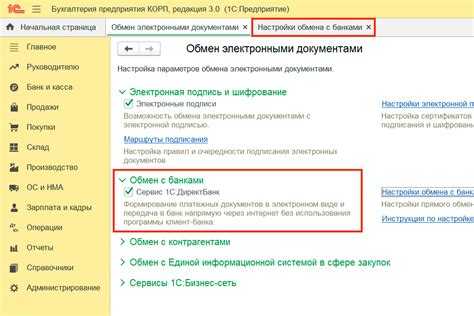
- При необходимости выполните обновление данных в регламентированных отчетах и настройках обмена с другими системами (например, с банком или сервисом электронного документооборота).
- Закройте карточку организации и выполните перезапуск 1С для применения изменений во всех модулях.
После обновления реквизитов рекомендуем провести тестовую печать основных документов и проверить корректность отображения новых данных.
Подготовка данных для внесения изменений в реквизиты организации
Перед обновлением реквизитов в 1С необходимо собрать актуальные сведения из официальных источников: выписку из ЕГРЮЛ, изменения в уставе, новые банковские реквизиты и налоговые данные. Проверьте корректность ИНН, КПП, ОГРН, а также юридический адрес и контактную информацию. Ошибки в этих данных могут привести к некорректному учету и проблемам с отчетностью.
Рекомендуется иметь под рукой заверенные копии документов, подтверждающих изменения: протоколы собрания, приказ о назначении нового руководителя, справки из банка. Для банковских реквизитов нужно уточнить номер счета, наименование и корреспондентский счет банка, БИК, а также срок действия лицензии кредитного учреждения.
Если изменения касаются электронных подписей или ответственных лиц, подготовьте данные для обновления сертификатов и полномочий. Убедитесь, что новая информация согласована с бухгалтерией и юридическим отделом. Это позволит избежать дублирования и конфликтов в системе 1С при внесении изменений.
Перед началом работы с программой создайте резервную копию базы данных 1С. Это необходимо для восстановления данных в случае ошибки при обновлении реквизитов. Проверьте наличие прав доступа к разделу, в котором будут вноситься изменения, чтобы исключить ограничения со стороны системы безопасности.
Вход в раздел настройки организации в интерфейсе 1С
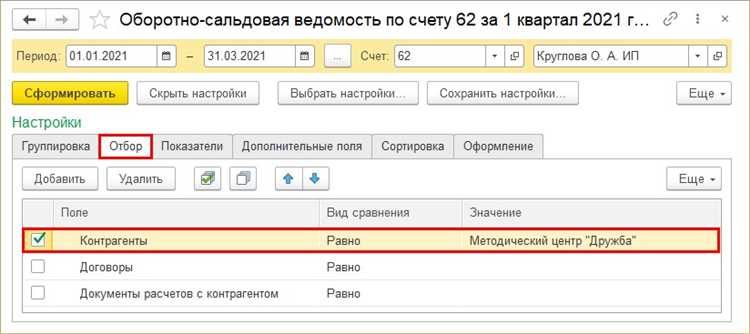
Для изменения реквизитов организации необходимо открыть раздел с настройками. В 1С:Предприятие зайдите в главное меню и выберите пункт «Справочники». В выпадающем списке найдите «Организации» и кликните по нему.
Откроется список зарегистрированных в базе организаций. Найдите нужную организацию и дважды щелкните по ее названию для перехода в карточку объекта. В верхней части окна расположен раздел «Реквизиты» – именно здесь производится обновление информации.
Если интерфейс настроен на роль «Бухгалтер» или «Администратор», доступ к настройкам открыт автоматически. В случае ограничения прав потребуется обратиться к администратору для получения соответствующих полномочий.
В версиях 1С с конфигурацией «Бухгалтерия предприятия» путь к настройкам организации может включать дополнительный уровень: «Настройки» → «Организации». Убедитесь, что используете актуальную версию конфигурации, поскольку интерфейс и структура меню могут незначительно отличаться.
Пошаговое изменение юридического адреса организации в 1С
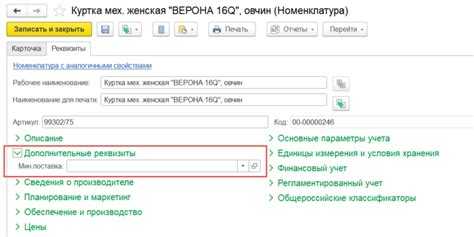
Шаг 1. Откройте раздел «НСИ и администрирование» в главном меню 1С. Перейдите в подраздел «Организации».
Шаг 2. В списке организаций выберите нужную, двойным щелчком откройте карточку.
Шаг 3. Перейдите на вкладку «Юридический адрес» в карточке организации.
Шаг 4. Нажмите кнопку «Изменить» или «Редактировать» рядом с полем юридического адреса.
Шаг 5. В открывшейся форме внесите актуальные данные: индекс, регион, город, улицу, дом и помещение. Обратите внимание, что формат адреса должен соответствовать требованиям ФНС.
Шаг 6. Для проверки корректности введенных данных используйте встроенную функцию «Проверка адреса» (если доступна), либо сверяйте с выпиской из ЕГРЮЛ.
Шаг 7. Сохраните изменения кнопкой «ОК». После этого юридический адрес обновится во всех связанных документах и отчетах.
Шаг 8. Проверьте корректность обновленного адреса, открыв справочник организаций и убедившись, что данные изменились.
Важно: Если в вашей конфигурации 1С используется согласование изменений, перед сохранением необходимо отправить заявку на утверждение и дождаться подтверждения ответственного лица.
Обновление контактных данных и банковских реквизитов в системе
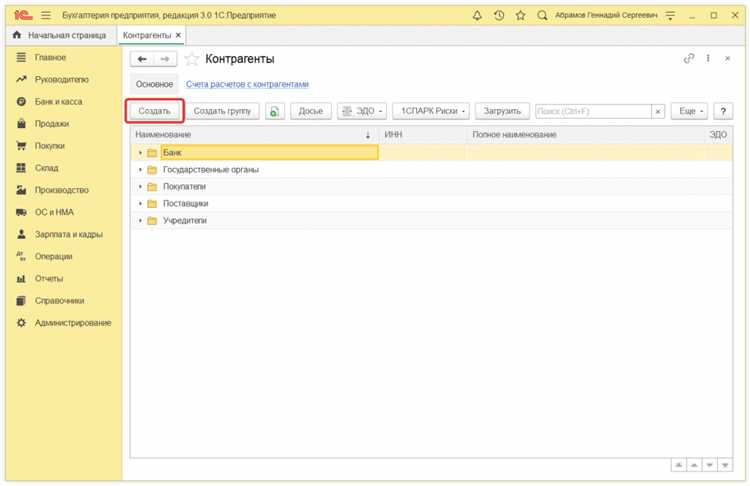
Для корректного обновления контактных данных перейдите в раздел «Организации» в справочнике 1С. Выберите нужную организацию и откройте форму редактирования. В полях «Телефон», «Электронная почта» и «Адрес» внесите актуальные данные. При обновлении адреса проверьте соответствие формату ФИАС и кодам региона, чтобы избежать ошибок в отчетности и интеграциях.
Обновление банковских реквизитов происходит во вкладке «Банковские счета». Введите новый номер счета в формате IBAN или согласно внутреннему формату банка, укажите корректный БИК, наименование банка и корреспондентский счет. Для проверки правильности БИК используйте встроенный сервис проверки или внешние онлайн-ресурсы.
После внесения изменений сохраните данные и выполните регламентную операцию «Пересчет реквизитов», если она предусмотрена в вашей конфигурации. Это гарантирует корректное отображение информации в документах и отчетах. Рекомендуется проверить обновленные реквизиты в нескольких ключевых документах, например, в платежных поручениях и счетах, чтобы убедиться в отсутствии ошибок.
Для организаций с несколькими банковскими счетами установите основной счет, который будет автоматически подставляться в платежных документах. Для этого отметьте соответствующую запись как «Основной».
Проверка правильности внесённых реквизитов и сохранение изменений
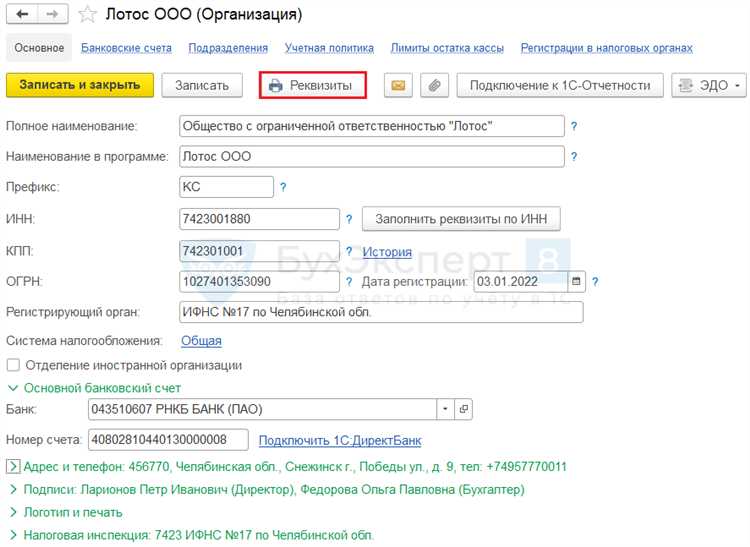
После внесения новых данных в карточку организации перейдите в раздел «Реквизиты». Проверьте каждое поле: ИНН должен содержать 10 или 12 цифр в зависимости от типа организации, КПП – 9 цифр, ОГРН – 13 или 15 цифр, а юридический адрес полностью совпадать с официальными документами.
Особое внимание уделите полям с контактной информацией и банковскими реквизитами. Для банковских данных обязательно сверяйте номер счета, БИК и корреспондентский счет с выпиской банка, чтобы избежать ошибок при платежах.
Используйте встроенную проверку 1С, активировав кнопку «Проверить реквизиты». В случае ошибок система укажет проблемные поля. Исправьте замечания, повторно запустите проверку до полного отсутствия ошибок.
При необходимости откройте раздел «История изменений» для контроля внесённых корректировок и сверки с предыдущими версиями данных.
Для сохранения нажмите «Записать» и убедитесь, что статус в шапке карточки изменился на «Сохранено». При работе в режиме распределённого доступа рекомендуется выполнить синхронизацию данных по сети для обновления информации у всех пользователей.
Регистрация обновленных реквизитов в документах и отчетах 1С
После внесения изменений в реквизиты организации в справочнике необходимо проверить их актуальность в документах и отчетах. Для этого откройте раздел Настройки – Печатные формы, отчеты и обработки. Убедитесь, что в используемых шаблонах печатных форм обновленные поля (например, ИНН, КПП, адрес) подгружаются из актуальных реквизитов.
Если в типовых формах реквизиты не обновились автоматически, откройте Конструктор печатных форм, выберите необходимый документ и вручную замените старые значения на новые через привязку к реквизитам организации. При этом применяйте ссылки к объекту Организация, чтобы данные подтягивались динамически.
Для отчетов, содержащих реквизиты организации, проверьте настройки источников данных. В настройках запроса убедитесь, что поля запрашиваются из актуального справочника. При необходимости выполните обновление макетов отчетов с учетом новых данных через редактирование параметров.
После корректировки форм и отчетов рекомендуется провести тестовую печать или выгрузку для проверки отображения реквизитов. Убедитесь, что все документы, включая первичные и регламентированные, содержат корректные реквизиты без искажений.
Рекомендуется создать резервную копию конфигурации перед внесением изменений в печатные формы и отчеты, чтобы избежать потери данных и обеспечить возможность отката.
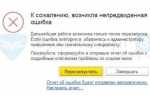
Решение типичных ошибок при обновлении реквизитов в 1С
При внесении изменений в реквизиты организации часто возникают специфические ошибки, которые можно быстро устранить при правильном подходе.
- Ошибка сохранения из-за блокировки документа
Проверьте, не открыт ли документ на редактирование другим пользователем. Для этого используйте раздел «Администрирование» → «Сеансы пользователей». Завершите сеанс, если он завис. - Некорректное отображение новых данных
Очистите кэш конфигурации: в режиме 1С нажмите Ctrl+Shift+F5 или перезапустите клиент. Иногда обновления не отображаются без полной перезагрузки. - Ошибка «Неверный формат реквизита»
Убедитесь, что данные соответствуют формату поля в справочнике. Например, ИНН должен содержать ровно 10 или 12 цифр, без пробелов и спецсимволов. - Изменения не сохраняются из-за прав доступа
Проверьте роли и права пользователя. Для обновления реквизитов требуется право «Изменение справочников». Администратор должен корректно назначить доступ. - Дублирование записей после обновления
Если создается новый элемент вместо изменения существующего, убедитесь, что вы редактируете текущий объект, а не создаете новый. Используйте функцию «Поиск» по наименованию организации. - Конфликт с интеграцией 1С и внешними системами
При интеграции проверьте соответствие форматов и структуры данных. Используйте регламентированные обмены и проверяйте логи обмена для выявления ошибок.
Для снижения рисков рекомендуется перед обновлением реквизитов делать резервную копию базы и работать в тестовой среде, если она доступна.
Вопрос-ответ:
Как правильно внести изменения в реквизиты организации в 1С?
Для изменения реквизитов необходимо открыть карточку организации в 1С и перейти в раздел с основными сведениями. Там можно обновить ИНН, КПП, наименование, адрес и другие данные. После внесения изменений нужно сохранить изменения и проверить, что новая информация отображается корректно в документах и отчетах.
Какие возможны ошибки при обновлении реквизитов и как их избежать?
Часто встречаются ошибки при вводе данных, например, неверный ИНН или несовпадение с регистрационными документами. Чтобы избежать проблем, рекомендуется сверять вводимые данные с официальными бумагами. Кроме того, важно не забыть обновить реквизиты во всех используемых разделах 1С, чтобы избежать рассогласований в отчетности и документации.
Нужно ли подтверждать обновленные реквизиты организации в налоговой после внесения в 1С?
Изменения в 1С не заменяют официальную процедуру уведомления налоговых органов. Если реквизиты изменились юридически (например, сменился адрес или ИНН), организация обязана подать соответствующие документы в налоговую. В 1С обновление необходимо для корректного ведения учета и подготовки отчетности.
Как часто рекомендуется проверять актуальность реквизитов организации в системе 1С?
Проверять данные стоит при каждом изменении юридической информации, а также периодически, например, перед подготовкой отчетов или подачей документов. Это поможет избежать ошибок и задержек в работе с контрагентами и контролирующими органами.
Какие действия следует предпринять после обновления реквизитов, чтобы информация корректно отразилась в документах?
После внесения изменений следует перепроверить шаблоны документов и отчетов, где используются реквизиты организации. При необходимости обновить их вручную, а также провести тестовую печать документов, чтобы удостовериться, что новые данные отображаются правильно и без искажений.
Как правильно изменить юридический адрес организации в программе 1С?
Для изменения юридического адреса в 1С нужно открыть справочник «Организации», выбрать нужную компанию и перейти к ее реквизитам. В разделе адреса найти поле с юридическим адресом и внести новые данные. После этого сохранить изменения и проверить, что адрес обновился во всех необходимых документах и отчетах. Важно также проверить настройки печатных форм, чтобы на документах отражался актуальный адрес.

 Загрузка...