Некоторые версии платформы «1С:Предприятие» требуют работы в 32-разрядной среде, особенно при использовании устаревших драйверов СУБД, внешних компонент или специализированных библиотек. Даже при наличии 64-разрядной ОС Windows запуск в 32-битном режиме может быть критически важен для корректного функционирования определённых конфигураций.
Платформа 1С устанавливается в двух вариантах: bin (32-разрядная) и bin64 (64-разрядная). Для запуска 1С в 32-битном режиме следует использовать исполняемый файл из каталога bin\1cv8.exe. Путь к этому исполняемому файлу нужно явно указать в ярлыке или в командной строке при запуске. Использование ярлыка, ссылающегося на 1cv8.exe из папки bin64, приведёт к запуску 64-битной версии.
Также необходимо учитывать архитектуру драйверов, особенно при подключении к внешним источникам данных (например, ODBC). Если 1С запущена в 32-битном режиме, то и драйвера должны быть установлены в 32-разрядной версии. Для настройки таких источников следует использовать утилиту odbcad32.exe из каталога C:\Windows\SysWOW64, а не стандартную из System32.
Отдельного внимания требует настройка COM-компонент. В реестре Windows следует регистрировать 32-битные компоненты с использованием regsvr32.exe, также из каталога SysWOW64. Ошибки, возникающие при вызове внешних библиотек, часто связаны именно с несоответствием разрядности исполняемого файла и зарегистрированных компонентов.
Проверка разрядности установленной версии 1С
Чтобы определить разрядность установленной 1С:Предприятие, необходимо проанализировать исполняемый файл платформы. Перейдите в каталог установки, по умолчанию это:
C:\Program Files\1cv8\ – для 64-битной версии
C:\Program Files (x86)\1cv8\ – для 32-битной версии
Если 1С установлена в обоих каталогах, используются обе версии. Уточните, какая из них запускается, выполнив следующие действия:
1. Откройте диспетчер задач (Ctrl+Shift+Esc) во время работы 1С.
2. Перейдите на вкладку «Подробности» (в Windows 10/11).
3. Найдите процесс 1cv8.exe или 1cv8c.exe.
В 32-битной версии рядом с именем процесса будет указано «*32». Пример:
1cv8.exe *32
Альтернативный способ – через свойства исполняемого файла:
1. Перейдите в каталог установки.
2. Кликните правой кнопкой по 1cv8.exe, выберите «Свойства».
3. Во вкладке «Совместимость» и «Подробно» можно определить архитектуру, но проще воспользоваться системной утилитой:
Откройте PowerShell и выполните:
Get-Command "C:\Program Files\1cv8\bin\1cv8.exe" | Select-Object -ExpandProperty Version
Разрядность можно определить по пути: если файл находится в Program Files, это 64-бит, если в Program Files (x86) – 32-бит.
Для уверенности используйте сторонние утилиты, такие как Process Explorer. Запустите 1С и проверьте разрядность процесса в колонке «Image Type».
Определение разрядности операционной системы Windows
Перед запуском 1С в 32-разрядном режиме важно точно определить разрядность установленной Windows. Это влияет на выбор исполняемых файлов и корректную настройку среды.
- Откройте меню «Пуск», введите Сведения о системе и запустите одноимённое приложение.
- В строке «Тип системы» отобразится одна из двух надписей:
- x64-based PC – установлена 64-разрядная версия Windows;
- x86-based PC – установлена 32-разрядная версия Windows.
Альтернативный способ:
- Нажмите Win + R, введите
cmd, нажмите Enter. - В командной строке выполните команду:
wmic os get osarchitecture - Результат: 64-bit или 32-bit.
Также можно использовать PowerShell:
- Откройте PowerShell от имени администратора.
- Введите команду:
[Environment]::Is64BitOperatingSystem - Если результат
True, используется 64-разрядная ОС;False– 32-разрядная.
Не путайте разрядность системы с разрядностью процессора. Даже на 64-разрядном процессоре может быть установлена 32-разрядная Windows, что критично при настройке 1С.
Загрузка 32-битной дистрибуции 1С с официального сайта
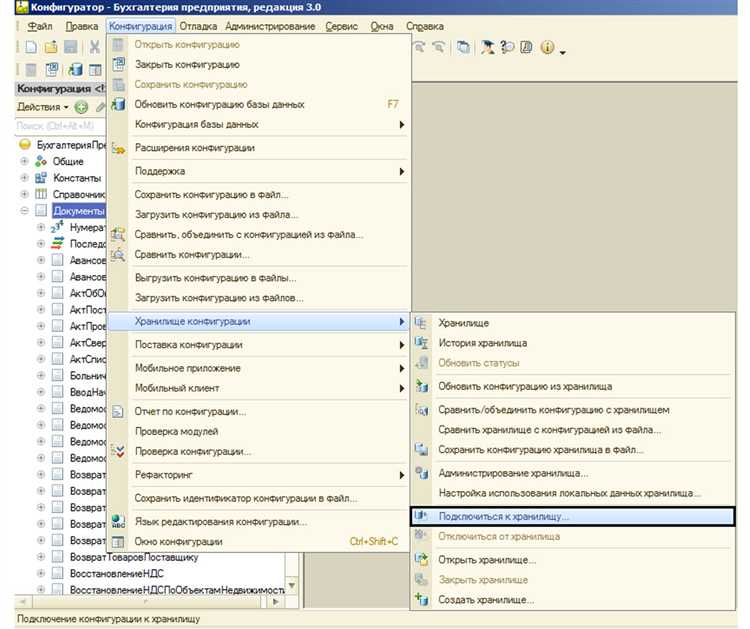
Для получения 32-битной версии 1С:Предприятие необходимо перейти на официальный сайт https://releases.1c.ru. Авторизация обязательна – используется учётная запись партнёра или зарегистрированного пользователя.
После входа в систему откройте раздел «Платформа 1С:Предприятие». В списке доступных версий выберите нужную редакцию, соответствующую целевой конфигурации и требованиям проекта.
Обратите внимание: начиная с версии 8.3.18, по умолчанию публикуются только 64-битные дистрибутивы. Для загрузки 32-битной версии прокрутите страницу вниз до блока «Дополнительные файлы». Ищите архив с пометкой «win32» в имени файла, например: 1c_enterprise_8_3_18_XXX_win32.rar.
Скачивание возможно только при наличии действующей лицензии. Перед загрузкой убедитесь, что система соответствует требованиям: Windows x64, совместимая с 32-разрядными приложениями. Это критично для корректной установки и запуска.
Не используйте сторонние сайты и файлообменники – велика вероятность получить устаревшие или модифицированные файлы, несовместимые с текущими лицензиями или обновлениями.
Установка 1С в 32-битном режиме на 64-битную Windows
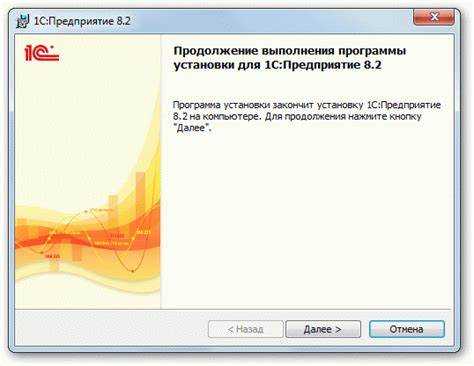
Скачайте дистрибутив 32-битной версии платформы 1С:Предприятие с официального сайта. Обратите внимание: имя установочного файла должно содержать указание на x86, а не x64.
Перед установкой удалите предыдущие версии 1С, если они были установлены в 64-битном варианте. Откройте «Программы и компоненты» и убедитесь, что 1С полностью удалена. Перезагрузите систему для очистки реестра от остатков компонентов.
Запустите установку вручную через файл setup.exe, расположенный в корне дистрибутива. При необходимости используйте командную строку с правами администратора и параметром запуска setup.exe /bitness=32, если установщик не предлагает выбор архитектуры автоматически.
После установки проверьте путь установки. Он должен указывать на «Program Files (x86)», а не на «Program Files». Это гарантирует, что установлена именно 32-битная версия платформы.
Затем откройте «Конфигуратор» и в меню «Справка» – «О программе» убедитесь, что указана 32-разрядная архитектура. Также можно проверить через диспетчер задач: процесс 1cv8.exe должен иметь суффикс *32.
Если используется клиент-серверный вариант, убедитесь, что сервер 1С также установлен в 32-битном режиме. На сервере Windows это особенно критично, поскольку смешанные режимы могут вызвать ошибки совместимости с COM-компонентами и внешними библиотеками.
При необходимости запуска 32-битной версии 1С из командной строки используйте полный путь к 32-битному исполняемому файлу, например: "C:\Program Files (x86)\1cv8\8.3.x.x\bin\1cv8.exe".
Настройка ярлыка для запуска 32-битной версии 1С
Для запуска 32-битной версии платформы 1С:Предприятие на 64-битной Windows необходимо вручную указать путь к исполняемому файлу 32-разрядной версии. Это особенно актуально при наличии установленной 64-битной версии по умолчанию.
- Найдите файл 1cv8.exe в каталоге
C:\Program Files (x86)\1cv8\8.xx.xx.xx\bin\, где8.xx.xx.xx– номер установленной версии платформы. - Щелкните правой кнопкой мыши на файле 1cv8.exe и выберите Создать ярлык. Если появится сообщение о невозможности создания ярлыка в этой папке – подтвердите создание ярлыка на рабочем столе.
- Щелкните правой кнопкой по созданному ярлыку и выберите Свойства.
- Во вкладке Ярлык в поле Объект добавьте необходимые параметры запуска. Пример для запуска в режиме тонкого клиента:
"C:\Program Files (x86)\1cv8\8.xx.xx.xx\bin\1cv8.exe" ENTERPRISE /S "сервер\база" /N "Пользователь"
- При необходимости добавьте параметры
/Fдля указания локального каталога информационной базы или/WA-для отключения предупреждений. - Во вкладке Совместимость установите флаг Запуск от имени администратора, чтобы избежать проблем с доступом к системным ресурсам.
Запуск 1С через такой ярлык гарантирует использование именно 32-битной версии, независимо от наличия 64-битной платформы.
Использование параметра /32 при запуске 1С:Предприятия
Параметр /32 при запуске 1С:Предприятия принудительно запускает платформу в 32-разрядном режиме, независимо от архитектуры операционной системы. Это важно для совместимости с некоторыми драйверами и внешними компонентами, которые не поддерживают 64-битный режим.
Для применения параметра необходимо добавить его к ярлыку запуска файла 1cv8.exe. Например: 1cv8.exe /32. Это гарантирует использование 32-битного адресного пространства и позволит избежать ошибок, связанных с несовместимостью библиотек.
Использование /32 оправдано при работе с устаревшими внешними обработками, которые содержат 32-разрядные COM-компоненты или драйверы, не имеющие 64-битных аналогов. В случаях, когда платформа запускается без этого параметра в 64-разрядном режиме, такие компоненты могут не загружаться или приводить к аварийному завершению.
Важно учитывать, что при использовании /32 1С:Предприятие ограничивается объемом оперативной памяти около 4 ГБ, что может снизить производительность при больших объемах данных. Поэтому параметр рекомендуется применять только при наличии конкретных требований совместимости.
Для автоматизации запуска с /32 параметром можно настроить соответствующий ярлык или внести изменения в службу Windows, если 1С запущена как сервис. В системах с несколькими версиями платформы следует проверять корректность путей, чтобы параметр применялся к нужной версии.
Настройка информационной базы для запуска через 32-битный клиент
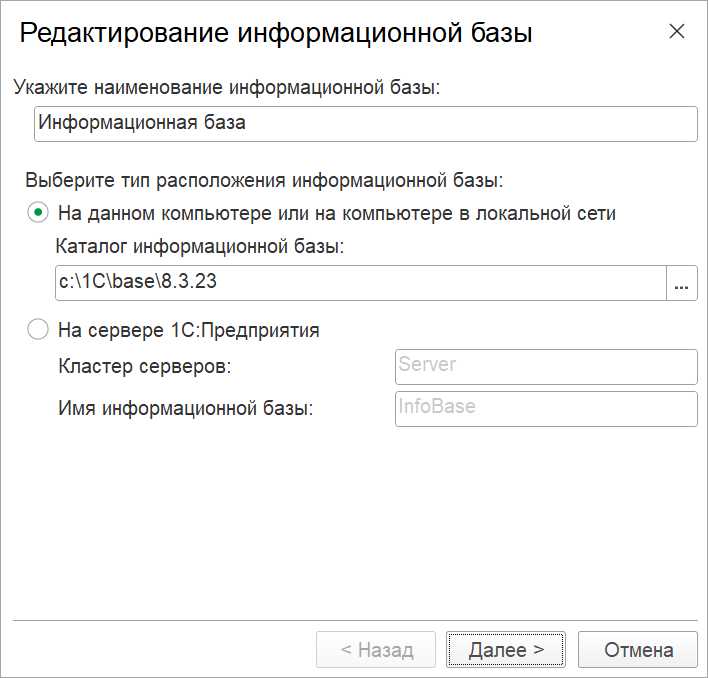
Для корректного запуска 1С в 32-битном режиме необходимо явно указать в настройках информационной базы использование 32-битного клиента. В конфигураторе или через меню «Администрирование» в свойствах базы укажите путь к 32-битному исполняемому файлу клиента, обычно это «C:\Program Files (x86)\1cv8\bin\1cv8.exe».
При использовании ярлыков запуска важно изменить их параметры, добавив ключ «/32» в командную строку, что гарантирует запуск именно 32-битной версии. Если база размещена на сервере, проверьте, что путь к клиенту на сервере тоже ведет к 32-битной версии.
В конфигурации информационной базы необходимо отключить поддержку расширений и внешних компонент, несовместимых с 32-битной архитектурой, либо заменить их на 32-битные аналоги. Это исключит сбои при загрузке и исполнении кода.
При подключении к базе через файловый режим убедитесь, что все подключаемые клиентские компоненты и драйверы, например, для работы с внешними устройствами, установлены в 32-битной версии.
Настройки оптимизации производительности должны быть адаптированы под 32-битный клиент: уменьшите объем выделяемой оперативной памяти в параметрах запуска, так как 32-битный процесс не может адресовать более 4 ГБ памяти.
Если используется публикация базы через веб-сервер, настройте службу так, чтобы она запускалась в 32-битном режиме, включив соответствующую опцию в настройках IIS или другого используемого сервера.
Решение проблем с COM-объектами при работе в 32-битном режиме
При запуске 1С в 32-битном режиме на 64-битной Windows часто возникают ошибки, связанные с несовместимостью COM-компонентов. Основная причина – попытка вызвать 64-битные библиотеки из 32-битного процесса.
Проверка регистрации COM-объектов выполняется с помощью утилит regsvr32. Для 32-битных компонентов нужно использовать %SystemRoot%\SysWOW64\regsvr32.exe, а не стандартный regsvr32 в System32. Неправильная регистрация приводит к ошибкам «Класс не зарегистрирован» или «Ошибка создания объекта».
Следует убедиться, что все COM-библиотеки существуют именно в 32-битной версии. Например, драйверы и сторонние модули должны иметь аналоги для WOW64. Если отсутствует 32-битный вариант, стоит рассмотреть альтернативные компоненты или обновить программное обеспечение до совместимой версии.
Для диагностики используют утилиту Process Monitor, позволяющую отследить попытки доступа к реестру и файлам. В логе важно найти обращения к ключам HKCR\CLSID и проверить путь к исполняемым файлам DLL или EXE, которые должны находиться в папках SysWOW64, а не System32.
При использовании собственных разработок на COM необходимо убедиться, что компоненты скомпилированы с поддержкой 32-битной архитектуры. В настройках проекта нужно явно указать платформу x86, чтобы избежать запуска в 64-битном режиме.
Для устранения ошибок рекомендуется:
- Перерегистрировать все COM-библиотеки через SysWOW64\regsvr32;
- Проверить пути к библиотекам и заменить ссылки на 64-битные аналоги;
- Пересобрать пользовательские компоненты под x86;
- Использовать средства мониторинга для выявления точных причин сбоев;
- Обеспечить корректную работу с реестром и отсутствием конфликтов в реестровых ключах.
Игнорирование указанных рекомендаций приведет к нестабильной работе 1С и сбоям при вызове внешних библиотек в 32-битном режиме.
Вопрос-ответ:
Почему 1С иногда запускается в 32-битном режиме на 64-битной Windows?
Некоторые версии 1С или конкретные конфигурации требуют запуска именно в 32-битном режиме, даже если операционная система поддерживает 64-битные приложения. Это связано с совместимостью с определёнными драйверами, внешними компонентами или библиотеками, которые не имеют 64-битных аналогов. Кроме того, при работе с базами данных и интеграцией с другими программами иногда предпочтителен 32-битный режим.
Как проверить, в каком режиме сейчас работает 1С на моём компьютере?
Самый простой способ — открыть диспетчер задач Windows и найти процесс 1С. Если рядом с именем процесса стоит пометка «*32» (например, «1cv8.exe *32»), значит программа запущена в 32-битном режиме. Если такой пометки нет, скорее всего, используется 64-битный вариант. Также можно посмотреть свойства исполняемого файла или обратиться к настройкам запуска в ярлыке.
Какие шаги нужно выполнить, чтобы принудительно запустить 1С в 32-битном режиме на 64-битной Windows?
Для запуска 1С в 32-битном режиме на 64-битной системе необходимо использовать исполняемый файл версии с 32-битной архитектурой. Обычно в папке установки 1С есть отдельные файлы для 32- и 64-битных запусков (например, «1cv8.exe» для 32-бит и «1cv8x64.exe» для 64-бит). Следует создавать ярлык на 32-битный файл и запускать программу именно через него. Иногда полезно проверить и изменить параметры в свойствах ярлыка, чтобы исключить случайный запуск 64-битной версии.
Есть ли ограничения или особенности при работе 1С в 32-битном режиме на современном компьютере?
Да, при использовании 32-битного режима 1С доступен меньший объём оперативной памяти (до 4 ГБ), что может влиять на производительность при обработке больших баз данных или сложных задач. Также могут возникнуть трудности с некоторыми современными драйверами или внешними компонентами, разработанными только под 64-битные системы. В то же время 32-битный режим иногда обеспечивает лучшую совместимость с определёнными старыми плагинами и настройками.
Почему иногда 1С автоматически запускается в 64-битном режиме, хотя нужен 32-битный?
Если на компьютере установлены обе версии 1С — 32- и 64-битная, то при запуске по умолчанию система может выбрать 64-битный исполняемый файл из-за настроек ярлыка или ассоциаций. Это происходит потому, что операционная система предпочитает использовать 64-битные программы для повышения производительности. Чтобы избежать такой ситуации, необходимо явно указывать путь к 32-битному исполняемому файлу в ярлыках или настройках запуска.
Почему иногда возникает необходимость запускать 1С в 32-разрядном режиме на Windows?
Иногда при работе с 1С на современных системах могут возникать проблемы с совместимостью определённых компонентов или внешних обработок, которые разработаны только для 32-разрядной версии. Запуск в таком режиме позволяет избежать ошибок, связанных с несовпадением архитектуры, а также обеспечивает стабильную работу устаревших дополнений, не поддерживающих 64-битные платформы.
Как настроить запуск 1С в 32-разрядном режиме на Windows 64-bit и что нужно учитывать при этом?
Для запуска 1С в 32-разрядном режиме на 64-битной Windows необходимо использовать специальный ключ запуска или выбрать соответствующий исполняемый файл, если установлен полный комплект программ. Обычно это делается через свойства ярлыка, где в командной строке указывается параметр, переключающий приложение в нужный режим. Важно помнить, что 32-разрядная версия ограничена объёмом оперативной памяти, доступной для процесса, что может влиять на производительность при работе с большими базами данных. Кроме того, следует проверить совместимость драйверов и внешних подключаемых модулей, поскольку некоторые из них могут работать только в 64-битном варианте.

 Загрузка...