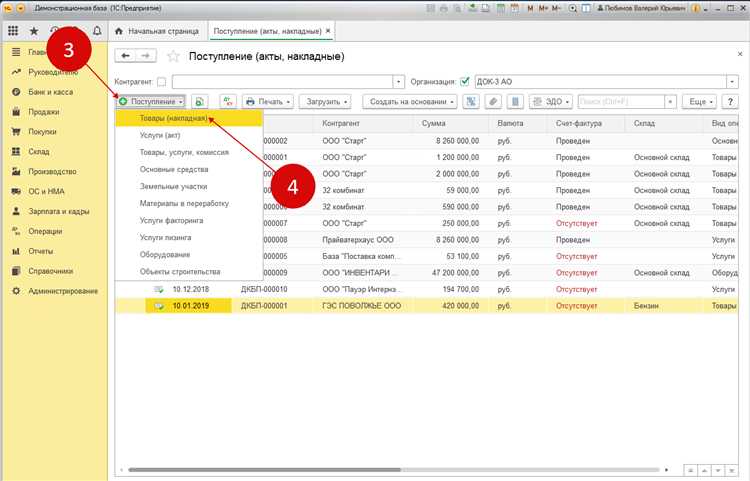
Переоценка товаров в 1С – это операция, которая напрямую влияет на себестоимость, отчетность и финансовые итоги предприятия. Ошибки в этом процессе могут исказить данные управленческого и бухгалтерского учета. Поэтому важно не только знать, где находится нужный документ, но и понимать логику его заполнения.
В 1С:Бухгалтерия и 1С:Управление торговлей переоценка выполняется через специализированные документы, доступные в разделе Склад или Склад и доставка. Ключевым элементом является правильный выбор склада, регистратора и указание новой цены. Без этого данные не отразятся в аналитике корректно.
Для пересмотра цен используется документ «Переоценка товаров на складе». Он позволяет изменить учетную стоимость номенклатуры на определенную дату. После проведения документа автоматически формируются движения по регистрам, отражающим новое значение цены в отчетах.
Перед началом важно проверить настройки учета: включен ли учет по партиям, используется ли метод ФИФО, активен ли управленческий учет. Эти параметры напрямую влияют на расчёт новой себестоимости и формирование бухгалтерских проводок.
Как подготовить справочник номенклатуры перед переоценкой
Откройте справочник номенклатуры через раздел «Склад» или «Номенклатура» в 1С. Убедитесь, что отображаются все товары, подлежащие переоценке. Для этого установите фильтры по активным и используемым позициям.
Проверьте корректность единиц измерения. Для всех товаров должна быть указана базовая единица и, при необходимости, альтернативные с корректным коэффициентом пересчёта. Ошибка в единицах повлияет на итоговую стоимость после переоценки.
Проведите инвентаризацию наименований. Удалите дубли и объедините одинаковые позиции с разными артикулами или названиями. Используйте обработку «Поиск и удаление дублей», чтобы ускорить процесс.
Проверьте заполнение обязательных реквизитов: артикул, наименование, вид номенклатуры, ставка НДС. Пустые или некорректные поля могут вызвать ошибки при формировании документа переоценки.
Обновите цены закупки, если они изменились. Используйте документ «Установка цен номенклатуры» с видом цены «Закупочная». Это поможет точно рассчитать наценку и избежать пересортицы в ценообразовании.
Проверьте привязку номенклатуры к складам и группам. Неправильно указанное местоположение затруднит контроль остатков и повлияет на автоматическое заполнение переоценки.
Завершите подготовку выгрузкой справочника в Excel и визуальной проверкой данных. Исправления выполните напрямую в 1С либо через групповую обработку справочников.
Настройка документов для переоценки в конфигурации 1С
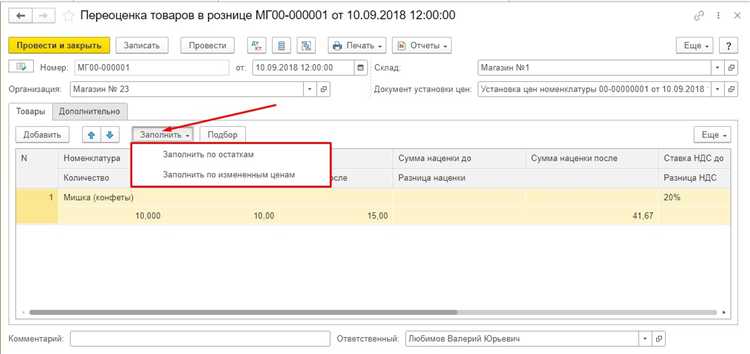
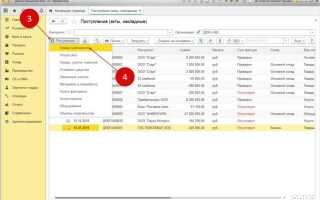
Откройте конфигурацию в режиме 1С:Предприятие с правами администратора. Перейдите в раздел «Склад» или «Торговля» в зависимости от используемой конфигурации.
Выберите пункт «Документы» → «Переоценка товаров». Если он не отображается в списке, откройте настройки пользовательского интерфейса (кнопка «Еще» → «Изменить форму») и добавьте его вручную.
Проверьте, активирован ли регистр накопления «Товары на складах» или аналогичный, используемый в вашей конфигурации. Переоценка опирается на текущие остатки, и если регистр отключен, документ не сможет корректно сформировать движение.
Перейдите в «Администрирование» → «Настройки учета». Убедитесь, что флаг «Учет по партиям» включен, если вы ведете партионный учет – это влияет на расчет себестоимости при переоценке.
Откройте сам документ «Переоценка товаров». В его форме должны быть следующие реквизиты: склад, номенклатура, старая и новая цена. Если один из них отсутствует, откройте конфигуратор, найдите документ и убедитесь, что соответствующие поля добавлены в состав реквизитов и выведены в форму.
В конфигураторе проверьте обработчики событий документа. В модуле объекта должен быть реализован расчет новых цен или проверка на соответствие учетной политике организации. Отсутствие этих процедур может привести к некорректной переоценке.
После настройки сохраните изменения и перезапустите сеанс. Создайте тестовый документ, заполните его вручную и проведите. Откройте движения документа и убедитесь, что формируются корректные записи в регистре накопления.
Пошаговое создание документа «Переоценка товаров на складе»
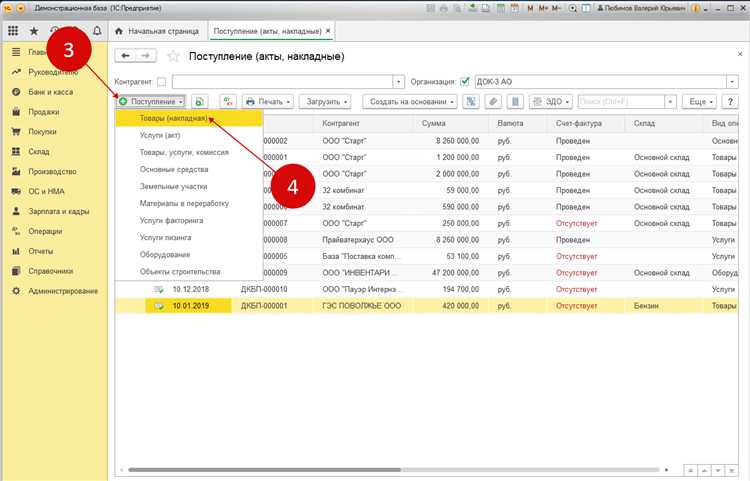
-
Откройте раздел Склад или Склад и доставка (в зависимости от конфигурации 1С:УТ, 1С:Розница и др.).
-
Перейдите в подраздел Переоценка товаров. Нажмите кнопку Создать.
-
В поле Склад выберите склад, на котором будет проводиться переоценка.
-
Укажите дату документа. Она определяет момент вступления в силу новых цен.
-
Нажмите Подбор, чтобы добавить товары. Можно выбрать позиции вручную или воспользоваться фильтрами по номенклатуре, группе, характеристике и т.д.
-
В таблице для каждого товара укажите новое значение цены в колонке Новая цена. Колонка Старая цена заполнится автоматически.
-
Проверьте колонку Изменение цены. При необходимости скорректируйте цены повторно. Не допускайте ошибок в направлении изменения (повышение или понижение).
-
Убедитесь, что все позиции корректно заполнены. При необходимости используйте кнопку Заполнить по остаткам для массового ввода.
-
Нажмите Провести. После проведения документа изменения вступают в силу и учитываются в отчётах по товарообороту и себестоимости.
-
При необходимости распечатайте акт переоценки с помощью кнопки Печать. Формат и доступность зависит от используемой конфигурации.
Как указать новые цены и пересчитать себестоимость
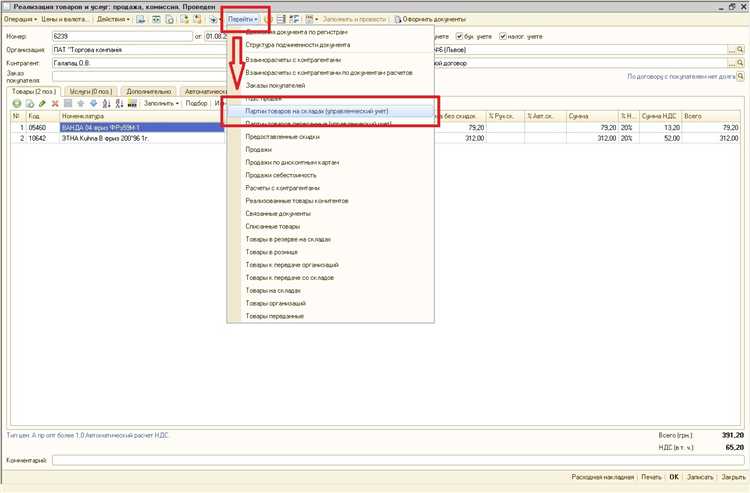
Для корректной переоценки товара в 1С важно последовательно указать новые цены и выполнить пересчет себестоимости. Процесс выполняется в несколько этапов.
- Откройте раздел «Склад» → «Переоценка товаров».
- Создайте новый документ переоценки, нажмите «Создать».
- Укажите дату документа. Она определяет, с какого момента начнут действовать новые цены.
- Выберите склад, на котором хранятся товары, подлежащие переоценке.
- Нажмите «Заполнить» → «По остаткам на складе» для автоматического добавления позиций.
- В колонке «Новая цена» вручную введите актуальные значения для каждого товара.
- Проверьте, чтобы тип цен соответствовал установленной политике организации (розничная, оптовая и т.д.).
- Нажмите «Провести». После этого цены будут обновлены, но себестоимость ещё не пересчитана.
Для пересчета себестоимости выполните:
- Перейдите в раздел «Операции» → «Закрытие месяца».
- Откройте документ за соответствующий период и убедитесь, что блок «Переоценка товаров на складах» активен.
- Нажмите «Выполнить закрытие месяца» или «Рассчитать» – в зависимости от версии конфигурации.
- Дождитесь завершения обработки и проверьте, чтобы по операциям не было ошибок.
После выполнения этих действий система скорректирует учетную себестоимость товаров с учетом новых цен. Контроль итогов возможен через отчет «Оборотно-сальдовая ведомость по счету 41» или «Анализ счета 41».
Проведение документа и проверка проводок в бухгалтерии
Для просмотра проводок нажмите «Дт/Кт» на панели документа. В проводках должны отразиться следующие изменения:
- Увеличение стоимости – дебет 41.01, кредит 91.01;
- Уменьшение стоимости – дебет 91.02, кредит 41.01.
Если используется партионный учет, система может сформировать дополнительные записи по счету 44, в зависимости от настроек списания затрат.
Проверьте, чтобы в проводках не участвовали счета 10 или 43 – это указывает на ошибочный выбор вида номенклатуры. Для товаров должен использоваться счет 41.
После проведения рекомендуется сформировать отчет «Оборотно-сальдовая ведомость по счету 41» и убедиться в корректности остатка по переоцененной номенклатуре. Также проверьте отчет «Анализ счета 91» – изменения должны совпадать с суммой переоценки.
Корректировка остатков после переоценки
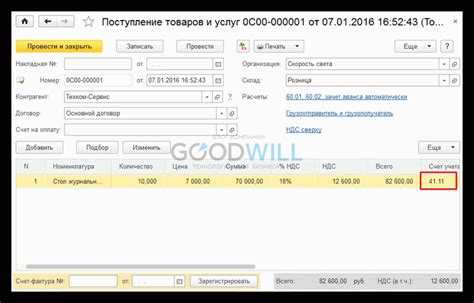
После завершения процедуры переоценки товара в 1С необходимо проверить и при необходимости скорректировать остатки на складах. Это важно для точного отражения себестоимости и оценки запасов.
Для корректировки остатков используйте документ «Корректировка остатков» в разделе «Склад». В форме документа выберите нужный склад и номенклатуру, по которой была проведена переоценка.
Обратите внимание на поля «Количество» и «Цена». Количество должно соответствовать фактическому остатку, а цена – новой переоцененной стоимости. При расхождениях внесите необходимые изменения вручную.
Если переоценка затронула несколько партий товара, корректировка должна учитывать каждую партию отдельно с указанием новой цены и соответствующего количества. Это обеспечит корректное распределение себестоимости.
После заполнения всех позиций сохраните документ и проведите его. Проверяйте отчет «Остатки товаров» для подтверждения правильности внесенных изменений.
Формирование отчетов по переоценке для внутреннего учета
После проведения переоценки товаров в 1С важно оперативно сформировать отчет, отражающий изменения стоимости. Для этого в разделе «Отчеты» выберите пункт «Отчеты по переоценке». Рекомендуется использовать отчет «Анализ переоценки товаров», который показывает остатки по каждой номенклатуре до и после переоценки, а также сумму изменения стоимости.
При настройке отчета укажите дату проведения переоценки и склад, чтобы получить актуальные данные только по нужным подразделениям. Для контроля корректности расчетов включите отображение себестоимости и цены реализации. Это позволит сравнить финансовый эффект переоценки с плановыми показателями.
Отчет следует сохранить в формате Excel или PDF для последующего анализа и передачи в бухгалтерию. Регулярное формирование таких отчетов помогает своевременно выявлять отклонения в учетной политике и принимать меры по оптимизации запасов.
Для автоматизации процесса можно настроить регламентное задание, которое будет ежедневно генерировать отчет и отправлять ответственным лицам на электронную почту. Это снижает риск пропуска важных изменений и улучшает прозрачность внутреннего учета.
Вопрос-ответ:
Как правильно подготовить данные для переоценки товара в 1С, чтобы избежать ошибок?
Перед проведением переоценки важно проверить актуальность цен и наличие остатков товара на складах. Необходимо убедиться, что в системе отражены все поступления и списания за нужный период. Рекомендуется сделать резервную копию базы данных. Также стоит проверить, что все номенклатурные позиции корректно заполнены, включая единицы измерения и цены закупки. Это поможет избежать неточностей при изменении стоимости.
Какие шаги нужно выполнить для проведения переоценки товара в 1С?
Первым шагом создается документ переоценки через меню «Склад» или «Операции с товарами». Затем выбирается период, за который будет проводиться переоценка, и указываются конкретные товары или группы товаров. Следующий этап — ввод новых цен, после чего система автоматически рассчитывает разницу в стоимости. В конце переоценка регистрируется и проводятся необходимые бухгалтерские записи. Важно проверять итоговые суммы и корректность данных перед подтверждением операции.
Можно ли проводить переоценку для отдельных складов или только для всей базы товаров?
В 1С предусмотрена возможность выполнять переоценку по отдельным складам. Это удобно, если цены на одном из складов отличаются от остальных, либо есть необходимость скорректировать стоимость только части товаров. При создании документа переоценки в настройках можно выбрать конкретный склад или несколько складов, что позволяет гибко управлять изменениями цен без затрагивания остального товарного запаса.
Какие последствия для учета возникают после проведения переоценки товара в 1С?
После переоценки меняется себестоимость товаров, что влияет на остаточную стоимость на складах и финансовые показатели компании. В бухгалтерском учете формируются проводки, отражающие разницу в стоимости, что важно для правильного расчета прибыли и налогов. Также переоценка может повлиять на показатели отчетности и запасы, поэтому важно тщательно проверять все операции и сохранять документы для последующего контроля. В случае ошибок в данных возможна необходимость корректировок или повторного проведения операции.

 Загрузка...