Для корректного перевода шаблона WordPress необходима работа с файлами локализации, которые обеспечивают отображение интерфейса на нужном языке. Обычно это файлы с расширениями .pot, .po и .mo. Первым шагом следует найти исходный .pot-файл шаблона или сгенерировать его с помощью специальных инструментов, например, Poedit или WP-CLI.
Для активации перевода следует разместить готовые файлы в правильной директории темы – обычно wp-content/languages/themes или внутри папки самой темы, соблюдая правила именования с указанием локали, например theme-name-ru_RU.mo. Также важно проверить настройки языка в админ-панели WordPress, чтобы перевод корректно применился на сайте.
Подготовка к переводу: выбор и установка нужных инструментов
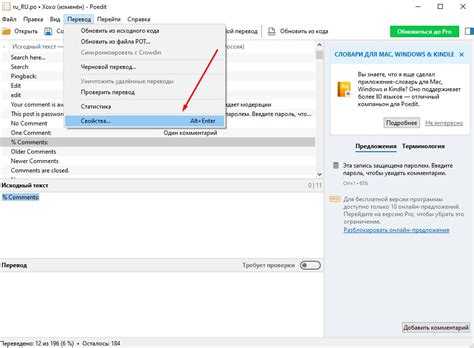
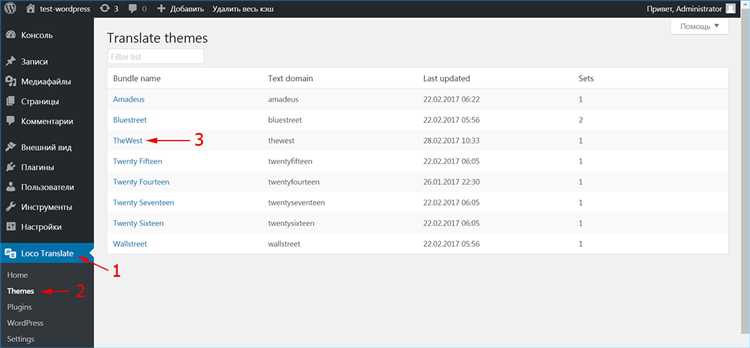
Для качественного перевода шаблона WordPress необходимы специализированные инструменты, обеспечивающие работу с языковыми файлами .po и .mo. Основной выбор – программы Poedit и Loco Translate. Poedit – отдельное приложение для Windows, macOS и Linux, позволяющее редактировать и компилировать файлы перевода локально. Loco Translate – плагин для WordPress, работающий напрямую в админке сайта, удобен для быстрого редактирования без доступа к серверу.
Перед началом работы скачайте и установите Poedit с официального сайта https://poedit.net/, если предпочитаете локальный вариант. Для работы через WordPress зайдите в раздел «Плагины» и установите Loco Translate через репозиторий. Рекомендуется проверить, что у шаблона есть поддержка перевода через gettext, то есть наличие папки languages или аналогичной с файлами .pot, .po или .mo.
Для сохранности данных создайте резервную копию файлов шаблона и базы данных. Если перевод будет вноситься локально через Poedit, скачайте исходный .pot или .po файл шаблона. При использовании Loco Translate убедитесь, что плагин имеет права на запись в директорию languages шаблона или дочерней темы. В случае отсутствия языковых файлов сгенерируйте их с помощью Poedit или командной строки WP-CLI.
Важный момент – выбор кодировки. Все файлы переводов должны быть в UTF-8 без BOM, чтобы избежать ошибок отображения русских символов. Poedit автоматически сохраняет файлы в нужной кодировке, а Loco Translate работает с правильными настройками по умолчанию.
После установки и проверки инструментов настройте их для вашего проекта: в Poedit укажите исходный .pot файл и язык перевода русский (ru_RU), в Loco Translate создайте новый перевод для выбранного шаблона и языка. Это позволит начать процесс перевода с корректной базой и без потери данных.
Создание копии шаблона для безопасной работы с переводом
Перед началом перевода шаблона необходимо создать его точную копию. Это позволит избежать потери оригинальных файлов и сохранить возможность быстрого отката. Для этого через FTP или файловый менеджер хостинга скопируйте папку с шаблоном из каталога /wp-content/themes/ в новую папку с уникальным именем, например, добавив суффикс -ru.
Далее откройте файл style.css в новой папке и измените в нем строку Theme Name на новое имя, например, «Имя_шаблона Русская версия». Это позволит WordPress распознать копию как отдельную тему.
После создания копии активируйте новый шаблон в админке WordPress. Перевод вносите только в файлы этой копии, включая файлы шаблона и языковые файлы (.po/.mo), если они имеются. Такой подход изолирует ваши изменения и предотвращает перезапись перевода при обновлении оригинальной темы.
При необходимости используйте дочернюю тему вместо полной копии, если шаблон регулярно обновляется. В этом случае копируйте только необходимые файлы для перевода и добавляйте в дочернюю тему свои локализации.
Поиск и идентификация текстовых строк в файлах шаблона
Для перевода шаблона WordPress первым этапом становится точное обнаружение всех текстовых строк, предназначенных для локализации. Основные места хранения – файлы с расширением .php, .js и иногда .pot или .po. Для поиска используйте специализированные инструменты: grep в терминале, например, команда grep -rnw --include=\*.php --include=\*.js 'текст' ./, поможет найти вхождения конкретных слов.
Для идентификации используйте поиск по шаблону вызова функций с текстом в кавычках. Например, регулярное выражение __\(['"]([^'"]+)['"]\) поможет извлечь ключи перевода. При большом объеме файлов целесообразно использовать специализированные сканеры, такие как Poedit или WP-CLI с командой wp i18n make-pot, которая автоматически создаёт шаблон перевода, фиксируя все локализуемые строки.
Избегайте дублирования ключей и строк, проверяйте, что все строки имеют контекст, особенно если они короткие или повторяющиеся. В файлах JavaScript используйте аналогичные подходы, учитывая специфичные функции интернационализации, например, wp.i18n.__(). Для динамических строк используйте параметры и плейсхолдеры, чтобы избежать потери смысла при переводе.
Перевод файлов.po с помощью Poedit или аналогов

Файл с расширением .po содержит текстовые строки для перевода интерфейса темы WordPress. Для редактирования таких файлов удобно использовать Poedit – специализированный редактор, поддерживающий работу с форматами gettext.
- Скачайте и установите Poedit с официального сайта (poedit.net).
- Откройте файл
.po, который обычно находится в папке/languages/темы или плагина. - В списке строк выберите фразу на английском и в поле для перевода введите корректный русский вариант, сохраняя контекст и стилистическую целостность.
- Для ускорения перевода используйте функцию поиска и фильтрации строк по ключевым словам.
- После внесения правок сохраните файл, Poedit автоматически создаст или обновит соответствующий файл
.mo, необходимый для загрузки перевода в WordPress. - Загрузите оба файла (
.poи.mo) на сервер в ту же директорию, откуда брали исходный файл.
Аналоги Poedit (например, Lokalize, Virtaal или онлайн-сервисы типа POEditor) работают по схожему принципу и могут быть удобны для командной работы или при необходимости синхронизации с другими системами.
- Перед началом перевода сделайте резервную копию исходных файлов.
- Проверяйте соответствие перевода с оригинальным контекстом, избегая буквальных дословных переводов.
- Для комплексных проектов используйте возможности Poedit для проверки ошибок и пропущенных строк.
- При необходимости обновления темы повторно экспортируйте файлы
.poи переносите существующие переводы, чтобы не потерять результаты.
Создание и подключение файлов .mo для отображения перевода
-
Экспорт исходного файла .pot
Получите файл шаблона переводов (.pot) из темы или плагина. Обычно он находится в папке
/languagesили/lang. Если его нет, сгенерируйте с помощью инструментов, например, Poedit или WP-CLI. -
Перевод в Poedit
Откройте .pot файл в Poedit и создайте новый перевод, указав язык – например, «Русский (ru_RU)». Переведите все необходимые строки.
-
Сохранение файлов .po и .mo
После завершения перевода сохраните проект. Poedit автоматически создаст два файла:
ru_RU.poиru_RU.mo. Файл .mo – именно тот, который нужен для работы сайта. -
Размещение файлов на сервере
Поместите файлы
ru_RU.poиru_RU.moв папку/wp-content/languages/themes/для темы или/wp-content/languages/plugins/для плагинов. Если таких папок нет, создайте их. -
Подключение перевода в functions.php
В файле
functions.phpтемы добавьте функцию для загрузки текстового домена с указанием пути к файлам перевода:load_theme_textdomain('text-domain', get_template_directory() . '/languages');Если используется дочерняя тема, замените путь на
get_stylesheet_directory() . '/languages'. -
Проверка загрузки перевода
Убедитесь, что в настройках WordPress выбран русский язык (
Настройки → Общие → Язык сайта). Проверьте, что переводы отображаются корректно на фронтенде.
Важно: имя файла .mo должно точно соответствовать коду языка и региону (например, ru_RU.mo), а текстовый домен – совпадать с тем, который используется в функции __() или _e() в теме.
Использование плагинов для упрощения процесса локализации
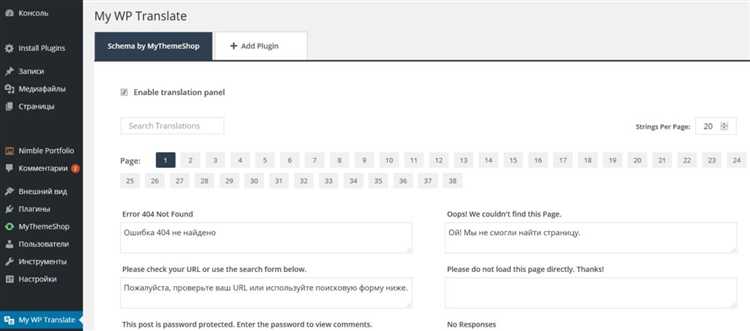
Для перевода шаблона WordPress на русский язык рекомендуется применять специализированные плагины, которые оптимизируют работу с файлами перевода и минимизируют ручной труд. Один из самых популярных инструментов – Loco Translate. Он интегрируется напрямую в админ-панель WordPress, позволяет создавать и редактировать .po и .mo файлы, не покидая интерфейс сайта. Плагин автоматически сканирует темы и плагины на наличие текстовых строк, что упрощает поиск нужных для перевода фраз.
Еще один эффективный инструмент – WPML (WordPress Multilingual Plugin). Помимо перевода шаблонов, WPML управляет мультиязычностью всего сайта, включая страницы, записи и виджеты. Его модуль String Translation облегчает работу с динамическими строками, которые часто встречаются в шаблонах. Для корректного функционирования WPML требуется установка и настройка основных компонентов, однако их документация подробно описывает необходимые шаги.
При использовании плагинов важно соблюдать правила: не переводить автоматически все подряд, а внимательно проверять контекст каждой строки, чтобы избежать ошибок в терминологии. Также следует регулярно создавать резервные копии файлов перевода, так как изменения могут перезаписываться при обновлении темы. Оптимальная практика – хранить пользовательские переводы в папке wp-content/languages/themes, чтобы они не удалялись при апдейтах.
Помимо Loco Translate и WPML, существуют менее масштабные решения, например, Poedit – внешнее приложение для создания переводов. Его можно комбинировать с плагинами для загрузки готовых файлов. Выбор конкретного инструмента зависит от объема работы и требований к функционалу, но все перечисленные методы значительно сокращают время и повышают качество локализации шаблона.
Проверка корректности перевода на сайте и устранение ошибок
После внедрения перевода шаблона WordPress важно провести тщательную проверку на предмет точности и полноты перевода. Начните с просмотра всех ключевых элементов интерфейса: меню, кнопок, заголовков и подсказок. Для этого откройте сайт в разных браузерах и на мобильных устройствах, чтобы выявить возможные различия в отображении.
Используйте инструменты разработчика браузера для поиска untranslated строк. Например, в Chrome нажмите Ctrl+Shift+I, затем перейдите в раздел Elements и поищите элементы с оригинальными английскими фразами. Это позволит быстро локализовать участки с пропущенным переводом.
Проверяйте правильность склонений и падежей, особенно в динамических текстах, где подставляются переменные. В WordPress переводы часто реализованы через функции __(), _e() и подобные, поэтому убедитесь, что в файлах .po и .mo правильно оформлены плейсхолдеры и контексты.
Для автоматизированной проверки примените плагин Loco Translate. Он визуально показывает непереведённые строки и позволяет быстро их исправлять. Рекомендуется после внесения изменений всегда пересобирать файл .mo и очищать кеш сайта и браузера.
Ошибки могут возникать из-за неправильной кодировки. Убедитесь, что файлы перевода сохранены в UTF-8 без BOM. Неправильная кодировка ведёт к появлению искажённых символов и нарушает читаемость.
Проверяйте соответствие перевода тематике сайта и стилю текста. Для этого рекомендуется сверять переводы с оригиналом, а при необходимости консультироваться с носителями языка или профессиональными переводчиками.
После исправления всех ошибок протестируйте сайт с помощью пользователей, чтобы получить обратную связь по удобству и понятности перевода. На этом этапе выявляются мелкие недочёты, которые сложно заметить при самостоятельной проверке.
Обновление перевода после обновлений шаблона
После обновления шаблона WordPress файлы перевода могут устаревать, так как разработчики добавляют новые строки или изменяют существующие. Для сохранения актуальности перевода необходимо выполнить несколько действий.
1. Проверка наличия обновлённых файлов .pot. Разработчики обычно обновляют исходный файл шаблона с текстовыми строками – .pot. Его можно найти в папке /languages/ шаблона или на официальном репозитории.
2. Синхронизация перевода с новым .pot-файлом. Используйте редакторы PO-файлов (например, Poedit или Loco Translate) для обновления .po и .mo файлов. Импортируйте новый .pot и выполните синхронизацию, чтобы обнаружить новые и изменённые строки.
3. Сохранение пользовательских правок. Если перевод вносился напрямую в файлы шаблона, это рискованно – обновление перезапишет изменения. Рекомендуется использовать дочернюю тему или размещать переводы в папке /wp-content/languages/themes/. Здесь файлы не удаляются при обновлении шаблона.
4. Проверка после обновления. После установки новой версии шаблона обязательно проверьте, корректно ли отображается перевод в интерфейсе. Обратите внимание на недавно добавленные элементы, чтобы при необходимости доработать перевод.
5. Автоматизация обновления переводов. Если шаблон поддерживает загрузку переводов с WordPress.org, убедитесь, что автоматическое обновление языковых файлов включено в настройках WordPress. Это позволит получать актуальные переводы без ручных действий.
Вопрос-ответ:
Как правильно подготовить шаблон WordPress к переводу на русский язык?
Перед началом перевода нужно убедиться, что шаблон поддерживает локализацию — то есть использует функции для перевода текста, например, __() или _e(). Затем следует проверить наличие языковых файлов (.pot, .po, .mo) или сгенерировать их с помощью специальных инструментов. Также стоит сделать резервную копию шаблона, чтобы можно было восстановить исходные файлы в случае ошибок.
Какие инструменты лучше всего использовать для создания и редактирования файлов перевода шаблона?
Для работы с переводами популярным выбором является программа Poedit. Она позволяет открыть файл шаблона с расширением .pot и создать перевод на нужный язык, сохранив его в формате .po и скомпилировав в .mo. Кроме того, можно применять онлайн-сервисы и плагины WordPress, например Loco Translate, которые упрощают редактирование прямо из админ-панели сайта.
Как правильно подключить русскую локализацию к шаблону, чтобы она отображалась на сайте?
После создания файлов перевода (.po и .mo) их нужно положить в папку шаблона, обычно в подкаталог languages или lang. Далее в файле functions.php или в основном файле шаблона нужно убедиться, что вызывается функция load_theme_textdomain с правильным путем к языковым файлам. Если все сделано верно, при смене языка в WordPress на русский все переводы начнут отображаться.
Что делать, если часть текста шаблона не переводится после создания языковых файлов?
Причин может быть несколько. Во-первых, возможно, часть текста в шаблоне не обернута в функции локализации, и тогда такие строки не попадут в файл перевода. Во-вторых, может быть неправильный путь к языковым файлам или неверное имя файла. Стоит проверить эти моменты, а также очистить кеш сайта и браузера, так как иногда изменения не видны из-за сохраненных данных.
Можно ли перевести шаблон WordPress на русский язык без установки дополнительных плагинов?
Да, это возможно. Если вы комфортно работаете с файлами, перевод можно выполнить вручную, создав и отредактировав файлы .po и .mo с помощью редактора вроде Poedit. После этого файлы просто загружаются в нужную папку шаблона, и WordPress будет использовать их для вывода переведенного текста. Такой способ подходит для тех, кто предпочитает не устанавливать лишние расширения.
Какие файлы шаблона WordPress нужно переводить для полного отображения на русском языке?
Для корректного перевода шаблона необходимо обратить внимание на несколько ключевых файлов. В первую очередь, это файлы с расширением .po и .mo, которые содержат текстовые строки для перевода интерфейса. Обычно они находятся в папке /languages или в корне темы. Также важно проверить файлы шаблона .php, где могут быть жестко прописанные строки на английском языке. Такие строки рекомендуется обернуть в функции локализации, например, __() или _e(), чтобы их можно было перевести через .po файлы. Иногда полезно проверить и JavaScript-файлы, если в них есть текстовые сообщения, требующие перевода. Следует убедиться, что в functions.php подключена загрузка текстового домена, чтобы система понимала, где искать переводы.
Как правильно создать и подключить файл перевода для темы WordPress на русский язык?
Сначала нужно создать файл перевода с помощью программы, которая работает с файлами .po и .mo, например, Poedit. В Poedit импортируйте исходный шаблонный файл .pot или создайте новый, добавив все строки, которые нужно перевести. Затем переведите каждую строку на русский язык и сохраните файл с именем вида текстовый_домен-ru_RU.po. Poedit автоматически создаст соответствующий .mo файл. После этого необходимо загрузить оба файла в папку с переводами темы, чаще всего это /wp-content/themes/имя_темы/languages/. Для активации перевода в файле functions.php темы нужно подключить текстовый домен с помощью функции load_theme_textdomain('текстовый_домен', get_template_directory() . '/languages'). После этого WordPress будет использовать переводы из созданных файлов, и интерфейс темы отобразится на русском языке.

 Загрузка...