Подключение эквайринга в 1С Розница позволяет принимать оплату по банковским картам напрямую через интерфейс кассового узла. Это сокращает время на обслуживание покупателей, снижает количество ошибок при вводе сумм и упрощает работу с отчетностью. Для корректной работы потребуется совместимый терминал, драйверы и настройка обмена между 1С и устройством.
Наиболее стабильное взаимодействие обеспечивается при использовании терминалов, интегрированных через решение от АО «Эвотор», сервиса «1С:Касса» или специализированных драйверов от поставщиков оборудования (Ingenico, PAX, Verifone и др.). Интеграция может быть реализована через универсальный драйвер (например, от OFD.ru), либо через нативный модуль от банка-эквайера.
Перед подключением необходимо проверить, поддерживает ли ваша редакция конфигурации 1С нужные механизмы. Поддержка встроенного эквайринга появилась в версиях 2.3.6 и выше. Также потребуется настроенный обмен с фискальным регистратором и наличие лицензии на работу с торговым оборудованием.
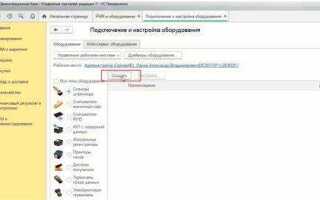
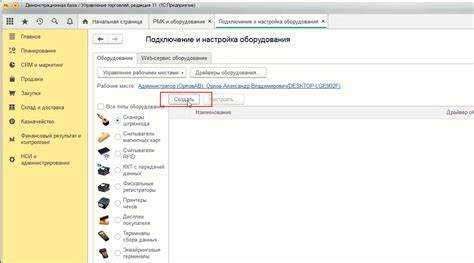
Настройка начинается с регистрации оборудования в разделе «Подключаемое оборудование». После добавления терминала нужно указать тип подключения (COM, TCP/IP или USB), модель и параметры взаимодействия. При использовании драйвера от стороннего разработчика важно установить его в систему и убедиться, что служба работает в фоне.
После настройки оборудования следует протестировать оплату с карты в режиме пробной продажи. В случае возникновения ошибок – проверить журнал регистрации в 1С и лог драйвера терминала. Большинство проблем связано с неверно указанными портами, конфликтами COM-устройств или устаревшими версиями драйверов.
Выбор совместимого эквайрингового оборудования для 1С Розница

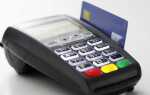
Совместимость терминала с 1С Розница зависит от поддержки драйвера и способа интеграции. Наиболее надёжное решение – оборудование, работающее через драйвер «АТОЛ Эквайринг» или интеграцию с использованием сервиса «1С:ОФД». Поддерживаются терминалы Ingenico, Verifone, Pax, Элси и Штрих-М, но не каждая модель подходит для автоматической передачи суммы из кассы.
Для корректной работы терминал должен поддерживать протоколы обмена, реализованные в драйверах или модуле интеграции. Например, модели Ingenico Lane/3000, Pax D210 и Штрих-М viki-mini часто используются в розничной торговле из-за полной поддержки 1С Розница.
Перед покупкой следует проверить, поддерживает ли конкретная модель автоматическое закрытие транзакции после расчёта, возвраты и печать на ККТ. Некоторые устройства работают только в автономном режиме, без прямой связи с кассой, что снижает скорость обслуживания.
Параметры, на которые нужно обратить внимание при выборе:
| Производитель и модель | Проверка совместимости с 1С Розница через поддержку драйвера (например, АТОЛ, Штрих-М) |
| Тип подключения | USB, Ethernet или GPRS. USB предпочтительнее для стационарных точек продаж |
| Наличие встроенного PIN-пада | Обязателен для приёма карт с PIN-кодом |
| Поддержка автоматического обмена | Передача суммы из 1С, автоматическое подтверждение, возврат |
| Сертификаты ФСБ/ФСТЭК | Наличие подтверждённых сертификатов для соответствия требованиям безопасности |
Для гарантированной совместимости стоит использовать решения, включённые в список рекомендованного оборудования на сайте разработчика конфигурации или поставщика драйвера. Поддержка обновлений и наличие технической поддержки также критичны при выборе терминала.
Настройка параметров кассы для работы с эквайрингом
Откройте раздел «Администрирование» – «Подключаемое оборудование». Убедитесь, что установлен флаг «Использовать подключаемое оборудование».
Перейдите в «Оборудование» – «ККТ». Откройте кассу, с которой будет проводиться оплата по карте. Установите флаг «Используется для эквайринга».
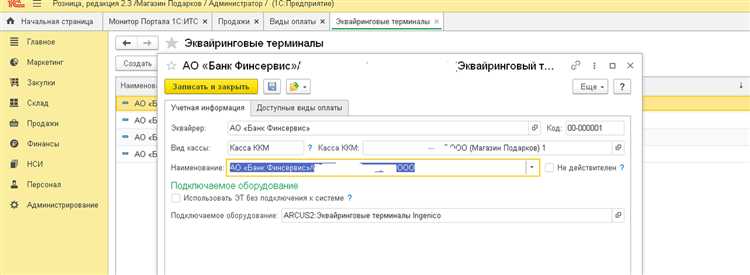
В разделе «Эквайринг» нажмите «Добавить». Укажите тип оборудования, например, «АТОЛ: Терминал» или «Ingenico». Выберите драйвер, соответствующий модели терминала. Укажите COM-порт или сетевой адрес, в зависимости от типа подключения. Скорость порта задается в соответствии с документацией производителя (обычно 9600 или 115200).
Проверьте соответствие версии драйвера требованиям терминала. При необходимости обновите драйвер через официальный сайт поставщика оборудования.
Настройте параметры оплаты: задайте вид оплаты, связанный с эквайрингом, например, «Безналичный (карта)». Укажите привязку к кассе и терминалу. Убедитесь, что в параметрах вида оплаты установлен признак «Эквайринг».
Сохраните настройки и выполните тестовую операцию. При успешной передаче данных между 1С и терминалом в чеке отразится способ оплаты с указанием банковской карты. При ошибке проверьте журнал регистрации оборудования и корректность параметров подключения.
Установка драйвера платежного терминала в 1С
Перед установкой драйвера убедитесь, что модель терминала поддерживается версией 1С:Розница и входит в перечень интегрированных устройств. Скачайте драйвер с сайта производителя или по ссылке, предоставленной банком. Для устройств Ingenico, Verifone, PAX и аналогичных рекомендуется использовать последние версии драйверов, совместимые с Windows и 1С.
Установите драйвер на рабочее место, где подключён терминал. После установки проверьте наличие COM-порта или виртуального порта, созданного драйвером, через диспетчер устройств Windows. Запишите номер порта для настройки в 1С.
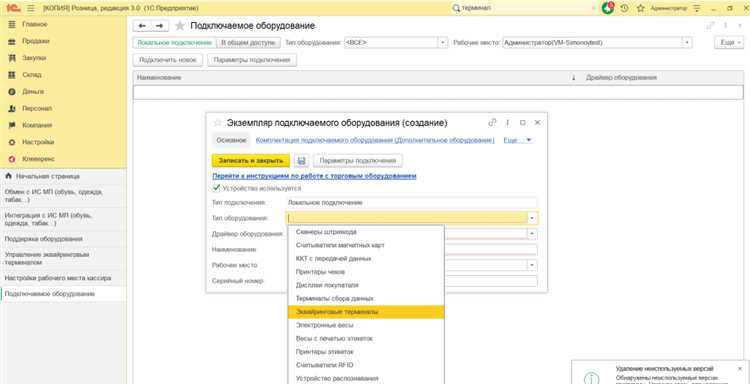
Запустите 1С:Розница под пользователем с правами администратора. Перейдите в раздел «Администрирование» – «Оборудование» – «Подключаемое оборудование». Создайте новое устройство с типом «Платежный терминал» и выберите нужную модель из списка. Укажите ранее определённый порт, установите скорость обмена и другие параметры, указанные в инструкции к драйверу.
Сохраните настройки и выполните тест соединения. При успешной проверке появится сообщение об установлении связи. Если соединение не установлено, проверьте работу драйвера, порт, настройки COM и отсутствие конфликтов с другими устройствами.
После настройки выполните пробовую транзакцию из формы продажи. Терминал должен активироваться и запросить платёж. При корректной установке драйвера сумма передаётся автоматически, а результат операции отображается в интерфейсе 1С.
Интеграция эквайринга через обработку подключения оборудования
Для подключения эквайринга в 1С Розница используется стандартная обработка «Подключаемое оборудование». Она позволяет настроить взаимодействие с POS-терминалами различных банков через драйверы производителей или универсальные решения, такие как Штрих-М, ATOL, OrangeData, Pay-me, ПТК и другие.
Перед началом интеграции требуется установить драйвер терминала и удостовериться в его совместимости с конфигурацией. Проверка осуществляется в настройках оборудования: пункт «Оборудование – Настройки оборудования». При добавлении нового устройства следует указать тип оборудования – «Эквайринговый терминал» и выбрать подходящий драйвер из списка.
Для корректной работы важно задать параметры подключения: COM-порт или сетевой адрес, скорость порта, модель устройства. Эти данные предоставляет банк при выдаче терминала или их можно получить из инструкции производителя.
После сохранения параметров необходимо активировать устройство. Включается опция «Использовать» и проводится тест соединения. При успешной проверке появляется окно с ответом от терминала. Ошибки подключения требуют проверки настроек сети, драйвера и соответствия модели.
В кассовом интерфейсе эквайринг работает автоматически: при оплате банковской картой система отправляет запрос на терминал, ожидает подтверждения и регистрирует результат. Ручной ввод суммы исключается, что снижает риск ошибок.
Для нескольких терминалов в одной торговой точке каждый из них должен быть добавлен отдельно и привязан к конкретной кассе. Это обеспечит правильное распределение операций и корректное закрытие смен.
Рекомендуется протестировать все сценарии оплаты до начала реальной работы: возврат, отмена, частичная оплата. Некоторые драйверы поддерживают расширенные функции, такие как автоматическое закрытие смены, которые также настраиваются через обработку.
Проверка связи между 1С и платежным терминалом
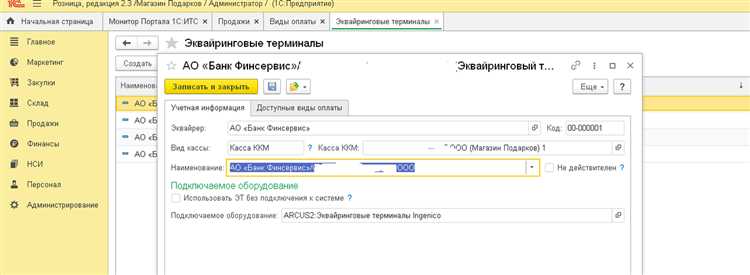
Перед началом тестирования необходимо убедиться, что драйвер терминала установлен и настроен, а в 1С заданы корректные параметры подключения. В конфигурации 1С Розница следует перейти в раздел «Настройки оборудования», выбрать подключённый терминал и нажать «Тест устройства».
Если тест пройден успешно, появится окно с подтверждением установки связи. При возникновении ошибки важно проверить:
1. COM-порт или USB-устройство: соответствует ли физический порт тому, который указан в настройках оборудования. Несовпадение приведёт к сбою и невозможности передачи команд.
2. Скорость обмена и параметры порта: значения должны совпадать с теми, что указаны в инструкции производителя терминала. Например, для некоторых моделей Ingenico стандартное значение – 115200 бит/с, 8 бит, без чётности.
3. Запущен ли сервис обмена: для многих моделей терминалов требуется отдельное ПО (например, службы от банков или поставщика оборудования). Без него обмен невозможен.
Для дополнительных проверок можно включить логирование обмена в настройках драйвера, а затем проанализировать журнал запросов. Это позволит увидеть, уходит ли команда из 1С и получает ли терминал ответ. В логах должна фиксироваться последовательность: инициализация, отправка суммы, подтверждение готовности к оплате.
При использовании прокси-сервиса (например, для TCP/IP терминалов) важно убедиться, что IP-адрес и порт заданы правильно, а межсетевой экран не блокирует соединение.
После устранения всех проблем и успешного прохождения теста желательно провести пробную операцию на небольшую сумму. Это даст уверенность в корректной работе обмена и отсутствии скрытых сбоев при реальных транзакциях.
Настройка автоматической печати чека эквайринга
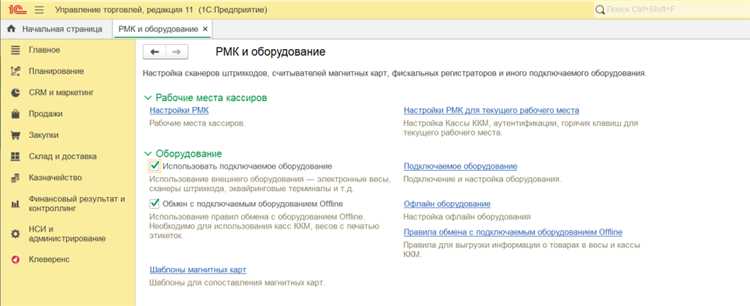
Для включения автоматической печати чека при оплате через эквайринг в 1С Розница выполните следующие действия:
- Откройте раздел «Настройки» в интерфейсе программы.
- Перейдите в подраздел «Кассовое оборудование» и выберите используемый фискальный регистратор.
- В параметрах устройства активируйте опцию «Печать чека после подтверждения оплаты по эквайрингу».
- Укажите шаблон чека, если требуется индивидуальный формат. По умолчанию используется стандартный шаблон 1С.
- Проверьте корректность подключения и статус фискального регистратора через тестовую печать.
- В разделе «Эквайринг» настройте параметры передачи данных:
- Включите автоматическую отправку данных о платеже в фискальный регистратор.
- Настройте обработчик ответа от банка для запуска печати по успешной транзакции.
- Сохраните изменения и перезапустите программу для применения настроек.
Рекомендуется проверить работу на тестовой операции, чтобы убедиться, что чек печатается сразу после оплаты, без задержек и ошибок.
В случае использования нескольких кассовых мест настройте автоматическую печать на каждом устройстве отдельно, учитывая особенности подключения эквайринга.
Решение типовых ошибок при подключении эквайринга к 1С Розница

При интеграции эквайринга с 1С Розница часто возникают ошибки, связанные с настройкой, оборудованием и программным обеспечением. Рассмотрим наиболее частые проблемы и способы их устранения.
- Ошибка подключения к терминалу:
- Проверьте, что IP-адрес и порт терминала указаны верно в настройках 1С.
- Убедитесь, что терминал и рабочая станция находятся в одной сети и пингуются друг другом.
- Перезапустите службу обмена 1С и терминал, если соединение не устанавливается.
- Отсутствие ответа от банка:
- Проверьте корректность сертификатов, используемых для шифрования передачи данных.
- Убедитесь, что временные настройки и дата на сервере совпадают с текущими, иначе сертификаты могут быть признаны недействительными.
- Обратитесь к провайдеру эквайринга для проверки статуса сервиса и лимитов по операциям.
- Ошибка печати чека после оплаты:
- Проверьте корректность настроек фискального регистратора и совместимость с 1С Розница.
- Обновите драйверы печатающего устройства, особенно после обновления 1С.
- Перезапустите обмен данными и проверьте наличие свободного места на накопителе регистратора.
- Некорректное отражение оплаты в документах 1С:
- Проверьте настройки видов оплаты и их соответствие методам эквайринга в конфигурации 1С.
- Убедитесь, что интеграционные модули обновлены до версии, совместимой с текущей версией 1С Розница.
- Проверьте логи обмена на предмет ошибок при записи данных об оплате.
- Зависание или сбой при выполнении операции оплаты:
- Отключите временно антивирусное ПО, которое может блокировать обмен данными.
- Проверьте нагрузку на сервер и наличие достаточного объёма оперативной памяти.
- При работе в терминальном режиме проверьте корректность настроек общего доступа к устройствам эквайринга.
Вопрос-ответ:
Какие основные шаги нужно выполнить для подключения эквайринга к 1С Розница?
Сначала требуется выбрать подходящее банковское или процессинговое решение, которое поддерживает интеграцию с 1С Розница. Далее устанавливают и настраивают модуль или драйвер эквайринга в самой системе 1С. После этого проводят тестирование соединения и корректности передачи данных. Важно также настроить кассовое оборудование и платежные терминалы, чтобы они корректно работали вместе с 1С. Заключительный этап — обучение сотрудников работе с новым функционалом.
Можно ли подключить эквайринг к 1С Розница без помощи специалистов?
В некоторых случаях это возможно, если у пользователя есть достаточный опыт работы с настройками 1С и оборудованием. Однако чаще всего процесс требует участия специалистов, особенно на этапе интеграции и тестирования. Неправильные настройки могут привести к сбоям в работе или потере данных, поэтому лучше обратиться к консультантам или партнерам, которые имеют опыт в подключении платежных систем к 1С Розница.
Какие проблемы могут возникнуть при подключении эквайринга к 1С Розница и как их избежать?
Основные сложности связаны с несовместимостью версий программного обеспечения, некорректной настройкой параметров обмена данными и ошибками в работе оборудования. Иногда возникают проблемы с задержками при подтверждении платежей или с неправильным отображением информации в 1С. Чтобы избежать таких ситуаций, важно заранее проверить совместимость используемых решений, внимательно следовать инструкциям производителя, а также проводить тестирование на этапе внедрения.
Как 1С Розница обрабатывает данные о платежах с помощью эквайринга?
После прохождения оплаты через терминал информация о транзакции автоматически передаётся в 1С Розница. Система регистрирует сумму, способ оплаты и статус платежа, что позволяет вести точный учёт продаж и контролировать финансовые операции. Кроме того, данные можно использовать для формирования отчётов и анализа продаж. Такой механизм снижает вероятность ошибок при вводе данных вручную и ускоряет работу кассира.
Какие преимущества даёт подключение эквайринга к 1С Розница для розничного бизнеса?
Подключение эквайринга упрощает процесс оплаты, сокращая время обслуживания клиентов на кассе. Это помогает повысить скорость работы и улучшить качество обслуживания. Автоматическая передача данных снижает риски ошибок при учёте и позволяет оперативно получать информацию о продажах. Также расширяется спектр доступных способов оплаты, что удобно для покупателей и может увеличить число успешных сделок.
Как происходит процесс интеграции эквайринга с 1С Розница?
Интеграция эквайринга с 1С Розница начинается с выбора подходящего банковского или процессингового сервиса, который поддерживает работу с этой платформой. После этого на стороне 1С устанавливается и настраивается специальный модуль или расширение для обмена данными с терминалами оплаты. В процессе настройки указываются параметры подключения, ключи безопасности и другие реквизиты. При продаже через кассу клиент может оплатить товар банковской картой, а информация о транзакции автоматически попадёт в систему 1С, что упрощает учет и отчётность. Такой обмен данными помогает избежать ошибок при ручном вводе и ускоряет работу кассира.
Какие сложности могут возникнуть при подключении эквайринга к 1С Розница и как их решить?
Одной из распространённых проблем становится несовместимость версии 1С с установленным модулем эквайринга. Иногда требуется обновить платформу или найти совместимый драйвер. Также возможны сложности с настройкой обмена данными из-за неправильных параметров соединения или проблем с сертификатами безопасности. Чтобы решить эти вопросы, необходимо внимательно проверить требования банка и производителя оборудования, а при необходимости обратиться к технической поддержке. Ещё одна трудность — задержки в синхронизации информации, которые могут появляться из-за нестабильного интернета. Для устранения этого стоит обеспечить надежное подключение и регулярно обновлять программное обеспечение.

 Загрузка...