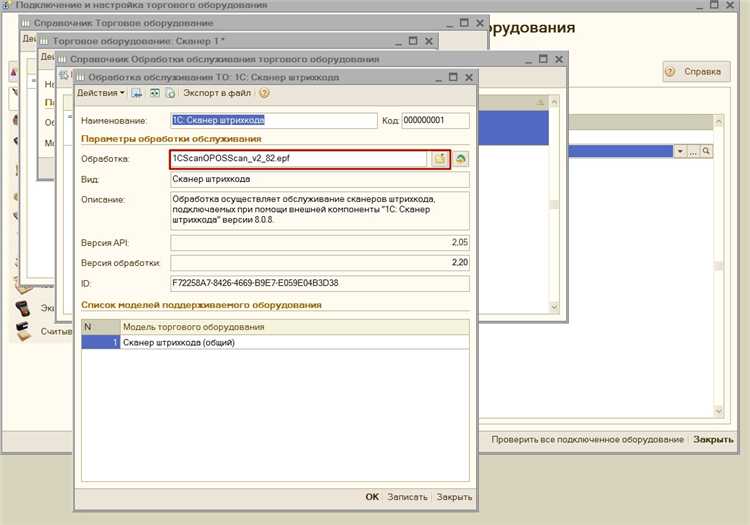
Для интеграции сканера в 1С важно правильно выбрать тип устройства, настроить его в операционной системе и обеспечить корректную работу с программой. В большинстве случаев подключение сканера сводится к нескольким основным этапам: установке драйвера, настройке подключения и конфигурации в 1С.
Первым шагом является подключение сканера к компьютеру и установка драйвера. Для этого необходимо скачать и установить последнюю версию драйвера с сайта производителя устройства. Это обеспечит совместимость сканера с операционной системой и программным обеспечением 1С. После установки драйвера, сканер должен быть автоматически обнаружен в системе.
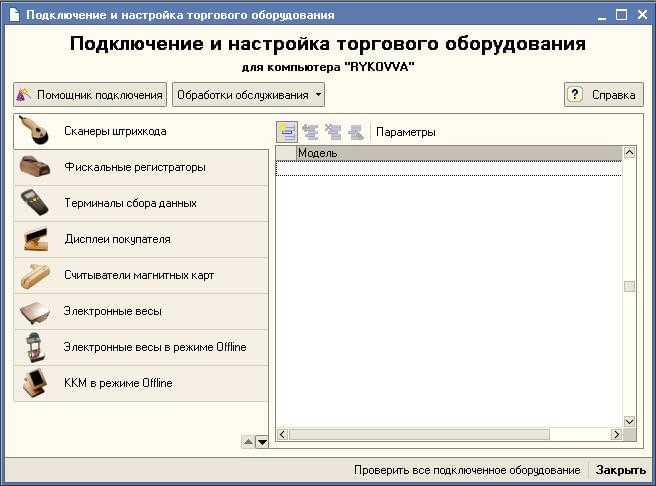
Затем следует настроить подключение сканера в самой программе 1С. Для этого нужно перейти в раздел, где осуществляется работа с периферийными устройствами, и указать модель сканера. В большинстве случаев 1С поддерживает стандартные устройства, такие как USB-сканеры. Важно, чтобы 1С корректно определяла устройство для использования его в рабочих процессах, например, для сканирования штрих-кодов или документов.
Для удобства работы с документами, рекомендуется использовать стандартные функциональные возможности 1С для автоматической обработки сканов. Это позволяет организовать процесс сканирования таким образом, чтобы данные, полученные с помощью устройства, автоматически заносились в нужные поля в 1С, снижая вероятность ошибок и ускоряя выполнение задач.
Дополнительно стоит настроить горячие клавиши или другие методы активации сканирования прямо из интерфейса 1С, что сэкономит время на операции ввода и повысит эффективность работы сотрудников.
Подключение сканера через USB порт
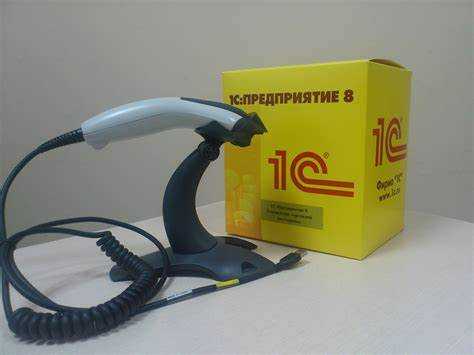
Для подключения сканера к 1С через USB порт необходимо выполнить несколько шагов, чтобы устройство корректно взаимодействовало с программой и операционной системой.
- Проверьте драйвера. Перед подключением убедитесь, что драйверы для сканера установлены на вашем компьютере. Обычно они идут в комплекте с устройством или могут быть скачаны с официального сайта производителя.
- Подключите сканер. Подключите сканер к USB порту компьютера. После этого операционная система должна автоматически распознать устройство и установить необходимые драйвера, если они не были установлены ранее.
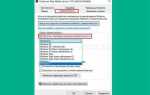
- Проверьте работу устройства. Перейдите в «Панель управления» -> «Устройства и принтеры» и убедитесь, что сканер отображается в списке подключенных устройств. Если он не отображается, попробуйте подключить его к другому USB порту.
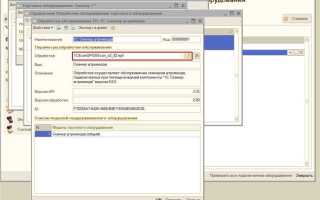
- Настройте устройство в 1С. Откройте 1С и перейдите в раздел, где требуется сканирование документов. В настройках программы укажите тип устройства и выберите сканер. Для работы с программой могут быть использованы специальные обработчики сканирования, которые нужно будет настроить в конфигураторе 1С.
- Тестирование сканирования. Проведите тест, отсканировав документ в 1С. Если изображение появляется корректно, значит, устройство настроено правильно. Если возникнут проблемы, обратитесь к документации по подключению или к техподдержке производителя сканера.
Если сканер не распознается, попробуйте обновить драйвера или перезагрузить компьютер. В случае продолжающихся проблем может понадобиться проверка совместимости устройства с версией вашей операционной системы и 1С.
Настройка драйверов сканера для работы с 1С
Для корректной работы сканера с 1С необходимо правильно настроить драйверы устройства. Без правильно установленных и настроенных драйверов сканер не будет распознан системой и не сможет выполнять необходимые функции.
Прежде всего, убедитесь, что у вас есть актуальная версия драйверов для сканера, совместимая с операционной системой. Драйвера можно скачать с официального сайта производителя сканера или с диска, поставляемого в комплекте. Важно, чтобы выбранная версия драйвера поддерживала взаимодействие с 1С.
После установки драйверов выполните следующие шаги:
1. Проверка установки драйвера
Откройте «Диспетчер устройств» в Windows и убедитесь, что сканер отображается в списке подключенных устройств. Если устройство не отображается или указано с ошибкой, повторно установите драйверы, следуя инструкциям производителя. Важно, чтобы драйвер был совместим с 32-разрядной или 64-разрядной версией вашей операционной системы.
2. Настройка сканера в 1С
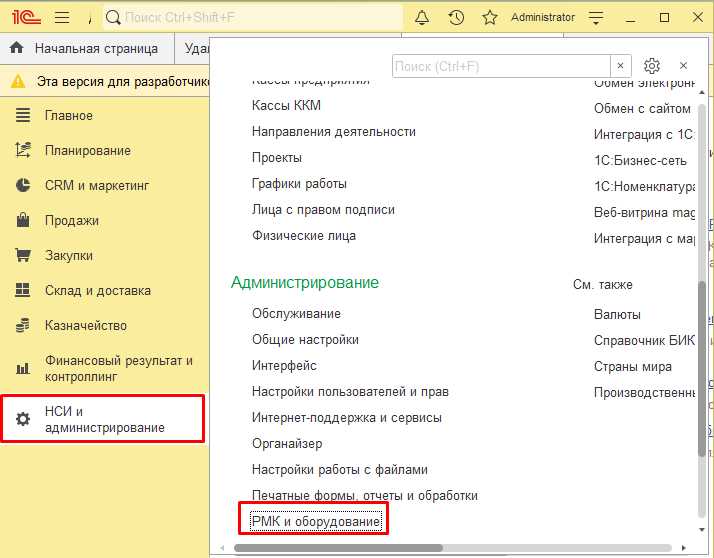
Для подключения сканера к 1С в настройках программы необходимо указать путь к устройству. Откройте раздел «Настройки» в 1С и перейдите в меню, связанное с настройкой оборудования. Введите параметры подключения сканера и выберите нужное устройство из списка. Важно, чтобы сканер был корректно распознан системой 1С и доступен для работы.
3. Тестирование сканера
После установки драйвера и настройки 1С рекомендуется провести тестирование устройства. Для этого используйте встроенные функции 1С для сканирования документов. Убедитесь, что сканирование проходит без ошибок и файл сохраняется в нужном формате.
4. Использование TWAIN-совместимых сканеров
Если сканер поддерживает интерфейс TWAIN, установите соответствующий драйвер, обеспечивающий взаимодействие с 1С через этот стандарт. В 1С настройте подключение к устройству через TWAIN, чтобы обеспечить максимальную совместимость и стабильную работу.
5. Обновление драйверов
Регулярно проверяйте обновления драйверов для сканера. Новые версии могут содержать исправления ошибок и улучшения производительности, что поможет избежать сбоев в работе сканера с 1С.
После выполнения этих шагов ваш сканер будет полностью готов для работы с 1С, и вы сможете эффективно использовать его для цифровки документов и их дальнейшей обработки в программе.
Как настроить сканирование документов в 1С
Для интеграции сканера с 1С и настройки сканирования документов необходимо выполнить несколько шагов, включая установку драйверов, настройку программы и подключение устройства к системе. Рассмотрим подробный процесс настройки.
Шаг 1: Установка драйвера сканера
Первым шагом является установка актуального драйвера для вашего сканера. На сайте производителя устройства можно найти драйверы, совместимые с операционной системой. После установки драйвера система должна автоматически распознать сканер, и он будет доступен для использования.
Шаг 2: Подключение сканера к компьютеру
Подключите сканер к ПК через USB-порт или по сети, если это предусмотрено функционалом устройства. Для сканеров с возможностью сетевого подключения необходимо настроить IP-адрес устройства в сети.
Шаг 3: Настройка сканирования в 1С
Для настройки сканера в 1С необходимо открыть конфигурацию программы и выбрать модуль, который будет работать с документами. Обычно это модуль, отвечающий за обработку документов в рамках учета или документооборота. В настройках модуля должно быть поле для указания устройства сканирования.
Шаг 4: Добавление сканера в настройки 1С
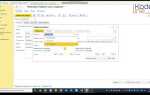
В меню программы 1С откройте раздел «Настройки» и найдите пункт «Сканеры и устройства». Введите имя устройства или выберите его из списка доступных устройств, если система обнаружила сканер автоматически. Укажите параметры сканирования, такие как разрешение, формат файла и папку для сохранения отсканированных документов.
Шаг 5: Тестирование и настройка форматов сканирования
После добавления устройства выполните тестовое сканирование. Проверьте, что файл сохраняется в указанной папке и имеет корректный формат (например, PDF или TIFF). Также настройте параметры качества изображения, если это необходимо, для оптимального хранения и последующего использования документов.
Шаг 6: Использование сканера в процессе работы
Теперь можно использовать сканер для загрузки документов в систему 1С. Для этого откройте соответствующий документ, выберите опцию «Сканировать» и следуйте инструкциям на экране. Документ будет автоматически загружен в систему в нужном формате.
Шаг 7: Автоматизация процессов сканирования
Для автоматизации загрузки документов можно использовать дополнительные модули или настраиваемые функции 1С. Например, интеграция с системой распознавания текста (OCR) позволит автоматически извлекать данные из отсканированных документов и заполнять соответствующие поля в базе данных 1С.
Правильная настройка сканера в 1С позволяет значительно упростить процессы документооборота и повысить эффективность работы с документами в электронной форме.
Настройка автоматического распознавания штрих-кодов в 1С
Для интеграции сканера штрих-кодов с 1С и настройки автоматического распознавания штрих-кодов необходимо выполнить несколько шагов, обеспечивающих бесперебойную работу с товарными позициями и базой данных.
Первым шагом является настройка самого устройства сканера. Убедитесь, что сканер поддерживает стандарт штрих-кодов, используемый в вашей системе (например, EAN-13, UPC, Code 128 и др.). Подключите сканер к компьютеру через USB или COM-порт, в зависимости от типа устройства. Для подключения через COM-порт потребуется настроить соответствующие параметры порта в операционной системе (например, скорость передачи данных и паритет).
Следующий шаг – настройка 1С для автоматического распознавания данных, получаемых от сканера. Для этого откройте конфигурацию 1С и перейдите в раздел «Обработки» или «Документы». В коде обработки или документа необходимо прописать обработку события, которое будет реагировать на ввод штрих-кода. Чаще всего для этого используется обработка событий клавиш, так как сканер штрих-кодов имитирует ввод с клавиатуры.
Пример кода для обработки ввода штрих-кода в 1С:
Procedure ОбработкаШтрихКода(КодШтрихкода)
Если КодШтрихкода <> "" Тогда
Товар = НайтиТоварПоШтрихкоду(КодШтрихкода);
Если Товар <> Неопределено Тогда
ЗаполнитьПоляТовара(Товар);
Иначе
Сообщить("Товар с таким штрих-кодом не найден.");
КонецЕсли;
КонецЕсли;
КонецПроцедуры
Для поиска товара по штрих-коду используйте запрос в базу данных, который ищет товар по указанному штрих-коду. Важно, чтобы в базе данных 1С все товары были занесены с правильными значениями штрих-кодов, иначе поиск может не сработать.
Кроме того, настройте обработку для автоматической записи распознанных данных в нужные поля документа или обработки. Важно настроить систему таким образом, чтобы при сканировании штрих-кода автоматически происходила подстановка информации о товаре, его количестве, цене и других характеристиках, если это необходимо.
Не забывайте об обработке ошибок, например, если сканер не может прочитать штрих-код или если данные товара в базе отсутствуют. Это поможет избежать сбоев в работе системы и обеспечит стабильность автоматизации.
Настройка автоматического распознавания штрих-кодов в 1С требует внимательности к деталям, но при правильном подходе значительно ускоряет процесс обработки товаров и уменьшает количество ошибок при вводе данных.
Решение проблем с подключением сканера в 1С
При подключении сканера к 1С могут возникать различные проблемы, которые влияют на работу системы. Для эффективного устранения таких проблем важно учитывать несколько ключевых аспектов.
1. Проверка драйверов устройства. На первом этапе необходимо убедиться, что сканер правильно подключен к компьютеру и установлены актуальные драйверы. Если драйверы отсутствуют или устарели, сканер не будет корректно взаимодействовать с 1С. Обновите драйвера через официальные источники производителя устройства.
2. Настройка совместимости. Убедитесь, что сканер поддерживает работу с операционной системой и версией 1С. Некоторые модели устройств могут не поддерживаться на старых версиях 1С или работать некорректно при взаимодействии с несовместимыми версиями ОС. Проверьте совместимость через документацию 1С или техническую поддержку.
3. Использование внешних утилит для сканирования. В 1С часто возникают проблемы с автоматическим захватом данных сканером через стандартные модули. В таких случаях можно использовать внешние утилиты для сканирования (например, ScanAPI), которые обеспечивают более стабильную работу устройства с 1С. Настройте их интеграцию через внешние компоненты или обработчики.
4. Проблемы с правами доступа. Если сканер подключен к серверу, а не к рабочему месту, важно убедиться, что у пользователя, работающего в 1С, есть необходимые права доступа к устройствам и ресурсам. Проверьте настройки прав доступа в операционной системе и настройках 1С.
5. Ошибки в конфигурации 1С. При настройке взаимодействия сканера и 1С могут возникать ошибки в конфигурации системы. Проверьте, что в настройках обработки сканирования указаны правильные параметры и пути к драйверам. Иногда необходимо обновить или переустановить конфигурацию, чтобы устранить неисправности.
6. Проблемы с подключением по сети. При использовании сетевого сканера важно правильно настроить сетевые параметры устройства и сервера 1С. Убедитесь, что сканер и сервер находятся в одной сети и могут обмениваться данными без прерываний связи. Для этого проверьте настройки IP-адресов и доступность устройства с клиентской машины.
7. Перезагрузка и обновление системы. В некоторых случаях проблемы с подключением могут быть вызваны сбоями в работе операционной системы или конфликтами с другими программами. Перезагрузите компьютер и обновите все компоненты системы, включая обновления для 1С и операционной системы, чтобы устранить возможные ошибки.
Применив эти шаги, можно значительно повысить стабильность работы сканера с 1С и устранить большинство распространенных проблем с подключением.
Обновление программного обеспечения для сканера и 1С
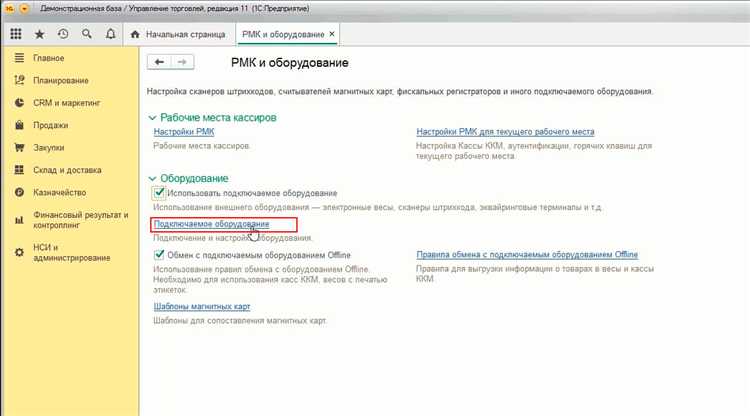
Для обеспечения корректной работы сканера с 1С необходимо регулярно обновлять как драйверы устройства, так и саму платформу 1С. Обновления включают улучшения функциональности, исправления ошибок и совместимость с новыми версиями операционных систем.
Перед обновлением важно проверить совместимость драйвера сканера с текущей версией 1С. Это можно сделать на официальных сайтах производителей сканеров и разработчиков 1С, где публикуются соответствующие уведомления и рекомендации.
Обновление драйверов сканера необходимо для того, чтобы обеспечить корректную работу сканирования через 1С. Для этого следует загрузить последнюю версию драйвера с сайта производителя сканера и следовать инструкциям на экране при установке. Важно, чтобы версия драйвера была совместима с операционной системой и обновлениями 1С. Например, для сканеров Fujitsu или Canon регулярно выпускаются обновления, которые учитывают изменения в операционных системах Windows или Linux, что помогает избежать сбоев в работе.
Обновление 1С происходит через механизм встроенных обновлений, доступных в конфигурации. Чтобы избежать ошибок, обновление 1С рекомендуется выполнять в следующем порядке: сначала сделать резервную копию базы данных, затем скачать и установить обновление через механизм обновлений 1С. После обновления необходимо протестировать функциональность сканера, проверив его работу в интерфейсе 1С.
Если сканер и 1С не интегрируются после обновлений, проверьте, установлены ли все необходимые компоненты и драйверы, включая библиотеку для взаимодействия с устройствами (например, TWAIN или ISIS). В случае нестабильной работы возможно потребуется установить дополнительные модули, которые гарантируют совместимость с определёнными моделями сканеров.
Важно помнить, что обновления программного обеспечения могут потребовать дополнительных настроек в 1С, таких как настройка новых параметров сканирования или добавление новых типов документации в систему. Все эти настройки должны быть заранее продуманы и проверены.
Вопрос-ответ:
Как подключить сканер штрих-кодов к 1С?
Для подключения сканера штрих-кодов к системе 1С нужно выполнить несколько шагов. Во-первых, необходимо подключить сканер к компьютеру через USB-порт. Затем в настройках 1С нужно активировать работу с внешним устройством. Это обычно делается в разделе «Настройки оборудования» или «Интерфейс» в меню системы. После этого в 1С можно настроить тип сканера, выбрать соответствующий драйвер и проверить его работоспособность, протестировав сканирование.
Какие драйверы необходимо установить для работы сканера штрих-кодов в 1С?
Для работы сканера штрих-кодов с 1С чаще всего не требуется устанавливать отдельные драйверы, так как многие устройства поддерживают стандартный интерфейс USB HID, который автоматически распознается системой. Однако в случае, если сканер не определяется, нужно проверить, есть ли в комплекте установочный диск с драйверами или скачать их с официального сайта производителя устройства. Также важно, чтобы версия драйвера была совместима с операционной системой компьютера.
Как настроить сканер для работы с 1С после его подключения?
После подключения сканера к компьютеру, необходимо настроить его в самой 1С. Для этого нужно зайти в раздел «Настройки» или «Оборудование», в зависимости от версии программы. В списке устройств выбираете подключенный сканер и проверяете его тип. В случае необходимости можно вручную выбрать модель устройства и тип интерфейса. После этого нужно протестировать работу сканера, запустив модуль сканирования штрих-кодов в программе и убедившись, что данные передаются корректно.
Что делать, если сканер штрих-кодов не работает в 1С?
Если сканер не работает в 1С, первое, что стоит проверить — это подключение устройства к компьютеру. Убедитесь, что кабель правильно подключен и USB-порт исправен. Далее проверьте, корректно ли установлен драйвер, и совместим ли он с операционной системой. Также стоит перезагрузить 1С и компьютер, чтобы программа могла правильно распознать новое оборудование. Если проблемы сохраняются, возможно, нужно обновить драйвер сканера или обратиться в техническую поддержку.
Можно ли настроить 1С для работы с несколькими сканерами одновременно?
Да, 1С поддерживает подключение нескольких сканеров одновременно. Для этого каждый сканер должен быть подключен к отдельному USB-порту или через концентратор USB. В настройках 1С можно настроить каждый сканер, указав его тип и интерфейс. Система будет воспринимать каждый сканер как отдельное устройство, и они смогут работать независимо друг от друга. Важно, чтобы в момент настройки программное обеспечение корректно распознавало все подключенные устройства.
Как подключить сканер штрих-кодов к 1С?
Для того чтобы подключить сканер штрих-кодов к 1С, необходимо выполнить несколько шагов. Сначала убедитесь, что сканер правильно подключен к компьютеру через USB-порт или Bluetooth. Далее в 1С следует настроить устройство в разделе «Настройки оборудования». Для этого нужно выбрать «Сканеры штрих-кодов» и указать тип подключения. Если сканер поддерживает автоматическое определение, программа должна его распознать. В случае необходимости можно настроить параметры сканирования (например, формат вывода или символ окончания ввода). После этого можно протестировать работу сканера с помощью сканирования штрих-кодов в 1С, проверяя корректность передачи данных.
Как настроить сканер штрих-кодов для работы с 1С на нескольких рабочих местах?
Для того чтобы настроить сканер для работы на нескольких рабочих местах, необходимо правильно установить драйверы и выполнить настройку на каждом компьютере. Для этого нужно подключить сканер к каждому устройству, убедиться, что он распознается в 1С, и настроить соответствующие параметры. Также важно обеспечить правильную настройку сетевого взаимодействия между рабочими местами, если используется серверная версия 1С. Важно помнить, что на разных компьютерах могут потребоваться индивидуальные настройки для каждого сканера, если они отличаются по модели или функционалу. После этого можно настроить нужные действия для сканирования товаров и документов в 1С, обеспечив их синхронизацию между всеми рабочими местами.

 Загрузка...