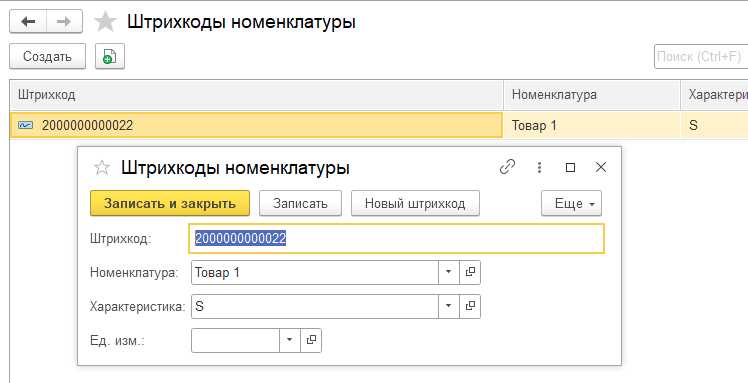
Терминал сбора данных (ТСД) – ключевое устройство для автоматизации учета в складской и торговой деятельности. Его интеграция с системой 1С позволяет ускорить обработку товаров, минимизировать ошибки и обеспечить актуальность данных в режиме реального времени. Однако корректное подключение требует точного соблюдения ряда технических шагов.
Перед началом убедитесь, что ТСД поддерживает работу с 1С, установлен драйвер обмена (чаще всего используется Mobile SMARTS или АТОЛ), а операционная система терминала совместима с установленной конфигурацией 1С (например, 1С:УТ 11 или 1С:Розница). Также проверьте наличие активного подключения к Wi-Fi или USB, в зависимости от выбранного способа обмена данными.
Для корректной синхронизации потребуется установить и настроить специализированную обработку в 1С, разрешить обмен с внешними устройствами и настроить шаблоны обмена. Рекомендуется использовать серийные порты или COM-эмуляторы при подключении по кабелю, либо настроить статический IP при беспроводной связи. Все действия должны сопровождаться проверкой журналов обмена для своевременного выявления ошибок.
Выбор модели ТСД, совместимой с 1С
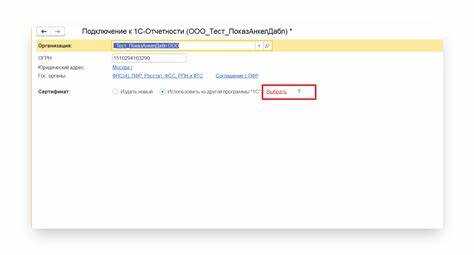
При выборе терминала сбора данных (ТСД) для работы с 1С необходимо учитывать поддержку платформы Windows CE, Windows Embedded Handheld или Android – в зависимости от конфигурации и версии 1С. Для 1С:Предприятие 8.3 чаще всего используется Android, так как большинство современных мобильных платформ 1С (включая мобильный клиент и обработку Mobile SMARTS) ориентированы именно на него.
Важно удостовериться в наличии SDK и драйверов от производителя ТСД, совместимых с компонентами 1С. Например, для интеграции с Mobile SMARTS необходима поддержка соответствующего агента обмена. Популярные и проверенные модели: Newland MT90 Orca II, Honeywell EDA51, Sunmi L2s, Urovo DT50. Эти устройства имеют необходимую производительность, стабильную работу сканера и прошивки, а также проходят сертификацию у большинства разработчиков решений для 1С.
ТСД должен поддерживать Wi-Fi 5 ГГц для стабильной работы в средах с высокой плотностью точек доступа. Также обращайте внимание на объем оперативной памяти (не менее 2 ГБ) и внутреннего хранилища (от 16 ГБ), чтобы избежать сбоев при загрузке больших конфигураций и справочников из 1С.
Некоторые модели имеют сертифицированную совместимость с решениями «1С:Логистика:Управление складом» и «1С:Розница». Это снижает риски при внедрении и облегчает сопровождение. Уточняйте у поставщика наличие предустановленных решений и уровень технической поддержки под 1С.
Подготовка драйверов и утилит для подключения ТСД
Перед подключением терминала сбора данных к 1С необходимо установить актуальные драйверы устройства и вспомогательные утилиты, предоставляемые производителем. Для этого:
1. Определите модель ТСД и версию установленной операционной системы (Windows CE, Windows Mobile, Android). Эти данные обычно отображаются в настройках устройства или на наклейке под аккумулятором.
2. Скачайте драйверы и утилиты только с официального сайта производителя (например, Honeywell, Zebra, Newland). Использование сторонних ресурсов приводит к ошибкам подключения и проблемам с передачей данных.
3. Установите драйверы подключения. Для Windows-устройств это могут быть USB-драйверы (ActiveSync для Windows XP, Windows Mobile Device Center для Windows 7/10). Для Android – драйверы ADB (Android Debug Bridge). Убедитесь, что ТСД определяется в «Диспетчере устройств» без ошибок.
4. Установите фирменные утилиты. Например, Zebra требует установки Zebra Setup Utilities и 123Scan для конфигурации и диагностики. Honeywell использует EZConfig или ScanNGo. Эти инструменты позволяют задать параметры обмена, протестировать соединение, активировать режим эмуляции порта.
5. Настройте параметры порта (если используется COM-эмуляция). Убедитесь, что скорость порта, биты данных и контроль четности соответствуют настройкам в 1С. Неверные параметры вызывают разрывы соединения и искажение данных.
6. Проверьте доступность соединения. После установки утилит подключите ТСД к ПК, запустите утилиту производителя и убедитесь в обмене данными. ТСД должен быть виден в системе, передавать и принимать тестовые команды.
Настройка подключения ТСД к компьютеру через USB или Wi-Fi
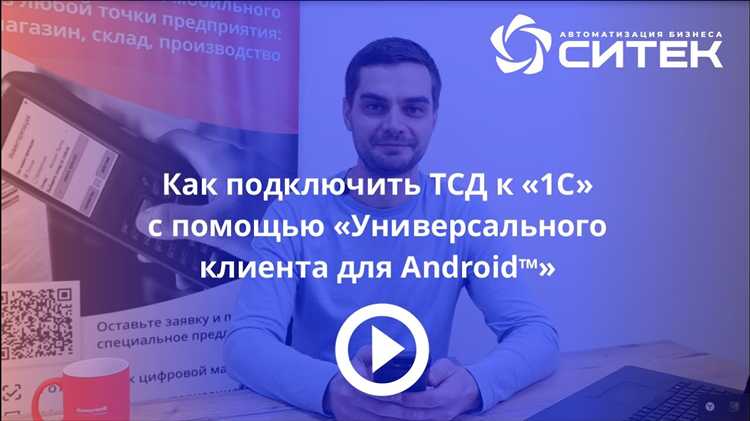
Перед началом убедитесь, что установлены драйверы для ТСД, а также актуальное программное обеспечение производителя (например, ScanWin, MobileCenter, ActiveSync или его аналог).
- Для USB-подключения:
- Подключите ТСД к ПК с помощью USB-кабеля.
- Ожидайте автоматического определения устройства. Если устройство не распознано, установите драйвер вручную из комплекта поставки или с сайта производителя.
- Проверьте в диспетчере устройств, чтобы ТСД отображался как мобильное устройство или COM-порт (в зависимости от модели).
- Откройте утилиту для синхронизации (например, Windows Mobile Device Center) и проверьте успешное подключение. При необходимости настройте параметры соединения (скорость COM-порта, эмуляция USB-подключения).
- Для моделей, использующих эмуляцию COM-порта, определите номер порта и укажите его в настройках обмена в 1С.
- Для Wi-Fi-подключения:
- Подключите ТСД к той же Wi-Fi-сети, что и компьютер с 1С.
- Настройте статический IP-адрес на ТСД, чтобы избежать смены адреса при перезагрузке.
- Запустите на ТСД сервис-приемник (например, FTP-сервер или приложение обмена данными, поддерживающее TCP/IP).
- Проверьте доступность устройства с ПК через команду
ping [IP-адрес ТСД]. - Настройте брандмауэр Windows: разрешите входящие соединения на нужный порт или полностью отключите защиту для внутренней сети (по необходимости).
- Укажите IP и порт подключения в параметрах обмена 1С (обычно в форме настройки обработки обмена с ТСД).
Рекомендуется использовать Wi-Fi-подключение при необходимости беспроводного обмена в реальном времени, а USB – для начальной настройки и отладки.
Установка и настройка обмена данными с ТСД в 1С
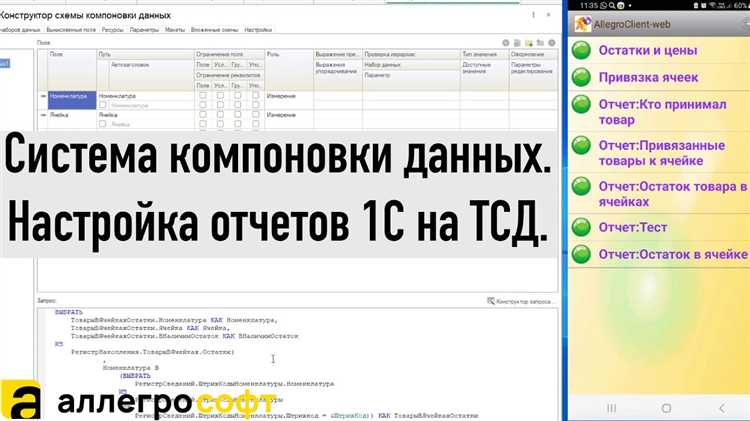
Для корректной работы терминала сбора данных (ТСД) с 1С необходимо выполнить настройку обмена, обеспечивающего синхронизацию справочников, документов и результатов инвентаризаций. Процесс состоит из нескольких этапов.
- Установите драйвер подключения ТСД, предоставляемый производителем устройства. После установки убедитесь, что ТСД распознаётся как COM-порт или внешний накопитель.
- Установите обработку обмена, совместимую с вашей конфигурацией 1С. Для типовых конфигураций (например, УТ, Розница, ERP) используйте обработку от разработчика конфигурации или универсальную обработку «Обмен с ТСД».
- Откройте 1С под пользователем с правами администратора и перейдите в раздел «Администрирование» → «Печатные формы, отчеты и обработки» → «Дополнительные обработки». Добавьте ранее скачанную обработку обмена.
- Перейдите в интерфейс обработки и выполните первичную настройку:
- укажите путь к каталогу синхронизации (для проводного обмена – это путь к устройству, для Wi-Fi – папка на сервере);
- определите, какие справочники и документы участвуют в обмене: номенклатура, остатки, заказы, акты инвентаризации;
- включите режим загрузки и выгрузки данных по расписанию или вручную;
- настройте формат обмена – как правило, используется XML или DBF, в зависимости от модели ТСД.
- Сохраните настройки и выполните тестовую выгрузку справочников. Подключите ТСД, инициируйте обмен, убедитесь в корректной передаче данных.
- После загрузки результатов с ТСД проверьте журнал регистрации обмена на наличие ошибок. При возникновении ошибок проверьте структуру данных, кодировку и актуальность используемой обработки.
Рекомендуется создать резервную копию базы перед первым обменом и настроить автоматическую архивацию данных ТСД на сервере обмена.
Конфигурирование обработки обмена для конкретной конфигурации 1С
Откройте конфигурацию 1С в режиме конфигуратора. Перейдите в раздел «Обработки» и создайте новую внешнюю обработку, если она ещё не создана. Убедитесь, что у обработки установлен флаг «Использовать в внешних компонентах».
В модуле объекта добавьте процедуру для приёма и обработки данных от ТСД. Например, создайте экспортную процедуру ОбработатьДанныеТСД(Данные), где Данные – это строка в формате JSON или XML, поступающая с устройства. Используйте встроенные функции 1С для разбора структуры данных: ПрочитатьJSON() или ПрочитатьXML().
Если конфигурация содержит специфические объекты (например, документы «ЗаказКлиента» или справочник «НоменклатураСклада»), предусмотрите обработку этих типов в коде. Используйте проверку типа объекта и выполняйте действия в зависимости от структуры данных. Например, при приёме документа «ПриходТовара» создавайте новый объект и заполняйте его данными из ТСД:
Документ = Документы.ПриходТовара.СоздатьДокумент();
Установите значения реквизитов через Документ.Реквизит = Значение;, затем выполните Документ.Записать();.
Для обратной выгрузки данных на ТСД реализуйте экспортную функцию ПолучитьДанныеДляТСД(Параметры), которая формирует структуру данных (например, список номенклатуры, заказов или остатков) и возвращает её в сериализованном формате. Используйте ЗаписатьJSON() для преобразования в строку.
Настройте регистрацию обработки в конфигурации через подменю «Дополнительные отчёты и обработки». Укажите путь к внешнему файлу и задайте область использования – например, рабочее место кладовщика или обработка мобильных заказов.
Проверьте корректность работы через отладку с имитацией запроса от ТСД. Используйте HTTP-сервис 1С или встроенный REST-контроллер, если обмен реализуется через веб-интерфейс. Убедитесь, что структура данных соответствует требованиям обработки и корректно распознаётся на стороне 1С.
Проверка корректности передачи данных между ТСД и 1С
Для подтверждения точности передачи данных выполните последовательные проверки по ключевым этапам обмена. Сначала убедитесь, что данные, считанные на ТСД, корректно отображаются в буфере передачи. Откройте программное обеспечение ТСД и просмотрите содержимое файла или очереди передачи – формат и структура данных должны строго соответствовать требованиям 1С.
Далее проведите импорт данных в тестовую базу 1С. При загрузке контролируйте логи ошибок: отсутствуют ли сообщения о несоответствии форматов, пустых полях или неверных кодах номенклатуры. Используйте стандартные обработчики 1С для импорта, чтобы выявить возможные сбои в обработке.
После загрузки выполните выборочную сверку: сравните количество переданных и записанных в 1С документов, а также основные реквизиты – штрихкоды, количество, дату и время операций. Проверяйте не только числовые значения, но и соответствие форматов, например, даты должны быть в формате ДД.ММ.ГГГГ.
Для регулярного мониторинга настройте автоматическое создание отчетов 1С, фиксирующих количество успешно импортированных и ошибочных записей по каждому обмену. Анализируйте эти отчеты сразу после передачи, чтобы своевременно выявлять и устранять нарушения.
В случае ошибок на уровне передачи проверьте настройки протокола связи: стабильность соединения, соответствие скорости передачи и формата пакетов между ТСД и 1С. Используйте средства сетевого анализа для выявления потерь или искажений данных.
Решение типовых ошибок при подключении ТСД к 1С
Ошибка «ТСД не обнаружен» возникает при неправильном подключении по USB или Bluetooth. Проверьте, активирован ли режим обмена данными на устройстве и установлены ли драйверы на компьютере. Для USB убедитесь, что кабель исправен и порт работает. При Bluetooth – подтвердите сопряжение и совпадение версий протокола.
При ошибке «Не удается подключиться к серверу 1С» проверьте адрес и порт сервера в настройках обмена. Убедитесь, что служба 1С запущена и не блокируется брандмауэром или антивирусом. Для локальных подключений проверьте корректность IP-адреса и сетевые параметры.
Сбой авторизации с сообщением «Неверный логин или пароль» возникает при неправильных учетных данных или отсутствии прав доступа. Проверьте настройки пользователя в 1С, а также дату и время на ТСД – рассогласование приводит к отказу аутентификации.
Если при обмене данных появляются ошибки формата или синтаксиса, убедитесь, что версия конфигурации 1С на сервере и на ТСД совпадает. Не допускается использование устаревших или несовместимых версий ПО. Выполните обновление конфигурации и повторите попытку.
Зависания или медленная работа ТСД при передаче данных связаны с плохим качеством сигнала Wi-Fi или Bluetooth. Рекомендуется провести диагностику уровня сигнала и использовать стабильные каналы связи. В случае USB-подключения проверьте исправность кабеля и отсутствие повреждений разъема.
Для устранения ошибок рекомендуется регулярно проверять целостность и актуальность настроек обмена, а также обновлять драйверы и программное обеспечение ТСД и 1С. Логирование ошибок и анализ журналов обмена помогут быстро выявить и устранить сбои.
Настройка автоматического обмена с ТСД по расписанию
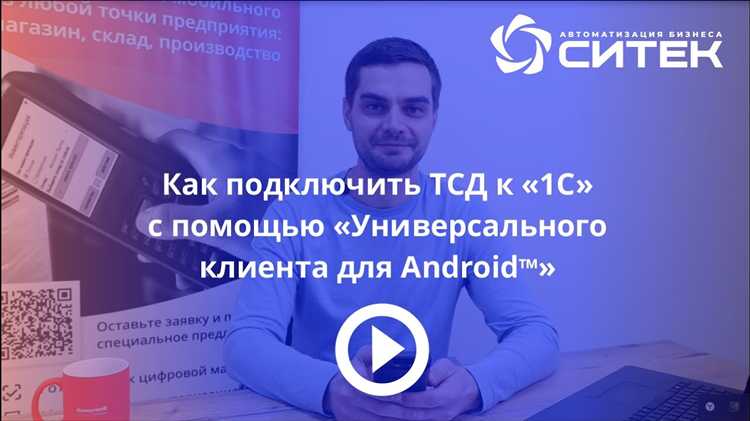
Для автоматизации обмена данными между 1С и терминалом сбора данных (ТСД) требуется настроить планировщик задач в 1С. Откройте «План заданий» в разделе Администрирование и создайте новое задание с типом «Выполнение обработки обмена с ТСД».
Укажите точный интервал запуска – рекомендуется интервал не менее 10 минут для избежания наложения процессов. Для этого используйте поле «Периодичность» и выберите вариант «Через каждые N минут», где N – оптимальное время с учетом объема обмена и производительности сети.
В настройках задания укажите параметры подключения к ТСД: IP-адрес или имя устройства, порт обмена и используемый протокол (FTP, HTTP или специализированный протокол 1С). Эти данные должны совпадать с настройками на самом ТСД.
Для контроля успешности обмена включите в обработке запись логов. Логи сохраняйте в отдельной папке на сервере 1С, чтобы можно было быстро выявить сбои и причины ошибок.
При использовании распределенного обмена убедитесь, что задания на всех узлах синхронизированы по времени и настроены одинаково. Несовпадение расписаний приводит к конфликтам и потере данных.
Если обмен с ТСД выполняется через файловый обмен, настройте очистку папок с обменными файлами по окончании каждого цикла, чтобы не накапливать устаревшие данные и избежать переполнения дискового пространства.
Рекомендуется протестировать задание вручную до включения автоматического запуска. Запустите обработку обмена через интерфейс и убедитесь, что файлы успешно принимаются и загружаются в 1С без ошибок.
После успешного теста активируйте планировщик и регулярно проверяйте логи в первые сутки работы, чтобы исключить скрытые сбои и корректировать параметры при необходимости.
Вопрос-ответ:
Какие требования к оборудованию необходимы для подключения ТСД к 1С?
Для подключения терминала сбора данных к 1С понадобится сам ТСД с поддержкой нужного интерфейса (например, USB, Bluetooth или Wi-Fi), а также компьютер с установленной 1С. Важно, чтобы модель ТСД была совместима с используемой версией 1С и поддерживала необходимые протоколы передачи данных. Кроме того, потребуется кабель или беспроводное соединение, настроенное для обмена информацией между устройствами.
Как происходит настройка обмена данными между ТСД и 1С?
Настройка обмена начинается с подключения ТСД к компьютеру, на котором установлена 1С. Далее в самой программе создают или активируют обработку для приема и отправки данных с терминала. Часто требуется указать путь к папке с файлами обмена или настроить параметры подключения, например, COM-порт или IP-адрес. После этого проверяют корректность передачи, загружают тестовый файл и смотрят, правильно ли данные попадают в 1С.
Можно ли подключить несколько терминалов сбора данных к одной базе 1С одновременно?
Да, несколько ТСД можно использовать с одной базой 1С. Для этого каждый терминал должен быть настроен на обмен с базой, при этом важно, чтобы процессы не конфликтовали между собой и данные загружались последовательно или параллельно, если программа это поддерживает. Иногда используют отдельные папки для обмена каждым терминалом или уникальные имена файлов, чтобы избежать ошибок и потерянных данных.
Какие ошибки чаще всего возникают при подключении ТСД к 1С и как их исправить?
Наиболее распространённые проблемы связаны с неправильной настройкой интерфейса обмена (неверно указан порт или папка), несовместимостью форматов данных, либо отсутствием прав доступа к файлам. Для устранения ошибок нужно проверить все настройки подключения, убедиться в корректности драйверов и версии программы, а также проверить, что файлы обмена не блокируются антивирусом или другими приложениями. Иногда помогает перезапуск оборудования и самой 1С.
Как подготовить ТСД к работе с 1С, чтобы обмен данными проходил без сбоев?
Перед началом работы нужно убедиться, что на терминале установлено нужное программное обеспечение для сканирования и передачи данных. Также стоит проверить заряд батареи, настроить дату и время, синхронизировать параметры с 1С. Важно регулярно обновлять прошивку устройства и поддерживать чистоту сканера штрихкодов. Рекомендуется провести тестовый обмен, чтобы убедиться, что данные правильно считываются и загружаются в базу.

 Загрузка...