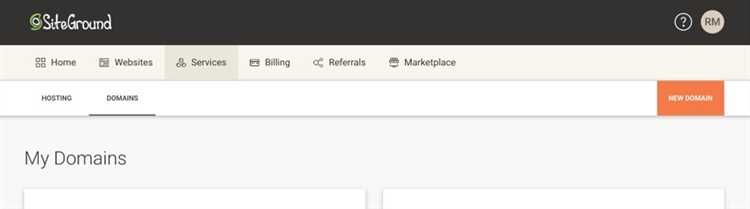
Смена домена на WordPress – процесс, требующий точного соблюдения последовательности действий, чтобы избежать потери трафика и ошибок индексации. Прежде всего важно подготовить резервную копию базы данных и файлов сайта, поскольку любые изменения в конфигурации могут повлиять на работоспособность ресурса.
Для корректной замены домена необходимо обновить значения в таблице wp_options – поля siteurl и home должны отражать новый адрес. Затем следует проверить и при необходимости заменить ссылки в контенте и настройках плагинов, используя специализированные инструменты, например, WP-CLI или плагины для поиска и замены в базе данных.
Особое внимание уделите настройке перенаправлений 301 со старого домена на новый через файл .htaccess или конфигурацию сервера. Это сохраняет позиции в поисковых системах и передает «вес» ссылок. Не забудьте обновить SSL-сертификат под новый домен и проверить работоспособность сайта после смены, включая корректное отображение ресурсов и функционирование форм.
Подготовка к смене домена: резервное копирование и проверка текущих настроек
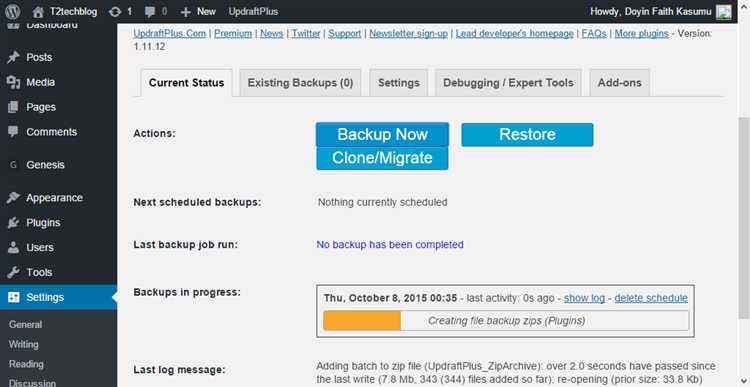
Перед сменой домена на WordPress обязательна полная резервная копия сайта. Используйте специализированные плагины, например UpdraftPlus или All-in-One WP Migration, которые сохранят базу данных, файлы тем и плагинов. Экспорт вручную через phpMyAdmin возможен, но рискованнее без навыков.
После создания бэкапа проверьте актуальность сохранённой копии, восстановив её на тестовом сервере. Это гарантирует отсутствие повреждений и корректность данных.
Следующий этап – анализ текущих настроек WordPress. Откройте wp-config.php и убедитесь, что параметры базы данных верны. В админке проверьте в разделе Настройки → Общие значения «Адрес WordPress (URL)» и «Адрес сайта (URL)» – они должны соответствовать текущему домену.
Изучите структуру постоянных ссылок в разделе Настройки → Постоянные ссылки. Зафиксируйте формат, чтобы после смены домена не потерять SEO-настройки.
Проверьте файлы .htaccess и robots.txt на наличие жестко прописанных ссылок на старый домен. Такие ссылки необходимо будет обновить после смены.
Наконец, зафиксируйте версии PHP и MySQL, используемые на сервере. Это поможет избежать проблем совместимости при переносе сайта на новый хостинг, если он меняется вместе с доменом.
Настройка нового домена в панели управления хостингом
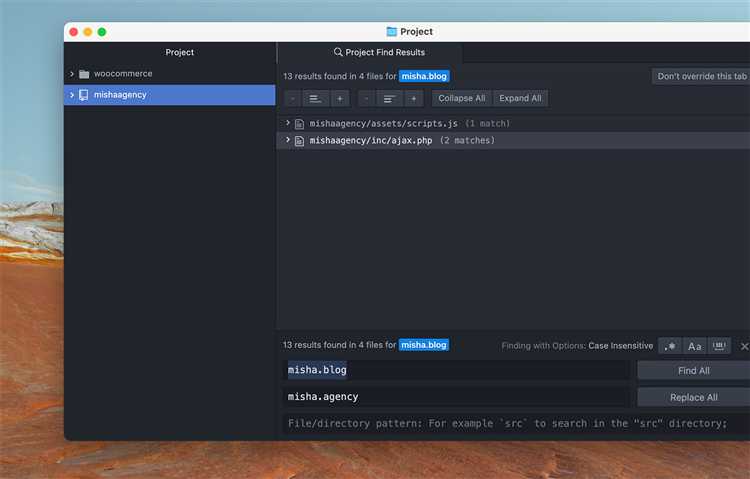
Для корректной работы сайта на новом домене необходимо добавить его в панель управления хостингом. Войдите в раздел управления доменами или «Домены» (названия разделов могут отличаться в зависимости от провайдера).
Добавьте новый домен как «Добавить новый домен» или «Привязать домен». Введите точное доменное имя без протокола и слэшей (например, example.com).
После добавления укажите корневую папку для домена. Обычно это папка с вашим сайтом, например public_html или отдельная папка, если настроен мультидомен. Для WordPress обычно достаточно указать ту же папку, что и для старого домена, если сайт не дублируется.
Проверьте настройки DNS домена в панели регистратора. Убедитесь, что A-запись указывает на IP вашего хостинга, либо используйте CNAME, если это предусмотрено провайдером.
В панели хостинга может потребоваться включить SSL для нового домена. Активируйте бесплатный сертификат Let’s Encrypt или загрузите собственный, чтобы обеспечить безопасность и корректную работу HTTPS.
После внесения изменений выполните очистку кэша в панели управления и, при необходимости, в системе управления сайтом.
Проверьте доступность сайта по новому домену через браузер и инструменты типа ping или nslookup для подтверждения корректных DNS-записей.
Изменение URL в настройках WordPress и файле wp-config.php
Для корректной смены домена на сайте WordPress необходимо обновить адреса в двух ключевых местах: настройках самого движка и файле конфигурации wp-config.php.
-
Обновление URL в админ-панели WordPress:
- Перейдите в раздел Настройки → Общие.
- Измените поля
Адрес WordPress (URL)иАдрес сайта (URL)на новый домен с корректным протоколом (http://илиhttps://). - Сохраните изменения, убедившись, что новый домен доступен и настроен на сервере.
-
Редактирование файла
wp-config.phpдля фиксации URL:- Подключитесь к серверу через FTP или используйте файловый менеджер хостинга.
- Откройте
wp-config.phpв корневой папке WordPress. - Добавьте или обновите следующие строки, заменив
https://example.comна новый домен:define('WP_HOME', 'https://example.com'); define('WP_SITEURL', 'https://example.com'); - Если эти константы уже присутствуют, замените старый адрес новым. Это предотвращает перезапись URL в базе данных и обеспечивает стабильность при обновлениях.
-
Дополнительные рекомендации:
- При использовании кэш-плагинов очистите весь кэш после внесения изменений.
- Проверьте работу сайта и корректность отображения ссылок на новом домене.
- Если доступ к админке отсутствует, временно задайте URL через
wp-config.phpдля восстановления доступа.
Поиск и замена старых URL в базе данных WordPress
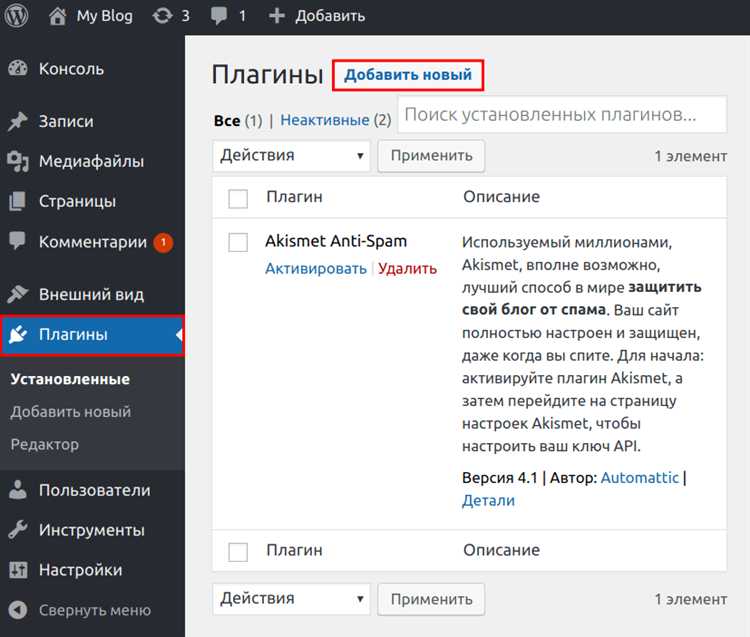
После смены домена ключевой задачей становится обновление всех ссылок в базе данных, чтобы избежать битых ссылок и ошибок при загрузке ресурсов. Для этого необходимо провести поиск и замену старых URL на новые в таблицах базы данных.
Рекомендуется использовать специализированные инструменты, например, WP-CLI с командой wp search-replace. Эта команда позволяет заменить URL без повреждения сериализованных данных, что критично для корректной работы многих плагинов и тем.
Пример команды для замены старого домена example-old.com на новый example-new.com:
wp search-replace 'https://example-old.com' 'https://example-new.com' --all-tables --precise --dry-run
Опция --dry-run позволяет предварительно проверить, сколько записей будет изменено, без фактической замены. После проверки можно запустить команду без --dry-run для применения изменений.
Если WP-CLI недоступен, можно использовать плагины, например, Better Search Replace. При этом важно делать полную резервную копию базы перед началом операции. Ручной поиск и замена через SQL-запросы нежелательны, так как могут повредить сериализованные объекты.
Обязательно проверяйте, что заменены URL не только в таблицах wp_posts и wp_postmeta, но и в опциях сайта (wp_options) и других метаданных, где встречается полный адрес старого домена.
Настройка перенаправлений со старого домена на новый через .htaccess
Для корректного перенаправления всего трафика со старого домена на новый используйте файл .htaccess в корневой папке сайта на старом домене. Это позволит сохранить SEO-позиции и обеспечить пользователям бесшовный переход.
Основная задача – настроить постоянное 301 перенаправление, которое сообщает поисковым системам, что сайт переместился на новый адрес. Вставьте следующий код в начало файла .htaccess на старом домене:
RewriteEngine On
RewriteCond %{HTTP_HOST} ^старый-домен\.ru$ [NC,OR]
RewriteCond %{HTTP_HOST} ^www\.старый-домен\.ru$ [NC]
RewriteRule ^(.*)$ https://новый-домен.ru/$1 [R=301,L]
Объяснение:
- RewriteEngine On – активирует механизм перенаправлений.
- RewriteCond – проверяет, что запрос пришёл на старый домен с или без www.
- RewriteRule – перенаправляет все запросы, сохраняя структуру URL ($1 – часть после домена).
- R=301 – статус перенаправления «Постоянное».
- L – прекращает дальнейшую обработку правил.
Если сайт работает по HTTPS, обязательно указывайте новый домен с https://, чтобы избежать проблем с безопасностью и дублированием контента.
После внесения изменений проверьте работу перенаправления с помощью curl или специальных онлайн-сервисов, убедившись, что возвращается код 301 и URL корректно меняется.
Внимание: при наличии сложных правил в .htaccess перенаправление может конфликтовать с ними. Размещайте указанный блок выше остальных правил или интегрируйте с учётом текущей логики.
Обновление ссылок в контенте, виджетах и меню сайта

После смены домена важно корректно заменить все внутренние ссылки, иначе они будут вести на старый адрес, что ухудшит юзабилити и SEO. Для замены ссылок в контенте используйте специализированные плагины, например, Better Search Replace или Velvet Blues Update URLs. Они автоматически найдут и заменят URL в базе данных, включая записи, страницы и пользовательские типы.
При работе с виджетами проверьте текстовые и HTML-виджеты, где ссылки могут быть прописаны вручную. Замену лучше выполнять через админ-панель, чтобы избежать ошибок. Для массового обновления ссылок в меню перейдите в раздел «Внешний вид» → «Меню» и вручную замените устаревшие URL. Если меню создано программно или с помощью плагинов, обновите ссылки в соответствующих настройках.
После обновления рекомендуем очистить кэш сайта и браузера, а также проверить все ключевые страницы на наличие ошибок 404 или неправильных переходов. В случае использования CDN, необходимо обновить или сбросить кэш на стороне сервиса, чтобы изменения стали видны сразу.
Проверка работы сайта и индексации нового домена в поисковых системах

После смены домена важно убедиться, что сайт корректно работает на новом адресе и страницы индексируются поисковыми системами. Начните с проверки доступности сайта через браузер и инструменты типа Down For Everyone Or Just Me – отсутствие ошибок 4xx и 5xx подтверждает работоспособность сервера.
Далее, проверьте корректность перенаправлений с старого домена на новый. Все URL старого сайта должны выдавать статус 301 (постоянное перенаправление), что гарантирует передачу ссылочного веса. Используйте онлайн-сервисы или команду curl для проверки заголовков HTTP.
Для контроля индексации зарегистрируйте новый домен в Google Search Console и Яндекс.Вебмастере. Загрузите и отправьте обновленную карту сайта (sitemap.xml), убедитесь, что сканер успешно обходит основные разделы. Отслеживайте отчет «Покрытие» в Search Console: отсутствие ошибок индексации и наличие новых URL в индексе свидетельствует о правильной обработке сайта поисковиками.
Проверяйте позиции по основным ключевым запросам через инструменты аналитики (например, Google Analytics или Яндекс.Метрика). В первые недели после смены домена возможны колебания трафика, но резкое падение – сигнал для анализа ошибок на сайте или в настройках SEO.
Регулярно проверяйте файл robots.txt и мета-теги страниц, чтобы исключить случайное блокирование индексации. Используйте оператор site:новый_домен в поисковой системе для оценки объема проиндексированных страниц. Если количество страниц долго не растет, проведите аудит внутренних ссылок и серверных ответов.
Не забудьте обновить внешние ссылки и упоминания домена, особенно в социальных сетях и профильных каталогах. Чем быстрее поисковые системы получат подтверждения нового адреса с авторитетных ресурсов, тем стабильнее пройдет переход.
Вопрос-ответ:
Как правильно подготовиться к смене домена на сайте WordPress, чтобы не потерять трафик?
Перед сменой домена важно сделать полный бэкап сайта и базы данных, а также проверить работоспособность всех ссылок и плагинов. Рекомендуется настроить перенаправления 301 с прежнего домена на новый, чтобы поисковые системы и пользователи автоматически попадали на актуальные страницы. Кроме того, стоит заранее уведомить поисковые системы через инструменты для вебмастеров, чтобы ускорить процесс обновления данных.
Какие шаги нужны для переноса сайта WordPress на новый домен без ошибок в адресах?
Сначала необходимо обновить настройки адреса сайта и адреса WordPress в панели управления или через базу данных. Затем нужно найти и заменить все упоминания старого домена в базе данных, включая ссылки в контенте и настройках. Для этого удобно использовать специальные плагины или SQL-запросы. После переноса обязательно проверить работоспособность всех страниц и провести тестирование редиректов.
Как настроить редиректы со старого домена на новый, чтобы не пострадило SEO?
Самый надежный способ — использовать перенаправления 301 в файле .htaccess или на сервере. Это сигнал поисковикам, что страницы переместились навсегда. Все URL со старого домена должны вести на соответствующие страницы нового. Также полезно обновить карты сайта и отправить их в поисковые системы, чтобы они быстрее переиндексировали новые адреса. Следует избегать цепочек редиректов и следить за отсутствием ошибок.
После смены домена почему некоторые страницы сайта могут выдавать ошибки или не открываться?
Причиной может быть неправильное обновление адресов в базе данных, отсутствие настроенных редиректов или кеширование старых URL в браузере и на сервере. Также возможно, что плагины или темы содержат жестко прописанные ссылки на старый домен. В таких случаях стоит очистить кеш, проверить базу данных на оставшиеся старые ссылки и убедиться, что перенаправления работают корректно.
Как обновить настройки в WordPress после смены домена, чтобы сайт корректно работал?
В панели администратора необходимо зайти в раздел «Настройки» и изменить поля «Адрес WordPress (URL)» и «Адрес сайта (URL)» на новый домен. Если доступа к панели нет, эти параметры можно изменить напрямую в базе данных через таблицу wp_options. После этого следует проверить работу сайта, очистить кеш и при необходимости обновить ссылки в меню, виджетах и настройках плагинов.
Какие шаги нужно выполнить, чтобы сменить домен на сайте WordPress без потери позиций в поисковых системах?
Для успешной смены домена необходимо выполнить несколько важных действий. Сначала зарегистрируйте новый домен и настройте на нем хостинг. Затем сделайте резервную копию сайта и базы данных. После этого измените адрес сайта в настройках WordPress (пункты «Адрес WordPress» и «Адрес сайта»). Далее обновите ссылки в базе данных, заменив старый домен на новый, это можно сделать с помощью специальных плагинов или вручную через SQL-запросы. Также создайте 301 редиректы со старого домена на новый, чтобы перенаправлять посетителей и поисковые системы. Наконец, обновите информацию в Google Search Console и других сервисах веб-мастера, чтобы ускорить переиндексацию сайта.

 Загрузка...