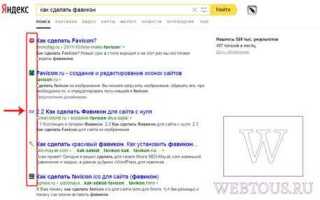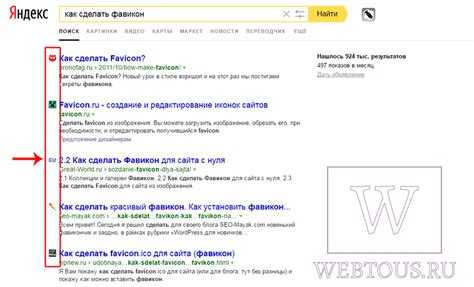
Фавикон – это маленькая иконка, отображающаяся в вкладках браузера и закладках, которая улучшает узнаваемость сайта. В Joomla 3 заменить фавикон можно без привлечения разработчиков и потери времени на сложные настройки.
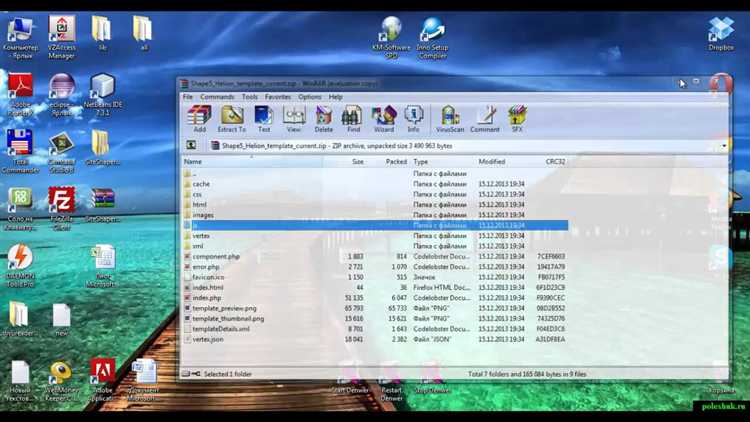
Основной файл фавикона располагается в папке templates/ваш_шаблон. Чтобы изменить иконку, достаточно подготовить изображение размером 16×16 или 32×32 пикселя в формате .ico или .png и заменить существующий файл favicon.ico в этой директории.
Если шаблон использует другой путь для фавикона, его можно проверить в файле index.php шаблона по тегу <link rel=»shortcut icon»>. После замены иконки очистите кэш браузера и Joomla, чтобы изменения отобразились корректно.
Где находится текущий фавикон в Joomla 3
В Joomla 3 фавикон обычно хранится в корневой директории сайта под именем favicon.ico. Этот файл отвечает за иконку, которая отображается в браузере рядом с названием сайта.
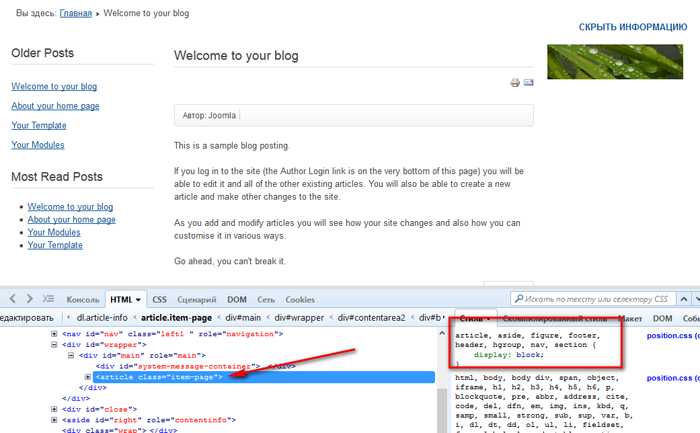
Помимо корневой папки, фавикон может находиться в папке шаблона, например /templates/ваш_шаблон/favicon.ico, если шаблон переопределяет стандартный путь. Чтобы проверить, какой именно файл используется, откройте исходный код главной страницы сайта и найдите тег <link rel="shortcut icon" href="..."> или <link rel="icon" href="...">. В значении атрибута href будет указан путь к фавикону.
Если тег отсутствует, браузер автоматически ищет файл favicon.ico в корневой папке сайта.
Для быстрого доступа к фавикону используйте FTP или файловый менеджер хостинга. Убедитесь, что файл имеет формат .ico и размеры 16×16 или 32×32 пикселя для корректного отображения во всех браузерах.
Подготовка файла нового фавикона в нужном формате
Фавикон должен быть представлен в формате .ico или в формате .png с прозрачным фоном. Для Joomla 3 оптимальный размер – 16×16 пикселей, но рекомендуется подготовить несколько вариантов: 16×16, 32×32 и 48×48 пикселей для поддержки разных браузеров и устройств.
- Создайте или отредактируйте изображение в графическом редакторе с точными размерами (16×16, 32×32, 48×48 px).
- Обязательно сохраните изображение с прозрачным фоном, если используете PNG, чтобы фавикон корректно отображался на разных цветах фона.
- Если используете формат ICO, примените специализированный конвертер (например, ConvertICO) для объединения нескольких размеров в один файл.
- Проверьте итоговый файл на валидность и корректное отображение через онлайн-сервисы или локально в браузере.
Файл необходимо назвать favicon.ico или favicon.png для автоматического распознавания Joomla и браузерами.
Как загрузить фавикон через файловый менеджер хостинга
Для замены фавикона в Joomla 3 через файловый менеджер хостинга выполните следующие шаги. Войдите в панель управления хостингом (например, cPanel, Plesk или другой). Найдите раздел «Файловый менеджер» и откройте его.
Перейдите в корневую папку сайта, обычно это public_html или www. Найдите текущий фавикон – файл с именем favicon.ico. Сделайте резервную копию этого файла, скачав его на компьютер или переименовав на сервере.
Подготовьте новый файл фавикона в формате .ico. Если у вас файл в другом формате (например, PNG), используйте онлайн-конвертер для преобразования в .ico с размером 16×16 или 32×32 пикселя.
Загрузите новый favicon.ico в корневую директорию сайта, заменив старый. Обратите внимание, что файл должен иметь точно такое же имя – favicon.ico.
После загрузки очистите кеш Joomla и браузера, чтобы изменения вступили в силу. Для очистки кеша Joomla зайдите в админпанель, перейдите в «Система» → «Очистить кеш» и удалите все записи.
Замена фавикона через шаблон сайта Joomla 3
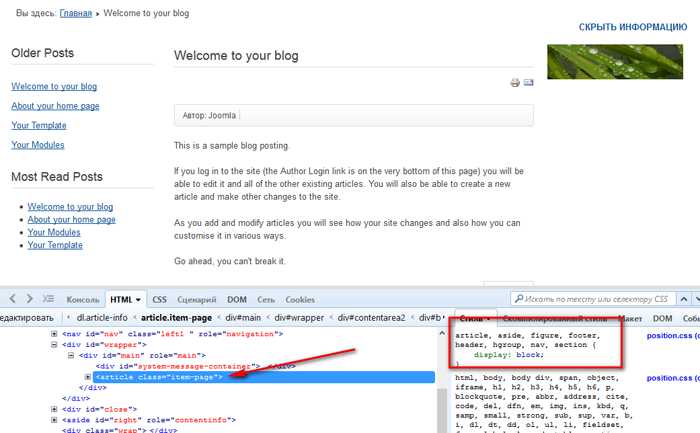
Для замены фавикона в Joomla 3 через шаблон откройте папку вашего активного шаблона: /templates/имя_шаблона/. Найдите файл index.php. Внутри него добавьте или отредактируйте тег <link rel="shortcut icon" href="путь_к_новому_фавикону" /> внутри секции <head>.
Рекомендуется использовать фавикон в формате .ico или .png размером 16×16 или 32×32 пикселя. Поместите файл с новым фавиконом в папку шаблона, например в /templates/имя_шаблона/images/, и укажите путь относительно корня сайта: templates/имя_шаблона/images/favicon.ico.
Если в index.php уже есть строка с фавиконом, замените её на новую. Если тег отсутствует, добавьте его внутри секции <head> после строки <jdoc:include type="head" /> для корректной загрузки.
После внесения изменений очистите кэш браузера и кэш Joomla (через админ-панель в разделе «Система» → «Очистить кэш»), чтобы обновлённый фавикон отобразился сразу.
Правка кода index.php для установки нового фавикона
Для быстрой замены фавикона в Joomla 3 необходимо внести изменения в основной файл шаблона – index.php. Этот файл находится в папке вашего активного шаблона, например: /templates/your_template/index.php.
Алгоритм действий:
- Скопируйте новый файл фавикона в корень шаблона или в папку с изображениями, например
/templates/your_template/images/favicon.ico. - Откройте файл
index.phpшаблона в текстовом редакторе. - Найдите в разделе
<head>тег с существующим фавиконом. Обычно он выглядит так:<link rel="shortcut icon" href="path_to_old_favicon.ico" />
- Замените значение атрибута
hrefна путь к новому фавикону, например:<link rel="shortcut icon" href="baseurl; ?>/templates/your_template/images/favicon.ico" />
- Если тег отсутствует, добавьте его в блок
<head>перед закрывающим тегом</head>:
<link rel="shortcut icon" href="baseurl; ?>/templates/your_template/images/favicon.ico" />
Обратите внимание, что использование $this->baseurl гарантирует корректный путь относительно корня сайта.
После сохранения изменений очистите кэш браузера и Joomla, чтобы увидеть новый фавикон на всех страницах.
Очистка кеша Joomla и браузера после замены фавикона
После обновления фавикона в Joomla 3 необходимо удалить кеш системы, чтобы изменения стали видимы сразу. Перейдите в Панель управления Joomla, откройте раздел Система → Очистить кеш. Выберите все позиции и нажмите кнопку Удалить. Это гарантирует удаление устаревших файлов, включая старый фавикон.
Дополнительно стоит очистить кеш браузера, так как большинство браузеров сохраняют фавикон длительное время. В Google Chrome нажмите Ctrl + Shift + Delete, выберите Кэшированные изображения и файлы и подтвердите очистку. Аналогично в Firefox и других браузерах.
Если требуется проверить результат немедленно, откройте сайт в режиме инкогнито или используйте другой браузер без кеша. Это позволит убедиться, что новый фавикон загружается корректно без задержек.
Проверка корректного отображения нового фавикона на сайте
После замены фавикона в Joomla 3 важно убедиться в его правильном отображении на всех основных браузерах и устройствах. Для начала очистите кэш браузера и кеш Joomla в административной панели (Система → Очистить кеш), чтобы избежать показа старой иконки.
Затем откройте сайт в браузерах Chrome, Firefox, Edge и Safari, проверьте вкладку с заголовком страницы: фавикон должен отображаться без искажений, корректного размера 16×16 или 32×32 пикселя. Обратите внимание на отображение в режиме инкогнито – это исключит влияние локального кеша.
Дополнительно проверьте фавикон на мобильных устройствах: откройте сайт через мобильный браузер и убедитесь, что иконка появляется в заголовке вкладки и в списке закладок.
Для детальной проверки можно использовать онлайн-инструменты, например Favicon Checker. Они анализируют все форматы и размеры фавикона, выявляют ошибки в разметке и наличие всех необходимых иконок.
Если фавикон не отображается, убедитесь, что файл загружен в корневую папку шаблона или директорию, указанную в index.php, и в коде шаблона прописаны правильные ссылки на фавикон с помощью тега <link rel="shortcut icon" href="путь_к_фавикону">.
Последний шаг – проверить сайт через различные сервисы мониторинга, чтобы гарантировать, что обновление отражено на всех серверах CDN и прокси.
Возможные ошибки при замене фавикона и способы их исправления
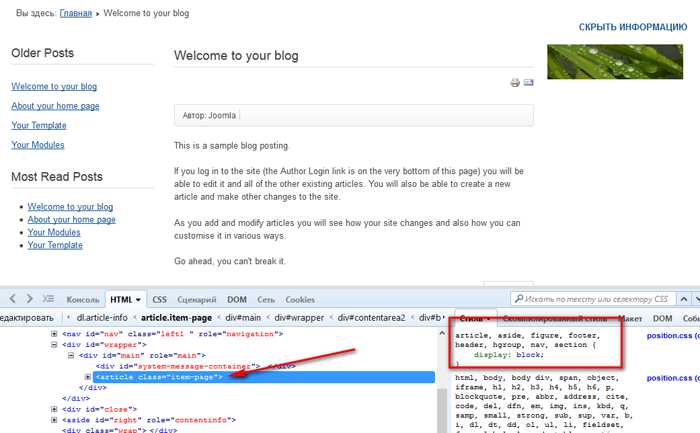
Ошибка 1. Фавикон не отображается после замены. Частая причина – кэш браузера или Joomla. Очистите кэш в панели администратора Joomla: «Система» → «Очистить кэш». Затем обновите страницу с зажатым Ctrl+F5 для принудительной перезагрузки. Если проблема сохраняется, проверьте правильность пути к файлу фавикона в шаблоне (обычно templates/your_template/index.php или templateDetails.xml).
Ошибка 2. Некорректный формат файла. Joomla поддерживает .ico, .png и .gif, но .ico наиболее универсален для фавиконов. Используйте генераторы фавиконов для создания .ico с размерами 16×16, 32×32 и 48×48 пикселей. Файл должен быть размещён в корне сайта или указан точный путь в тегах <link rel="shortcut icon">.
Ошибка 3. Несоответствие размеров фавикона. Если иконка слишком крупная или маленькая, браузеры могут её не показать. Оптимальные размеры – 32×32 пикселя. Для адаптивности можно добавить несколько размеров через теги <link rel="icon" sizes="...>, если шаблон позволяет редактировать head.
Ошибка 4. Конфликт с кеширующими плагинами. Плагины кэширования или оптимизации могут задерживать обновление фавикона. Временно отключите такие расширения и проверьте отображение. После подтверждения корректной работы снова включите, предварительно обновив кэш плагина.
Ошибка 5. Неправильное место загрузки файла. Иногда фавикон загружают в папку media или images, но без корректной ссылки на него в шаблоне. Убедитесь, что путь в <link rel="shortcut icon"> совпадает с фактическим расположением файла.
Вопрос-ответ:
Как быстро найти и заменить фавикон в Joomla 3 без использования дополнительных расширений?
Для замены фавикона в Joomla 3 достаточно зайти в папку шаблона вашего сайта через FTP или файловый менеджер хостинга. Обычно фавикон лежит в корне шаблона или в папке images. Нужно заменить файл favicon.ico на новый с таким же именем. После этого очистите кэш браузера, чтобы увидеть изменения.
Можно ли использовать изображение формата PNG вместо ICO для фавикона в Joomla 3?
Да, Joomla 3 позволяет использовать PNG в качестве фавикона, если указать правильный путь к файлу в коде шаблона. Однако многие браузеры лучше распознают формат ICO, так как он поддерживает несколько размеров и прозрачность. Если выбрали PNG, убедитесь, что он квадратный и имеет размер 32×32 или 16×16 пикселей.
Что делать, если после замены фавикона в Joomla 3 старый значок всё равно отображается в браузере?
Причина в кэшировании браузера или серверном кэше. Попробуйте очистить кэш браузера через настройки или открыть сайт в режиме инкогнито. Если используется кэширование на сервере (например, через плагины кеширования Joomla или CDN), его тоже стоит очистить. Иногда помогает переименование файла фавикона и корректировка ссылки на него в шаблоне.
Как заменить фавикон для мобильных устройств в Joomla 3?
Для мобильных устройств желательно добавить в шаблон отдельные иконки с нужными размерами и форматами (например, 180×180 PNG для iOS). Это делается через вставку в файл index.php или шаблонных файлов тегов link с атрибутами rel=»apple-touch-icon» и rel=»icon». Такой подход обеспечивает корректное отображение иконки на разных гаджетах.

 Загрузка...