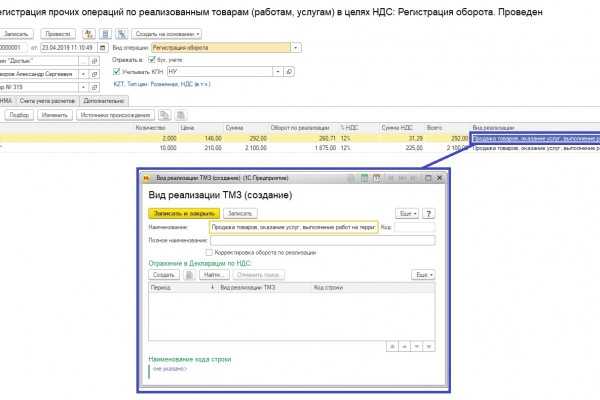
В 1С узнать сумму начисленного или уплаченного НДС можно за несколько минут, если использовать встроенные отчеты и фильтры. Для этого достаточно открыть раздел «Отчеты» и выбрать отчет «Журнал учета покупок и продаж» или «Анализ счета 19». Эти отчеты формируют данные на основе проводок по счету 19 «НДС по приобретенным ценностям» и 68 «Расчеты по налогам и сборам».
Чтобы сократить время поиска, в фильтрах отчетов укажите период, организацию и конкретный вид операции – например, «Входящий НДС» или «Исходящий НДС». Это позволит сразу получить точную сумму налога к уплате или возмещению без необходимости ручного анализа документов.
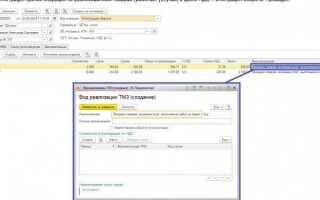
Также в 1С можно использовать встроенные функции быстрого просмотра налоговой базы в документе реализации или поступления товаров. В каждом документе есть отдельная вкладка с расчетом НДС, где отображается сумма налога по каждой позиции. Это особенно удобно при контроле корректности начисления налога перед отправкой отчетности.
Где найти поле с НДС в документах 1С
В большинстве конфигураций 1С поле с НДС расположено на вкладке «Товары» или «Строки документа». Например, в документе «Поступление товаров и услуг» поле «Ставка НДС» находится в табличной части, рядом с ценой и количеством.
Для быстрого доступа откройте любую строку документа двойным кликом или через кнопку «Изменить». В появившемся окне или панели будет поле «НДС» с выпадающим списком ставок (0%, 10%, 20%, без НДС).
В документах типа «Реализация товаров и услуг» поле НДС можно также найти на вкладке «Налоги и сборы», если она предусмотрена вашей конфигурацией. Там отображается общая сумма НДС по документу и ставка для каждой позиции.
В 1С Управление торговлей и 1С Бухгалтерии поле НДС всегда связано с каждой строкой табличной части. Чтобы быстро увидеть ставку, используйте фильтр или настройте отображение колонок в списке строк, добавив колонку «Ставка НДС».
Если поле НДС не отображается, проверьте настройки интерфейса документа через пункт меню «Настроить форму» или «Изменить список колонок». Включите отображение налоговых реквизитов для удобства контроля.
Как проверить правильность расчёта НДС в проводках
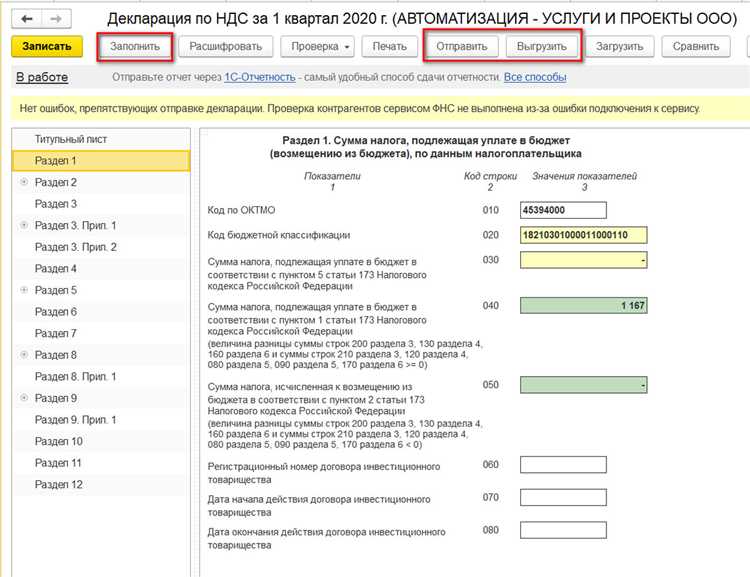
Для проверки правильности расчёта НДС в 1С откройте журнал проводок и выберите документ с операцией, по которой нужно проверить НДС. В проводках обратите внимание на счет 19 «НДС по приобретенным ценностям» и счет 68.02 «Расчеты по НДС». Сумма НДС должна соответствовать ставке, указанной в налоговой ставке документа (обычно 20% или 10%).
Сравните сумму НДС с базой для его начисления. База – это сумма без НДС в проводке по дебету или кредиту. Расчёт НДС = база × ставка НДС. Если сумма НДС в проводке отличается, значит, ошибка при вводе документа или в настройках номенклатуры.
Используйте отчет «Оборотно-сальдовая ведомость» с отбором по счетам 19 и 68.02 для сверки итоговых сумм НДС за период. Если цифры не совпадают с бухгалтерскими отчетами, проверьте корректность проводок в разрезе документов и операций.
В настройках 1С проверьте корректность налоговых ставок в справочнике «Налоговые ставки» и параметры НДС в карточке номенклатуры. Несоответствие ставок ведёт к неправильному расчету НДС в проводках.
Для автоматизации контроля используйте встроенные обработки 1С, например, «Проверка правильности заполнения проводок». Она выявляет несоответствия ставок, неправильные суммы и пропущенные налоговые проводки.
При выявлении ошибок исправляйте их через корректирующие документы или ручное изменение проводок, если ошибка не связана с основным документом. Обязательно сохраняйте первичные документы для подтверждения изменений при налоговой проверке.
Настройка отображения НДС в отчетах 1С
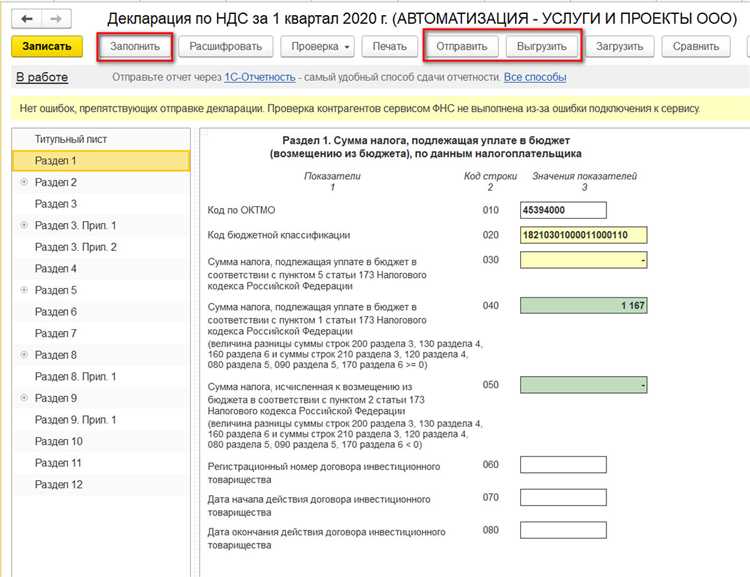
Для корректного отображения НДС в отчетах 1С необходимо выполнить несколько последовательных шагов в настройках системы и конфигурации отчетов.
- Откройте нужный отчет и перейдите в режим настройки.
- В разделе «Параметры отбора» выберите поля, отвечающие за сумму и ставку НДС. Обычно это поля с наименованиями «СуммаНДС» и «СтавкаНДС».
- Если стандартного поля для НДС нет, добавьте расчетное поле через «Настройку составных выражений» с использованием реквизитов документа, например,
Сумма * СтавкаНДС / 100. - В фильтрах добавьте условие по ставке НДС, если нужно отобразить только определенные налоговые ставки (например, 20% или 10%).
- Проверьте группировки в отчете. Для анализа НДС удобнее группировать данные по контрагентам, датам и видам операций.
- Сохраните настройки отчета под новым именем, чтобы не потерять изменения и быстро применять их в дальнейшем.
Для постоянного контроля НДС в оборотно-сальдовых ведомостях и регистрах НДС рекомендуется использовать типовые отчеты 1С с предварительно настроенными фильтрами по налоговым ставкам и суммам. Также полезно проверять настройки учета в справочнике «Налоговые ставки», чтобы ставки совпадали с настройками отчетов.
Использование фильтров для поиска документов с НДС
В 1С для быстрого поиска документов с НДС применяются встроенные фильтры, доступные в журналах и отчетах. Это значительно ускоряет процесс анализа и проверки.
Чтобы отфильтровать документы с НДС:
- Откройте журнал документов, например, «Реализация товаров и услуг» или «Покупки».
- Найдите панель фильтров в верхней части окна.
- В поле «НДС» выберите конкретную ставку налога (например, 20%, 10% или «Без НДС»).
- При необходимости дополнительно задайте период – «Дата документа» или «Период проведения».
- Нажмите кнопку «Применить» или «Обновить» для отображения отфильтрованных данных.
Особенности работы с фильтрами:
- Фильтр по НДС отображает только те документы, в которых НДС был учтен, исключая операции без налога.
- Можно комбинировать фильтры по контрагентам, складам и другим реквизитам, чтобы сузить выборку.
- В некоторых конфигурациях доступен фильтр по сумме НДС, что позволяет искать документы с определенной величиной налога.
Если необходимо проверить корректность отражения НДС, дополнительно используйте отчет «Книга покупок» или «Книга продаж» с аналогичными фильтрами по ставкам и периодам.
Как быстро получить сумму НДС по периоду в 1С
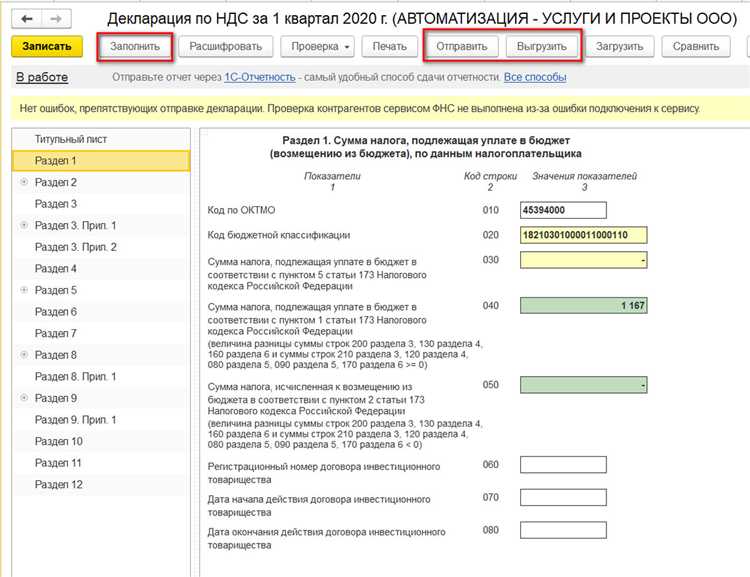
Откройте раздел «Отчеты» в 1С, выберите отчет «Книга покупок» или «Книга продаж» в зависимости от необходимости. В фильтре укажите нужный период: дату начала и окончания. Для точного подсчета НДС важна правильная настройка параметров – отметьте типы документов, учитываемые для расчета НДС (счета-фактуры, входящие/исходящие).
Нажмите кнопку «Сформировать». В отчете найдите колонку с суммой НДС. Для быстрой проверки итоговых данных воспользуйтесь функцией «Итог» или «Итого» в нижней части отчета – там отобразится сумма по выбранному периоду.
Если требуется экспорт данных, нажмите «Выгрузить» и выберите формат (Excel, PDF). Для автоматизации и регулярного контроля можно сохранить настройки отчета как шаблон, что исключит повторную настройку параметров.
Для пользователей с доступом к режиму «1С:Предприятие» можно использовать обработку «Расчет НДС» в разделе «Регламентированные отчеты». Там можно сформировать сводную информацию по НДС по заданному периоду с учетом всех операций.
Таким образом, последовательность действий и правильная фильтрация позволяют быстро получить точную сумму НДС без лишних операций и ручного подсчета.
Исправление ошибок в НДС при вводе данных
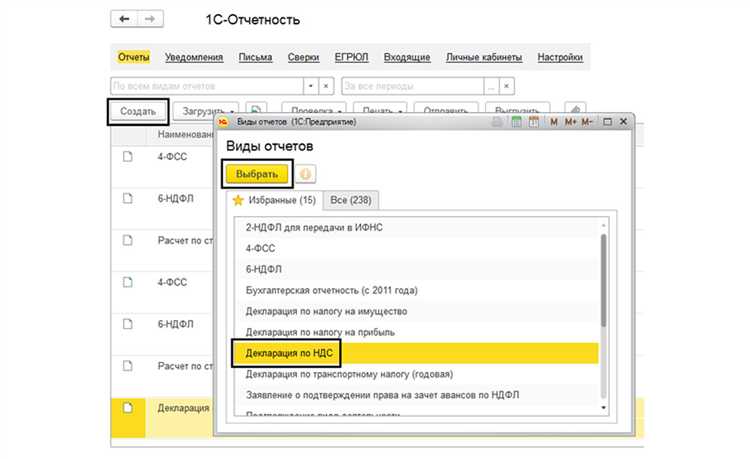
В 1С корректировка НДС начинается с поиска документов, где значение налога указано неправильно. Для этого используйте фильтр по полю «Сумма НДС» и сравните данные с бухгалтерскими проводками. Если ошибка выявлена, откройте исходный документ (счет-фактуру, товарную накладную или акт) и проверьте правильность заполнения ставок и баз для расчёта НДС.
Частая причина ошибок – неверно выбранная ставка НДС. В 1С ставки устанавливаются в карточке товара или услуги. Проверьте, что ставка соответствует виду операции: 20%, 10%, 0% или освобождение. При необходимости измените ставку в карточке и пересчитайте документы с помощью встроенной функции «Пересчет НДС» в разделе «Операции».
Если ошибка связана с неправильным указанием базы налогообложения, откройте форму документа и исправьте сумму в поле «Облагаемая база». После сохранения изменений проведите документ заново. Для массовой корректировки используйте обработку «Исправление НДС» в разделе «Администрирование» – она позволяет исправить расхождения по нескольким документам сразу.
При корректировке возвратов или дополнительных соглашений важно учитывать особенности учета НДС: для возвратов создавайте корректировочные счета-фактуры, а для допсоглашений – корректировки на сумму налога. 1С позволяет сформировать эти документы автоматически из основного документа, что минимизирует ошибки.
После внесения исправлений всегда проверяйте реестр счетов-фактур и налоговую декларацию по НДС. В 1С есть отчеты «Регистры учета НДС» и «Журнал учета счетов-фактур», которые помогут убедиться в корректности данных перед отправкой отчетности.
Вопрос-ответ:
Как быстро найти сумму НДС по документу в 1С?
Чтобы быстро узнать сумму НДС по конкретному документу, откройте этот документ в 1С и перейдите на вкладку с проводками или налоговыми реквизитами. Обычно сумма НДС отображается в отдельной строке или поле, связанной с налоговыми расчетами. Это позволяет мгновенно увидеть, какой налог начислен.
Можно ли посмотреть общую сумму НДС за период в 1С?
Да, для этого в 1С существует отчет по НДС, который формируется на основе данных за выбранный временной промежуток. Обычно он находится в разделе «Отчеты» или «Налоги и отчетность». В отчете отображается накопленная сумма НДС к уплате или к возмещению, что удобно для контроля налоговых обязательств.
Какие настройки в 1С влияют на корректный расчет НДС?
Важным моментом являются настройки налоговой ставки и вида операции в карточке номенклатуры и контрагента. Также следует правильно указать способ отражения налогов в учетной политике. Ошибки в этих настройках могут привести к некорректному расчету суммы НДС.
Можно ли автоматически получать уведомления о суммах НДС в 1С?
В стандартной конфигурации 1С есть возможность настроить регулярные отчеты или задачи, которые будут информировать ответственных лиц о суммах НДС за выбранные периоды. Также можно создать пользовательские уведомления через встроенный механизм оповещений, чтобы не пропустить важные налоговые данные.
Как проверить правильность расчетов НДС в 1С перед сдачей отчетности?
Перед отправкой налоговой отчетности в 1С стоит сформировать и изучить отчет по НДС, сверить данные с первичными документами и провести сравнение с данными предыдущих периодов. При наличии несоответствий полезно проверить корректность заполнения всех налоговых реквизитов и правильность отражения операций в учете.
Как быстро проверить сумму НДС по конкретной операции в 1С?
Чтобы узнать сумму НДС по конкретной операции в 1С, достаточно открыть документ с этой операцией (например, счет-фактуру или поступление товаров). В карточке документа есть поле, где отображается сумма НДС. Если эта информация не видна, можно перейти в проводки документа и найти соответствующую сумму по счету учета НДС. Такой способ позволяет получить точные данные без лишних действий.
Можно ли настроить автоматический расчет НДС для всех новых документов в 1С?
Да, в 1С есть возможность настроить автоматический расчет НДС. Для этого нужно убедиться, что в настройках учета правильно указаны ставки НДС и что в карточках контрагентов и номенклатуры корректно заполнены налоговые параметры. После этого при создании новых документов система будет сама рассчитывать налог и показывать итоговую сумму в поле НДС. Это значительно сокращает время на ручной ввод и уменьшает вероятность ошибок.

 Загрузка...