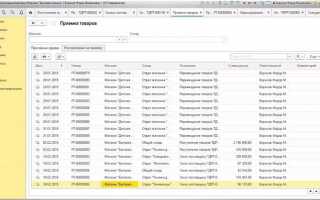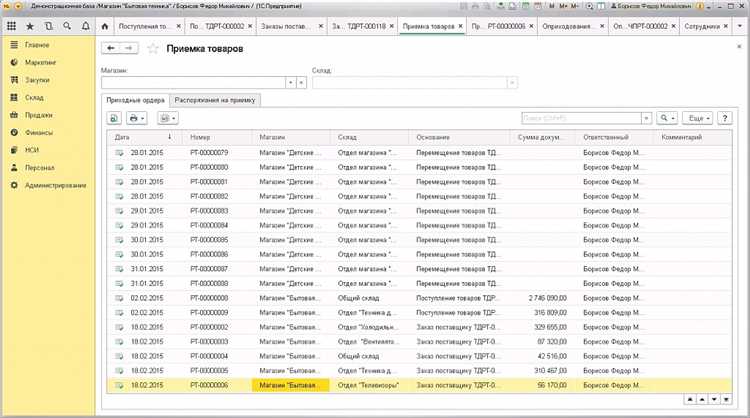
В системах 1С наиболее точный способ получить информацию об остатках товаров – использование отчетов в конфигурациях, таких как «Управление торговлей», «Бухгалтерия предприятия» или «Комплексная автоматизация». Для оперативного контроля подходит отчет «Оборотно-сальдовая ведомость по счету» с фильтрацией по счету 41 «Товары» или 10 «Материалы», в зависимости от учетной политики.
Если требуется оценить сумму остатков в денежном выражении, достаточно сформировать отчет «Остатки товаров» с включенной колонкой «Сумма учета» или «Стоимость по учетным ценам». В «УТ 11» можно воспользоваться отчетом «Остатки и доступность товаров» с параметром «Остаток на складе» и суммированием по всем складам или по выбранным.
Альтернативный путь – использование стандартной обработкой «Анализ состояния запасов», где помимо количества доступна колонка «Сумма остатков», рассчитываемая по текущей учетной стоимости. В этом же разделе можно выявить замороженные или залежавшиеся позиции.
Для получения более точных значений при использовании партионного учета или учета по серийным номерам важно учитывать специфику настроек учетной политики – FIFO, LIFO или средняя стоимость. Расхождения между фактической и учетной стоимостью можно проверить через регистр накопления «Товары на складах» или при помощи отчета «Ведомость по партиям товаров на складах».
Где в 1С найти информацию об остатках товаров на складе
Для получения актуальных остатков товаров в 1С необходимо использовать специализированные отчёты и документы. Конкретное расположение зависит от конфигурации (например, «Управление торговлей», «Бухгалтерия предприятия», «ERP»), но общая логика действий схожа.
- Откройте раздел Склад или Склад и доставка.
- Перейдите в пункт Отчёты по складу или Отчёты.
- Выберите Остатки товаров на складах или Ведомость по товарам на складах.
После открытия отчёта выполните настройку параметров:
- Установите дату, на которую нужно получить остатки.
- Выберите нужный склад или несколько складов.
- Добавьте группировку по номенклатуре, если необходимо видеть остатки по каждому товару.
- Нажмите Сформировать.
Для более детального анализа рекомендуется использовать:
- Отчет «Оборотно-сальдовая ведомость по товарам» – показывает движение и остатки по периодам.
- Анализ склада – позволяет оценить излишки, дефицит и зависшие остатки.
- Интерактивный отчет «Остатки и доступность товаров» – учитывает резервы и заказы покупателей.
Для быстрого просмотра остатков по конкретной номенклатуре:
- Откройте карточку товара (Номенклатура).
- Перейдите на вкладку Остатки.
- Здесь отображаются все склады с текущими остатками.
Как сформировать отчет «Остатки товаров» в конфигурации «Управление торговлей»
Откройте главное меню и перейдите в раздел Склад – далее выберите пункт Отчеты по складу, затем Остатки товаров.
В открывшемся окне укажите период, за который требуется получить данные. Чтобы видеть остатки на текущую дату, выберите сегодняшний день в поле Дата отчета.
В блоке Отбор можно настроить фильтрацию по складу, номенклатуре, группе товаров или ответственному. Например, чтобы отобразить остатки только по складу «Основной», нажмите кнопку Настроить отбор и добавьте соответствующее условие.
Нажмите Сформировать. Отчет отобразит остатки по каждому товару с указанием количества и единицы измерения. Если включена партия или серийный учет, добавятся соответствующие колонки.
Чтобы видеть сумму остатков в денежном выражении, откройте Настройки отчета, добавьте колонку Сумма остатка и выберите валюту расчета. При необходимости можно включить группировку по складам или товарным группам.
Сформированный отчет можно сохранить в Excel или PDF, нажав кнопку Выгрузить в верхней панели. Для регулярного использования сохраните вариант отчета через Сохранить настройки.
Пошаговая инструкция по просмотру остатков в «1С:Бухгалтерия»
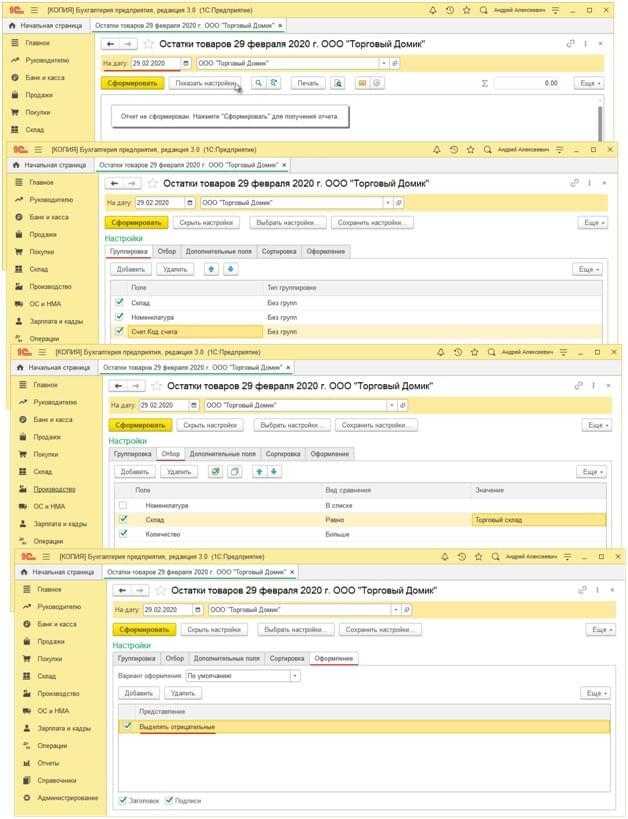
Шаг 1. Откройте раздел «Склад» в основном меню. Если используется версия «1С:Бухгалтерия 3.0», пункт может называться «Склад и доставка».
Шаг 2. Перейдите в подраздел «Остатки товаров». В некоторых конфигурациях он доступен через меню «Склад» → «Отчеты по складу» → «Остатки товаров».
Шаг 3. В открывшемся отчете нажмите «Сформировать». По умолчанию будет отображен список товаров с указанием количества и единицы измерения по состоянию на текущую дату.
Шаг 4. Чтобы увидеть остатки на определенную дату, задайте нужную дату в поле «Период» и снова нажмите «Сформировать».
Шаг 5. Для детализации включите дополнительные поля: склад, партия, характеристика. Это делается через кнопку «Еще» → «Настройки» → вкладка «Поля и сортировки».
Шаг 6. Чтобы увидеть не только количество, но и стоимость остатков, в настройках отчета добавьте колонку «Стоимость».
Шаг 7. Если необходимо получить данные по конкретному складу, используйте фильтр «Склад» и укажите нужный объект.
Шаг 8. Для сохранения отчета нажмите «Еще» → «Сохранить вариант отчета». Это позволит повторно использовать настроенный шаблон без ручного ввода параметров.
Как отобразить сумму остатков товаров в разрезе складов
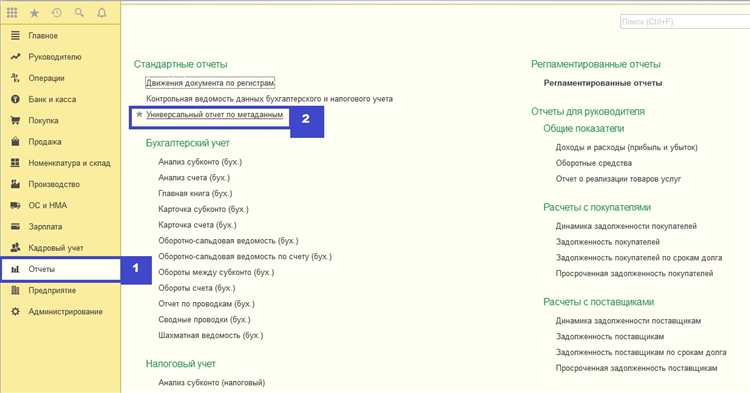
Для получения информации о суммах остатков товаров по складам в 1С:Предприятие выполните следующие действия:
1. Откройте раздел Склад → Отчеты → Остатки товаров.
2. В открывшемся списке выберите отчет Оборотно-сальдовая ведомость по товарам.
3. В настройках отчета нажмите Настройка….
4. В разделе Группировки добавьте уровень группировки Склад перед Номенклатурой.
5. В блоке Показатели оставьте только Сумма остатка и снимите галочки с количественных данных, если они не нужны.
6. В фильтрах установите отбор по нужной организации и при необходимости – по группе номенклатуры или конкретным складам.
8. Для получения итоговой суммы по каждому складу без детализации по номенклатуре удалите уровень группировки Номенклатура.
При необходимости выгрузите отчет в Excel для дальнейшего анализа или интеграции с другими системами.
Настройка отбора по конкретной номенклатуре при просмотре остатков
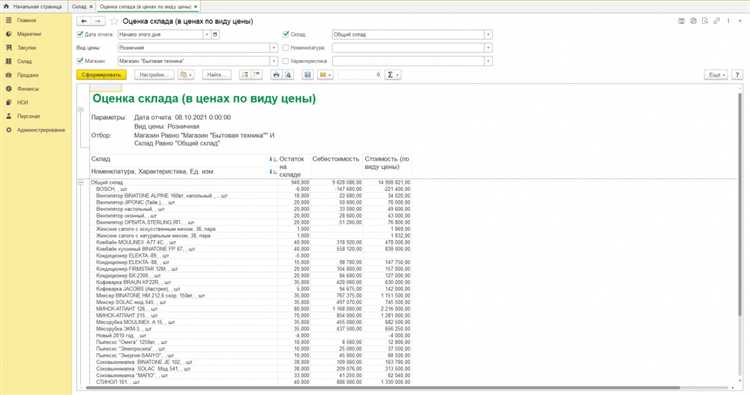
Откройте отчет «Остатки товаров» в разделе Склад или Склад и доставка. Нажмите кнопку «Настройки» в верхней части формы отчета.
В появившемся окне перейдите на вкладку «Отбор». Нажмите «Добавить новый отбор» и выберите поле Номенклатура. В колонке «Вид сравнения» укажите Равно, затем в колонке «Значение» выберите нужную позицию из справочника.
Если требуется анализ по группе товаров, вместо Равно выберите В группе и укажите соответствующую категорию номенклатуры. Для фильтрации по нескольким позициям используйте вид сравнения В списке, затем укажите необходимые товары.
Нажмите «ОК» для сохранения отбора. После этого отчет отобразит остатки только по выбранной номенклатуре. Чтобы ускорить доступ к отчету в будущем, сохраните настройку через кнопку «Сохранить вариант отчета».
Как сохранить отчет по остаткам товаров в Excel из 1С
Для сохранения отчета по остаткам товаров в Excel откройте нужный отчет в 1С. В панели инструментов найдите кнопку «Выгрузить» или «Сохранить как». Обычно она расположена в верхней части окна отчета или в меню «Файл».
Выберите формат выгрузки «Excel (xls/xlsx)». Если доступны оба формата, отдавайте предпочтение .xlsx – он поддерживает более современную структуру и большие объемы данных.
Укажите папку для сохранения файла и задайте понятное имя, чтобы быстро найти отчет позже. Рекомендуется использовать дату формирования отчета в имени файла, например: Остатки_товаров_2025-05-15.xlsx.
При необходимости откройте дополнительные настройки экспорта. В некоторых версиях 1С можно указать, какие колонки и строки включать в выгрузку, а также форматировать числовые значения (например, с разделителями тысяч или без). Это уменьшит необходимость последующей обработки в Excel.
После сохранения откройте файл в Excel и проверьте корректность данных: совпадение сумм остатков, правильность наименований товаров и единиц измерения. Если обнаружены расхождения, вернитесь в 1С и уточните параметры формирования отчета.
Для регулярного сохранения отчетов используйте функцию «Настроить расписание» или «Регламентное задание» в 1С, если она доступна. Это позволит автоматизировать экспорт и получать актуальные данные в Excel без ручного запуска.
Что делать, если сумма остатков не отображается в отчете
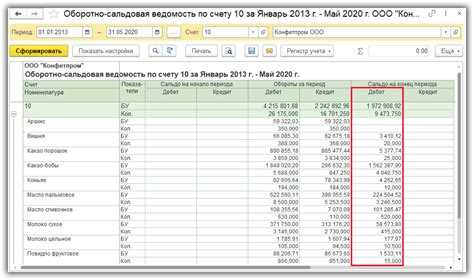
Если в отчете 1С не отображается сумма остатков товара, сначала проверьте настройки отчета и корректность данных. Выполните следующие шаги:
- Убедитесь, что выбран правильный период отчета. Остатки рассчитываются на конкретную дату, и неверно установленная дата может привести к пустым результатам.
- Проверьте, включены ли в отчет нужные склады и номенклатурные группы. Иногда остатки фильтруются по контрагентам, складам или видам товаров, что влияет на отображение суммы.
- Просмотрите настройки отбора и группировки. Наличие активных фильтров по состоянию товаров (например, только товары в резерве или с отрицательным остатком) может скрыть сумму.
- Проверьте правильность заполнения документов поступления и списания товаров. Отсутствие или некорректные проводки могут привести к нулевым остаткам.
- Пересчитайте регистры остатков через обработку «Переоценка и пересчет остатков» или «Обработка регистров накопления». Это устранит возможные рассогласования.
- Проверьте права доступа пользователя к данным склада и номенклатуры. Недостаток прав ограничивает видимость остатков.
- Если используется распределение остатков по сериям или характеристикам, убедитесь, что в отчете учтены эти параметры.
В случае продолжения проблемы запустите стандартную обработку «Проверка целостности данных» и проанализируйте ошибки, связанные с регистрами остатков.
Как учесть резервирование и поступление при расчете остатков
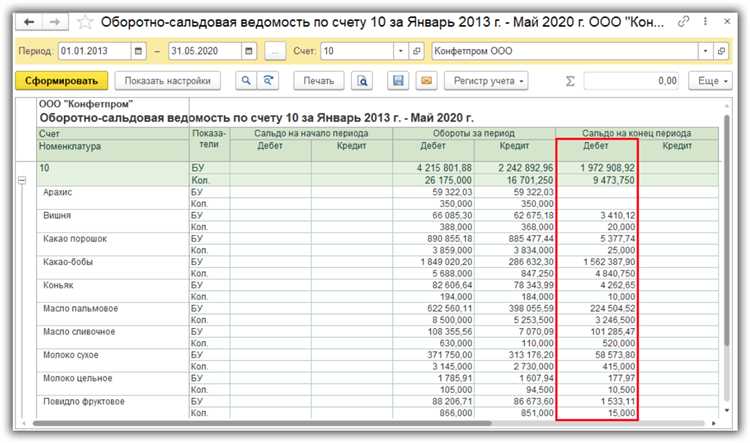
Для точного расчета остатков товара в 1С необходимо учитывать не только фактические запасы на складах, но и текущие резервы и ожидаемые поступления. Резервирование уменьшает доступный остаток, так как часть товара уже выделена под заказы или внутренние нужды. В 1С это отражается в документах резерва – «Резервирование товаров» или через заказы клиентов с установленным статусом резервирования.
При расчете остатка необходимо использовать функцию, которая вычитает сумму зарезервированного количества из общего остатка. Это позволяет определить реальный доступный к продаже или использованию объем. Например, если на складе 100 единиц, а в резерве числится 30, доступный остаток будет 70.
Поступления товаров, отраженные в документах «Поступление товаров и услуг» или «Заказы поставщикам», увеличивают планируемый остаток. Для точного прогноза важно учитывать эти данные как отдельную категорию – ожидаемый остаток. В 1С для этого применяют отчеты по движениям товаров с фильтрацией по типу документа и статусу проведения.
Рекомендуется настроить регламентированные отчеты, которые автоматически суммируют остатки, резервы и поступления с привязкой к конкретным складам и номенклатуре. Это позволит видеть актуальные данные в разрезе доступного количества и планируемого пополнения.
При использовании механизмов резервирования стоит контролировать корректность их актуализации. Часто требуется периодически запускать фоновые регламентные задания, чтобы синхронизировать данные по резервам и корректно обновлять остатки.
В итоге, итоговый расчет остатка в 1С должен представлять собой формулу:
Доступный остаток = Фактический остаток – Зарезервированное количество + Ожидаемые поступления.
Без учета всех трех составляющих нельзя получить точный баланс товаров, что ведет к ошибкам в планировании закупок и исполнении заказов.
Вопрос-ответ:
Как в 1С можно быстро проверить остаток товара на складе?
Для просмотра суммы остатка товара в 1С нужно открыть соответствующий справочник или отчет по складу. Обычно это делается через раздел «Склад» или «Товары», где есть возможность отфильтровать товар по наименованию и увидеть текущие остатки. В некоторых конфигурациях можно воспользоваться отчетом «Остатки товаров на складах» для получения сводной информации.
Можно ли узнать сумму остатка товара в 1С с учетом всех складов сразу?
Да, в большинстве версий 1С предусмотрена функция суммирования остатков по всем складам. Для этого необходимо выбрать соответствующий отчет, например, «Остатки товаров на складах», и включить в настройках параметр отображения данных по всем доступным складам. После этого система покажет общую сумму по товару с учетом всех мест хранения.
Каким образом 1С рассчитывает сумму остатка товара при наличии нескольких единиц измерения?
Если в 1С используется несколько единиц измерения для одного товара, система обычно хранит информацию в базовой единице. При расчете остатка 1С автоматически конвертирует количество из различных единиц в основную, используя заданные коэффициенты. Таким образом, итоговая сумма остатка отображается в одной единице, что позволяет корректно оценить общий объем товара.
Какие отчеты в 1С помогут получить данные по сумме остатка товара с ценой и суммой?
Для получения информации не только о количестве, но и о стоимости товара можно использовать отчет «Остатки и обороты по товарам». Этот отчет показывает остатки с учетом цены закупки или продажи, что позволяет видеть итоговую сумму товара на складе. В некоторых конфигурациях также доступен отчет «Карточка товара», где можно посмотреть детальную информацию по каждому движению.
Что делать, если в 1С данные по остатку товара отображаются некорректно?
Если остатки товара в 1С не совпадают с фактическими, стоит проверить правильность введенных документов движения: поступления, списания, перемещения. Иногда помогает регламентное проведение документа «Инвентаризация товаров». Также стоит убедиться, что все документы проведены и нет ошибок в настройках склада или учета. В случае сомнений рекомендуется обратиться к специалисту, который проведет анализ и корректировку данных.

 Загрузка...