При работе с типовыми и доработанными конфигурациями 1С важно понимать, как правильно перевести их на поддержку, чтобы сохранить возможность получать обновления и минимизировать ручные действия при обновлении. Неправильная постановка на поддержку может привести к потере изменений или невозможности дальнейшего сопровождения конфигурации.
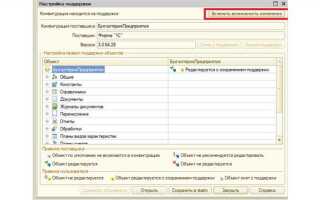
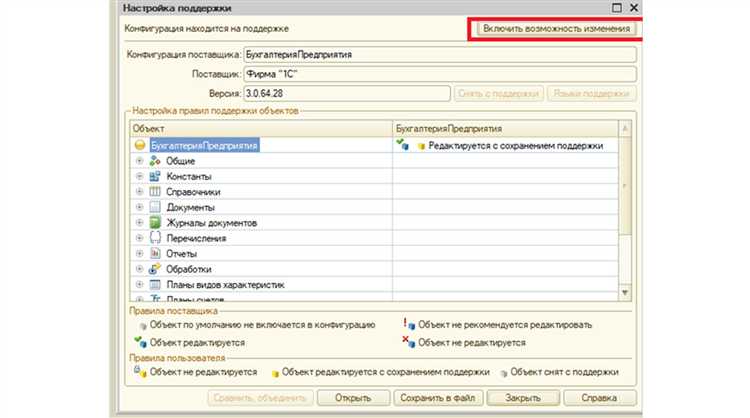
Если конфигурация была ранее снята с поддержки, первым шагом следует открыть конфигуратор и через меню «Конфигурация» → «Поддержка» → «Настройка поддержки» убедиться, что установлен режим «Конфигурация поддерживается». В случае, если опция недоступна, это означает, что требуется включить поддержку через загрузку исходного файла конфигурации от разработчика.
Для включения поддержки необходимо иметь исходный файл конфигурации в формате .cf или .cfu, полученный из официального дистрибутива. В конфигураторе откройте меню «Конфигурация» → «Поддержка» → «Сопоставление с поставщиком» и выполните загрузку эталонной конфигурации. После этого появится возможность установить поддержку как полной конфигурации, так и отдельных объектов.
Если конфигурация дорабатывалась, важно сохранить пользовательские изменения. В таком случае используйте режим «Совместное редактирование» или настройку «Изменения объектов сохраняются» при включении поддержки. Это позволит системе корректно отслеживать отличия от оригинала и при необходимости объединять изменения в процессе обновления.
Проверка результата производится через пункт «Поддержка» → «Настройка поддержки», где отображается статус объектов. Все объекты, созданные пользователем, должны иметь пометку «Создан пользователем», а типовые – статус «Поддерживается». Это критично для корректной работы механизма обновлений и сравнения конфигураций.
Проверка режима поддержки в конфигурации 1С
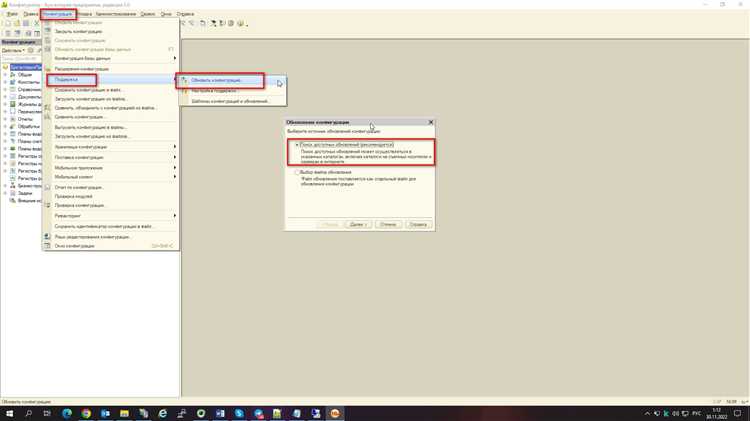
Для определения режима поддержки необходимо открыть конфигуратор и загрузить интересующую конфигурацию. После загрузки выберите в дереве объектов узел конфигурации (самый верхний уровень) и откройте свойства (F4).
В открывшемся окне найдите параметр «Режим поддержки». Возможны три значения:
| Значение | Описание |
|---|---|
| Без поддержки | Конфигурация полностью редактируемая. Все объекты доступны для изменения, конфигурация не связана с поставщиком обновлений. |
| На поддержке | Объекты заблокированы для редактирования. Изменения допускаются только в рамках расширений или через механизм обновлений от поставщика. |
| Снята с поддержки | Конфигурация ранее находилась на поддержке, но была переведена в режим редактирования с сохранением возможности возврата под поддержку. |
Чтобы просмотреть режим поддержки конкретного объекта, выберите его в дереве конфигурации, откройте свойства и обратите внимание на поле «Режим поддержки». Оно может отличаться от режима всей конфигурации, особенно если использовалась частичная поддержка.
Также проверьте наличие изменений – если в дереве объектов отображаются синие или красные значки, это указывает на модификации, которые могут повлиять на дальнейшее обновление. Красный цвет означает полное изменение объекта, синий – частичное.
Для системной оценки всех изменений используйте пункт меню «Конфигурация» → «Сравнить/объединить с эталонной конфигурацией». Это позволяет выявить отличия от оригинала, особенно если конфигурация когда-либо снималась с поддержки.
Определение типа конфигурации: типовая или доработанная
Откройте конфигуратор 1С, загрузите интересующую базу и перейдите в режим сравнения конфигураций: Конфигурация → Сравнить, объединить с конфигурацией из поставки. Система выполнит анализ отличий между текущей и эталонной конфигурацией поставщика.
Если конфигурации полностью совпадают, 1С отобразит сообщение об отсутствии различий. Это признак типовой конфигурации. Поддержка в этом случае уже доступна или может быть включена без ограничений.
Если выявлены расхождения, необходимо оценить их масштаб и характер. Изменения в объектах (документах, регистрах, справочниках), добавление новых форм или модулей – признаки доработанной конфигурации. Особенно важно обратить внимание на изменение встроенного кода, событий и структуры метаданных.
Для точного определения используйте отчет по сравнению – он отображает, какие элементы были изменены, удалены или добавлены. Рекомендуется сохранять этот отчет как основание для последующих решений.
Также проверьте наличие в корне конфигурации атрибута «Конфигурация поставщика». Его отсутствие или отличия от оригинального значения указывают на вмешательство и необходимость ручного контроля.
Если база построена на нестандартной конфигурации или разработана с нуля, она считается полностью доработанной. Поддержка в таком случае требует регистрации как конфигурации собственного производства.
Сравнение текущей конфигурации с эталонной
Перед установкой конфигурации на поддержку необходимо выявить все отличия между текущей и оригинальной (эталонной) конфигурацией. Это исключает потерю данных и обеспечивает корректное обновление.
- Откройте конфигуратор и загрузите оригинальную конфигурацию из дистрибутива (файл *.cf или *.dt) в отдельную информационную базу.
- В главном меню выберите «Конфигурация» → «Сравнить, объединить с конфигурацией из файла». Укажите путь к текущей конфигурации.
- Система отобразит различия по объектам: формы, модули, реквизиты, регистры, роли, константы и пр.
Обратите внимание на следующие критические изменения:
- Изменения в структуре базы данных: добавление, удаление или переименование таблиц, реквизитов, измерений, ресурсов.
- Правки в серверных и клиентских модулях, особенно связанных с обработкой документов, движением по регистрам, расчетами.
- Удаление или замена типовых механизмов, например, стандартных обработок проведения, печати или обмена данными.
- Изменения в интерфейсах, влияющие на взаимодействие пользователей с системой.
После анализа сформируйте список всех отличий. Если конфигурация содержит доработки, которые нужно сохранить, они должны быть документированы. Неавтоматизированные изменения (выполненные вручную без расширений) необходимо перенести в расширение или реализовать через внешние обработки, если планируется переход на поддержку.
По завершении сравнения рекомендуется сохранить копию текущей конфигурации и экспортировать список изменений для согласования с командой разработки или заказчиком.
Устранение конфликтов и приведение к исходному виду
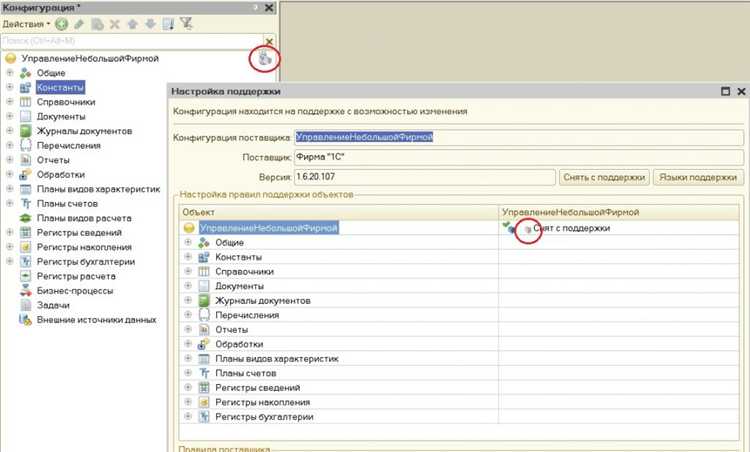
Перед постановкой конфигурации на поддержку необходимо устранить все конфликты между текущей версией и эталонной. Откройте конфигуратор, выполните сравнение и объединение с типовой конфигурацией через пункт меню «Конфигурация» → «Сравнить, объединить с конфигурацией из файла». Загрузите актуальный релиз типовой конфигурации.
Используйте режим сравнения объектов. При обнаружении расхождений: если изменения сделаны вручную и не должны сохраняться – заменяйте их типовыми. Если модификации важны – перенесите их в расширения или сохраните отдельно до завершения процедуры.
После объединения проверьте отсутствие флажков «Есть изменения» и «Есть различия с поддерживаемой конфигурацией». Это ключевой индикатор готовности к постановке на поддержку. Если флажки остаются – откройте соответствующий объект, нажмите «Сравнить с поддерживаемой конфигурацией» и выберите «Привести к конфигурации поддержки» или «Сделать как в поддерживаемой».
Очистите историю изменений в объекте через пункт «История изменений» → «Очистить», чтобы предотвратить ложные срабатывания системы контроля версий. После завершения проверьте работоспособность конфигурации, выполнив полную проверку и тестовую выгрузку/загрузку конфигурации.
Только при полном совпадении с эталоном возможна корректная постановка на поддержку. Любые незавершённые объединения вызовут ошибку при включении поддержки и нарушат дальнейшее обновление.
Установка флага поддержки через конфигуратор
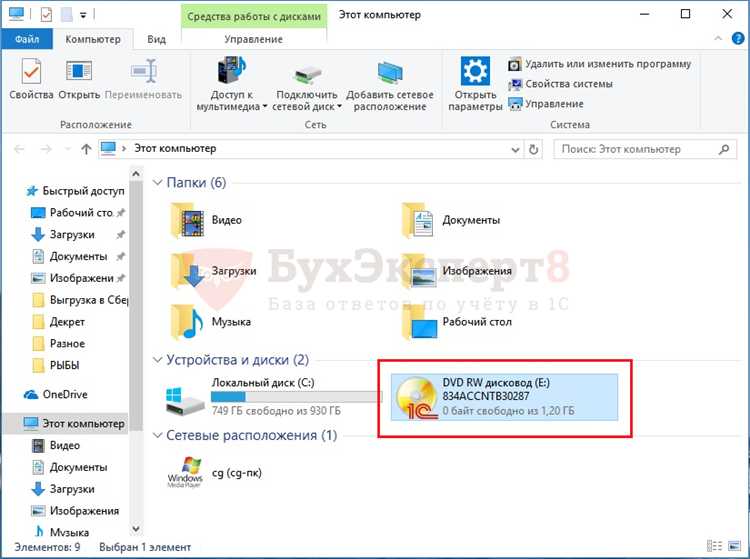
Для активации флага поддержки в конфигураторе откройте нужную конфигурацию в режиме конфигурирования. Перейдите в меню «Сервис» – «Поддержка конфигурации».
В появившемся окне отметьте чекбокс «Включить поддержку конфигурации». Это позволит системе отслеживать изменения, вносимые в конфигурацию, и фиксировать их для последующего обновления.
После установки флага сохраните конфигурацию и выполните ее выгрузку в файл для передачи на сервер или рабочее место, где будет выполняться поддержка.
Важно: перед установкой флага убедитесь, что текущая версия конфигурации полностью соответствует версии, используемой в рабочей базе. Несовпадение может привести к ошибкам при обновлении.
Для контроля изменений используйте журнал регистрации изменений, доступный в том же разделе меню. Он отображает все модификации, сделанные с момента включения поддержки.
Проверка успешной установки поддержки и выгрузка CF
После установки поддержки конфигурации в 1С необходимо убедиться в её корректной интеграции. Для этого откройте конфигурацию в режиме конфигуратора и перейдите в меню «Поддержка». В разделе «Текущая поддержка» должна отображаться актуальная дата выгрузки конфигурации, совпадающая с датой, указанной в поставке.
Проверьте наличие изменений в списке объектов, предназначенных для обновления. Отсутствие неожиданных элементов свидетельствует об успешной установке. Ошибки или предупреждения, возникающие при запуске обновления поддержки, требуют внимательного анализа журнала событий конфигуратора.
Для выгрузки CF используйте команду «Выгрузить конфигурацию» в главном меню. Рекомендуется выбирать формат выгрузки с расширением .cf, так как он сохраняет структуру и метаданные конфигурации без избыточных данных. Название файла лучше формировать с указанием версии и даты обновления для удобства контроля.
Перед выгрузкой убедитесь, что база данных находится в состоянии, позволяющем выполнить полное сохранение изменений, а пользователи отключены для предотвращения конфликтов. По окончании выгрузки проверьте целостность файла, открыв его в другом экземпляре конфигуратора или используя встроенные средства проверки.
Вопрос-ответ:
Что значит поставить конфигурацию 1С на поддержку и зачем это нужно?
Поставить конфигурацию 1С на поддержку означает зарегистрировать её в службе поддержки разработчика, чтобы получать обновления, исправления ошибок и консультации. Это позволяет системе работать корректно и соответствовать изменениям законодательства или бизнес-процессов.
Какие шаги необходимо выполнить, чтобы оформить конфигурацию 1С на поддержку?
Сначала нужно убедиться, что у вас есть действующий договор на сопровождение с поставщиком 1С. Далее через интерфейс «1С:Предприятие» или специальный сервис зарегистрировать конфигурацию, указав сведения о версии и лицензии. После подтверждения регистрации можно получить обновления и техническую помощь.
Можно ли поставить на поддержку конфигурацию, созданную самостоятельно или доработанную под конкретного пользователя?
Конфигурации с доработками или собственные разработки могут не поддерживаться официальным поставщиком. В таких случаях поддержка может быть ограничена или отсутствовать. Рекомендуется проконсультироваться с разработчиком или службой поддержки, чтобы узнать возможные варианты регистрации и обслуживания.
Что делать, если после постановки конфигурации на поддержку обновления не приходят автоматически?
Если обновления не появляются, стоит проверить настройки подключения к интернету и правильность регистрации конфигурации. Иногда помогает перезапуск системы или повторная регистрация. Также можно обратиться в службу поддержки для уточнения статуса и решения проблемы.
Какие ошибки часто встречаются при постановке конфигурации на поддержку и как их избежать?
Часто возникают ошибки при неверно введённых данных лицензии, отсутствии активного договора или технических неполадках на сервере обновлений. Чтобы избежать проблем, внимательно вводите данные, проверяйте статус договора и используйте актуальные версии платформы. При сложностях стоит обратиться к специалистам поддержки.
Как правильно выполнить установку конфигурации 1С на поддержку без потери данных?
Для установки конфигурации 1С на поддержку нужно сначала убедиться, что у вас есть резервная копия базы данных. Затем следует зайти в режим конфигуратора, подключиться к нужной базе, выбрать пункт «Поддержка и обновление», и загрузить файл конфигурации, предоставленный разработчиком. В процессе обновления важно внимательно читать сообщения системы, чтобы избежать ошибок. Если возникнут конфликты при обновлении, их можно решить с помощью встроенного инструмента сравнения и объединения изменений. После успешного обновления рекомендуется проверить работу ключевых функций, чтобы убедиться, что данные остались целыми и система работает корректно.

 Загрузка...