Интеграция клиент-банка в 1С – это автоматизированный процесс обмена платёжными документами между бухгалтерской системой и интернет-банком. Он позволяет загружать выписки, отправлять платежные поручения и контролировать движения по расчетному счёту без ручного ввода. Для корректной работы необходимо правильно настроить подключение, формат обмена и регламент обменных операций.
Работа начинается с настройки банковского счета в справочнике «Банковские счета». Здесь указывается корреспондентский счет, БИК банка, наименование и вид валюты. Далее в разделе «Банковские документы» активируется подключение к клиент-банку. Обычно используется стандартный формат обмена 1C:Enterprise, поддерживаемый большинством банков.
Следующий шаг – настройка правил загрузки и выгрузки. Для каждого банка может использоваться свой формат файлов: 1C v8, XML ISO 20022, либо проприетарные расширения банков. Их можно выбрать в разделе «Обмен с банком» и протестировать с помощью пробной выгрузки. При возникновении ошибок полезно включить логирование операций, чтобы определить на каком этапе происходит сбой.
После настройки можно формировать платежные поручения в 1С и выгружать их в файл. Этот файл загружается в интернет-банк, где подписывается и отправляется. Банковские выписки загружаются обратно в 1С через тот же интерфейс обмена. Все операции автоматически сверяются по назначению платежа и контрагенту, что снижает количество ручной работы.
Для регулярной работы рекомендуется настроить регламентные задания на автоматическую загрузку выписок и отправку документов. Это особенно актуально для компаний с большим объемом ежедневных операций. Использование клиент-банка в 1С повышает точность учета и уменьшает риски, связанные с человеческим фактором.
Настройка обмена с банком в 1С: выбор формата и подключение сертификатов
В разделе «Банк и касса» откройте справочник «Банковские счета» и выберите нужный расчетный счет. Перейдите на вкладку «Обмен с банком» и нажмите «Настроить обмен с банком».
Первый шаг – выбор формата обмена. Если ваш банк использует систему «1С:ДиректБанк», выберите соответствующий пункт. Для остальных банков указывается формат, поддерживаемый системой «1С:Предприятие» – чаще всего это стандарт ISO20022, «Клиент-Банк» в формате TXT или XML. Формат зависит от требований конкретного банка, они предоставляются в инструкции банка или через службу поддержки.
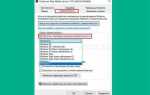
После выбора формата 1С предложит указать путь к сертификатам ЭЦП. Нажмите «Настроить криптозащиту». В открывшемся окне укажите путь к контейнеру закрытого ключа (обычно расположенного в папке C:\Users\Имя_пользователя\AppData\Roaming\Microsoft\Crypto\RSA) и выберите сертификат из списка. Убедитесь, что срок действия не истек, и он выдан банком или УЦ, аккредитованным для обслуживания этого обмена.
При использовании «1С:ДиректБанк» настройка происходит через встроенного провайдера. Введите логин и пароль, выданные банком, затем подтвердите доступ с помощью ЭЦП. После успешной авторизации загрузится список счетов и доступных операций. Выберите нужный счет, привяжите его к справочнику банковских счетов 1С и сохраните изменения.
Для форматов XML и TXT настройка путей к файлам экспорта и импорта производится вручную. Укажите каталоги для сохранения выгрузки платежных поручений и загрузки выписок. Проверьте, что у пользователя 1С есть доступ к этим папкам и права на запись и чтение.
По завершении настройки выполните тестовый обмен: создайте платежное поручение, выгрузите файл, и импортируйте выписку. Убедитесь в корректности формата, соответствии реквизитов и отсутствии ошибок при чтении сертификата.
Загрузка выписки из банка: пошаговая инструкция в 1С

Для корректной загрузки банковской выписки в 1С необходимо соблюсти порядок действий, обеспечивающий точное сопоставление данных. Ниже представлен алгоритм для конфигураций на платформе 1С:Предприятие, таких как «Бухгалтерия предприятия», «Управление торговлей», «ERP» и др.
- Откройте раздел «Банк и касса», выберите пункт «Выписки банков».
- Нажмите «Создать» или выберите действие «Загрузить» в верхнем меню.
- Укажите организацию, банковский счет, период выписки. Проверьте, что выбран правильный формат файла (например, 1CClientBankExchange, ISO 20022).
- Нажмите «Загрузить из файла», выберите файл выписки (.txt, .xml или .zip) с вашего компьютера. Подтвердите загрузку.
- После загрузки проверьте строки документа:
- Убедитесь, что каждая операция корректно распознана: дата, сумма, корреспондент.
- Если система не распознала назначение платежа, укажите вручную контрагента или договор.
- Отметьте строки, по которым нужно автоматически создать документы (например, «Поступление на расчетный счет»).
- Нажмите «Создать документы». Проверьте сформированные документы: назначение, счета учета, статьи движения денежных средств.
- Проведите созданные документы и убедитесь, что они попали в учет.
Рекомендуется каждый раз перед загрузкой проверять настройки обмена с банком: путь к папке, формат файла, активность правил обработки. При частых ошибках распознавания используйте правила автозаполнения или настройте шаблоны платежей.
Разнесение банковской выписки по счетам учета
После загрузки выписки из клиент-банка в 1С, начинается ключевой этап – разнесение операций по счетам учета. Это необходимо для правильного формирования бухгалтерских проводок и отчетности.
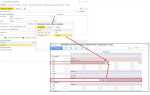
- Откройте документ «Поступление на расчетный счет» или «Списание с расчетного счета» в журнале «Банковские выписки».
- Проверьте назначение платежа. Автоматическая подстановка счета возможна только при корректно заполненном поле «Назначение платежа» в выписке и наличии соответствующих правил в 1С.
- При поступлении денежных средств от покупателя выбирается счет 51 в корреспонденции с 62.01 или 62.02 – в зависимости от условий договора (предоплата или оплата по факту).
- При оплате поставщику указывается счет 51 в корреспонденции с 60.01 или 60.02. Важно проверять наличие авансовых платежей для корректного закрытия обязательств.
- Проценты по кредитам – 91.02 в корреспонденции с 51. Погашение кредита – 66 или 67 (основной долг) в корреспонденции с 51.
- Комиссии банка проводятся по счету 91.02 или 26, в зависимости от учетной политики, в корреспонденции с 51. Обязательно указать аналитику по статье расходов.
- Поступления от учредителей оформляются через 75.01, возвраты – через 75.02.
Для повышения точности разнесения используйте шаблоны обработки выписок: настройте регулярные выражения для поиска ключевых слов в назначении платежа и автоматической подстановки счетов. Также рекомендуется использовать механизм правил автоматического заполнения документов, особенно при повторяющихся контрагентах.
После разнесения всех строк выписки необходимо провести документы и сверить остатки по счетам. Особое внимание уделяйте невыясненным поступлениям и ошибочно отнесённым операциям – они искажают бухгалтерский учет и затрудняют сверки с контрагентами.
Создание платежных поручений на основании заявок

В 1С для формирования платежных поручений на основании заявок используется функционал обработки заявок на расходование денежных средств. Это позволяет автоматизировать подготовку платежных документов и минимизировать ошибки.
Откройте раздел «Банк и касса», затем выберите пункт «Заявки на расходование ДС». Найдите утверждённую заявку со статусом «К оплате». Убедитесь, что в заявке указаны корректные реквизиты получателя, назначение платежа, сумма и дата планируемой оплаты.
Выделите нужные заявки и нажмите «Создать на основании» → «Платежное поручение». При этом в документ автоматически переносятся данные из заявки: контрагент, договор, сумма, счет учета и статья движения денежных средств.
Проверьте заполненные поля. Обратите внимание на поле «Вид операции» – оно должно соответствовать типу оплаты (например, «Оплата поставщику»). Если используется несколько расчетных счетов, убедитесь, что выбран правильный счет списания.
При необходимости скорректируйте назначение платежа. Оно должно быть конкретным, содержать ссылку на договор, номер и дату счета. Это особенно важно при загрузке документов в клиент-банк, так как банки используют автоматическую проверку на соответствие назначению платежа.
После сохранения и проведения документа он будет отображаться в списке платежных поручений и станет доступен для выгрузки в клиент-банк. Платежи, созданные на основании заявок, отмечаются связью с оригинальной заявкой, что упрощает контроль исполнения бюджета.
Рекомендуется регулярно использовать отчет «Заявки и платежи» для мониторинга: какие заявки исполнены, какие находятся в ожидании и по каким уже сформированы поручения. Это позволяет исключить дублирование и повысить прозрачность платежной дисциплины.
Отправка платежных документов в банк из 1С

Для передачи платежных поручений из 1С в банк необходимо использовать встроенный механизм обмена с клиент-банком. Откройте раздел «Банк и касса» и перейдите в подраздел «Платежные поручения (исходящие)».
Выберите документы со статусом «Не выгружен» или «Подготовлен к отправке». Убедитесь, что у всех выбранных документов заполнены реквизиты получателя, корректно указан расчетный счет, БИК и назначение платежа. Ошибки на этом этапе приведут к отклонению файла банком.
Нажмите кнопку «Выгрузить» или «Отправить в банк» (название может отличаться в зависимости от конфигурации 1С). При использовании прямого обмена с банком (через API) данные отправляются напрямую, без промежуточных файлов. При использовании выгрузки в файл система создаст документ в формате, поддерживаемом банком (чаще всего 1CClientBankExchange).
После отправки платежей откройте журнал обмена с банком. Убедитесь, что статус документов изменился на «Отправлен» или «Принят банком». Если используется файл, проверьте его на корректность перед загрузкой в клиент-банк – дата, сумма, КБК, ОКТМО и назначение платежа должны строго соответствовать требованиям банка.
При интеграции с интернет-банком с подтверждением через электронную подпись необходимо, чтобы в 1С были установлены корректные сертификаты и настроен модуль криптографической защиты. Без этого система не сможет сформировать подписанный файл, и банк его отклонит.
Регулярно обновляйте настройки обмена с банком через справочник «Обмен с банком» – особенно при изменениях в API или при смене банка. Несоответствие форматов может привести к блокировке отправки.
Контроль статуса исполнения платежей по результатам обмена
После завершения обмена с банком необходимо проверить статус всех отправленных платежных документов. Для этого в 1С следует открыть журнал обмена и отфильтровать операции с признаком «Отправленные».
Основные статусы: Принят – банк получил поручение и приступил к обработке; Исполнен – платеж проведен; Отказ – платеж отклонен с указанием причины.
Рекомендуется сверять коды ошибок из протокола банка с внутренними справочниками 1С для оперативного устранения проблем. В случае отказа платеж нужно проверить на корректность реквизитов, суммы и доступность средств.
Для массовой проверки статусов применяйте встроенные обработки 1С, позволяющие автоматически выделить платежи с ошибками и сформировать отчет по статусам. Это сокращает время на ручной контроль и минимизирует риск пропуска важных уведомлений.
Если статус платежа не обновился в течение 1 рабочего дня, следует инициировать повторный запрос статусов через обмен с банком, чтобы исключить сбои коммуникации.
В завершение контроля статусов платежей рекомендуется зафиксировать результаты в журнале действий, что обеспечивает прозрачность и удобство последующего аудита.
Архивация и хранение банковских документов в 1С
В 1С клиент-банк архивация документов выполняется через специализированные регистры сведений и встроенные механизмы сохранения файлов. Для сохранения платежных поручений, выписок и отчетов рекомендуется использовать встроенный функционал «Архив документов» в подсистеме «Банк и касса».
Документы сохраняются в формате XML или PDF, в зависимости от настроек банка и требований учета. Для автоматизации архивации создайте регламентное задание, которое ежедневно копирует новые документы из рабочих папок в архивную базу данных с указанием даты и типа документа.
Для удобства поиска и контроля необходимо внедрить систему меток: контрагент, номер документа, дата операции, сумма. Это обеспечит быструю фильтрацию и минимизирует риски потери данных.
Физические файлы желательно хранить в сетевых хранилищах с резервным копированием, а в базе 1С – сохранять только ссылки на них. Использование стандартных средств 1С, например, «Хранилище данных», позволяет централизовать доступ и контролировать права пользователей.
Регулярно проверяйте целостность архива, используя встроенные отчеты по отсутствующим или дублированным документам. Настройка уведомлений о сбоях в работе архивации повысит надежность и предотвратит потерю информации.
Для долгосрочного хранения финансовых документов соблюдайте требования законодательства, обеспечивая архивирование не менее 5 лет и возможность оперативного восстановления данных по запросу налоговых органов или аудита.
Вопрос-ответ:
Что такое клиент-банк в системе 1С и для чего он нужен?
Клиент-банк в 1С — это модуль, который позволяет автоматически обмениваться финансовыми документами между учетной программой и банком. Его используют для загрузки выписок по счетам, отправки платежных поручений и контроля за движением денежных средств без необходимости посещать банковский сайт или офис.
Какие основные шаги необходимо выполнить для настройки клиент-банка в 1С?
Для настройки нужно подключить соответствующий банковский сервис в конфигурации 1С, указать реквизиты компании и счета, получить настройки подключения у банка (адрес сервера, логины, пароли), настроить формат обмена данными и проверить связь, загрузив пробную выписку или отправив тестовое платежное поручение.
Как происходит обмен данными между 1С и банком через клиент-банк?
Обмен осуществляется в несколько этапов: 1) Формирование в 1С платежных документов или запросов на выписку, 2) Создание файла с данными в формате, который поддерживает банк, 3) Отправка файла в банк через интернет, 4) Получение ответных файлов — выписок или уведомлений об исполнении платежей, 5) Обработка полученных данных в 1С для обновления состояния расчетов и отчетности.
Какие проблемы могут возникнуть при работе с клиент-банком и как их избежать?
Чаще всего возникают ошибки в настройках подключения, неправильный формат файлов или сбои связи с сервером банка. Чтобы избежать проблем, следует внимательно вводить параметры подключения, проверять соответствие форматов обмена, регулярно обновлять конфигурацию 1С и поддерживать актуальные данные для авторизации в банке.
Можно ли использовать клиент-банк в 1С для работы с несколькими банками одновременно?
Да, в 1С можно настроить несколько клиент-банков для разных банковских счетов. Каждый банк подключается отдельно с собственными параметрами, и система позволяет параллельно вести обмен документами с несколькими банками, что удобно для компаний с разными расчетными счетами.

 Загрузка...