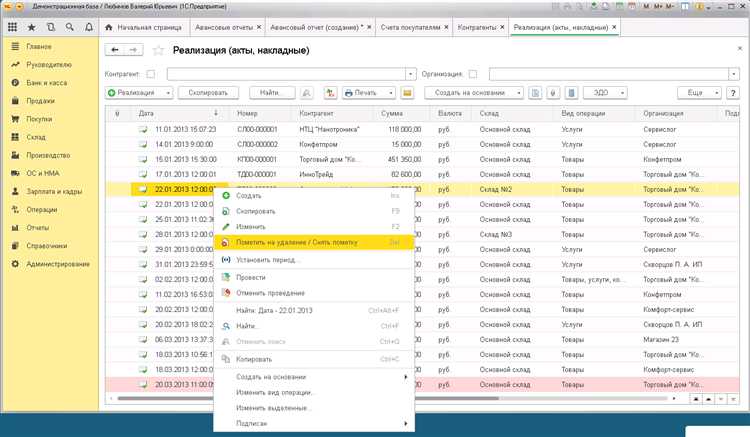
В конфигурациях 1С объекты справочников, документов и других данных не удаляются сразу. При установке признака «пометка на удаление» они остаются в базе, пока не будут физически удалены через специальную обработку. Это позволяет избежать случайной потери данных, но со временем приводит к накоплению «мусора» в информационной базе.
Удаление таких объектов происходит с помощью стандартной обработки «Удаление помеченных объектов», доступной в режиме 1С:Предприятие. Перед запуском необходимо убедиться, что объекты действительно не используются: в них не должно быть ссылок из других элементов системы. Проверку можно выполнить вручную или с помощью расширения «Поиск ссылок на объекты».
Обработка удаляет только те объекты, которые не задействованы в операциях и на которые не ссылаются другие данные. Если система не дает удалить элемент, значит, где-то осталась активная ссылка. Для контроля рекомендуется включить логирование попыток удаления в режиме отладки или воспользоваться запросами в консоли запросов, чтобы отследить зависимости.
Рекомендуется: выполнять удаление на копии базы, особенно если это рабочая база предприятия; делать резервное копирование перед удалением; запускать удаление в период наименьшей активности пользователей. После завершения процедуры следует провести регламентные операции – например, перепроведение документов и очистку накоплений, чтобы исключить возможные ошибки в будущей работе системы.
Как найти объекты, помеченные на удаление в 1С
Для поиска объектов, помеченных на удаление, в режиме «1С:Предприятие» откройте любой список (справочник, документ, регистр), где требуется проверить наличие пометок. Включите отбор по признаку «Пометка удаления» через команду «Все действия» – «Установить отбор». В появившемся окне выберите поле «Пометка удаления», условие «Равно», значение «Истина». Список отобразит только те элементы, которые помечены.
Альтернативный способ – использование универсального отчета. В конфигураторе откройте «Универсальный отчет», выберите нужный объект метаданных и добавьте колонку «Пометка удаления». Установите фильтр по значению «Истина». Это позволит выявить помеченные элементы без необходимости заходить в каждый справочник отдельно.
В пользовательском режиме с интерфейсом «Такси» можно использовать «Поиск данных». В строке поиска введите *Удаление или «Пометка удаления». Если объект поддерживает быстрый поиск, система покажет записи с установленной пометкой.
При наличии прав администратора возможно выполнение запроса на языке 1С. Пример: ВЫБРАТЬ Ссылка ИЗ Справочник.Номенклатура ГДЕ ПОМЕТКАУДАЛЕНИЯ. Запрос позволяет получить список всех записей, помеченных на удаление, без отображения лишней информации.
Как проверить, не используются ли помеченные объекты в других данных
Перед удалением объектов, помеченных на удаление, необходимо убедиться, что они не ссылаются на другие данные. В 1С для этого можно использовать встроенные инструменты.
- Откройте конфигуратор и перейдите в раздел «Администрирование» → «Поиск ссылок».
- Выберите объект, помеченный на удаление. Это может быть справочник, документ или элемент плана счетов.
- Укажите область поиска: можно выбрать все метаданные или ограничить конкретным разделом.
- Нажмите кнопку «Найти». Результатом будет список всех объектов, в которых есть ссылки на выбранный элемент.
Если список пуст, объект не используется. Если ссылки найдены, их нужно проанализировать:
- Проверьте, можно ли удалить или заменить ссылающийся объект.
- В документах проверьте, не проведены ли они – удалить можно только непроведённые.
- В регистрах сведений и накопления проанализируйте необходимость очистки или перепроведения записей.
Также можно использовать запрос к информационной базе:
ВЫБРАТЬ
Справочник.Наименование,
Справочник.Ссылка
ИЗ
Справочник.Номенклатура КАК Справочник
ГДЕ
Справочник.Ссылка = &Ссылка
Замените имя справочника и значение параметра на нужные. Это позволит найти все прямые ссылки на объект.
Для массовой проверки используется обработка «Поиск и удаление объектов» из состава стандартных поставок 1С или сторонние утилиты анализа ссылочной целостности.
Как снять пометку на удаление с выбранных объектов
Откройте форму списка нужного справочника, документа или другого объекта, в котором ранее была установлена пометка на удаление. Убедитесь, что включен режим отображения помеченных на удаление. Для этого используйте кнопку «Ещё» → «Показать помеченные» или соответствующую настройку фильтра.
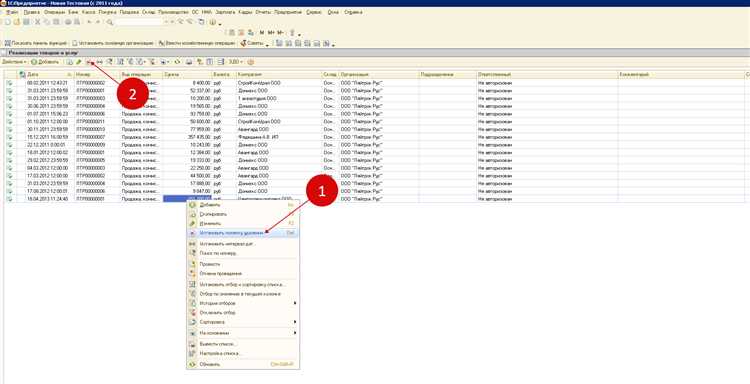
Выделите объекты, с которых необходимо снять пометку. Для множественного выбора удерживайте клавишу Ctrl или используйте Shift для выделения диапазона. После выделения нажмите правой кнопкой мыши и выберите пункт «Снять пометку на удаление».
Если функция снятия недоступна через контекстное меню, откройте каждый объект поочерёдно в режиме редактирования и вручную снимите галочку «Пометка на удаление». Сохраните изменения перед закрытием формы.
В управляемых формах при работе в режиме тонкого клиента можно воспользоваться обработкой «Управление пометками на удаление». Она доступна через меню «Все функции» → «Обработки». В окне обработки выберите тип объектов, нажмите «Заполнить», установите флажки напротив нужных строк и нажмите «Снять пометку».
Права пользователя должны включать возможность редактирования объектов выбранного типа. Если пункт снятия недоступен, проверьте настройки роли в конфигураторе или обратитесь к администратору системы.
Как удалить объекты с пометкой вручную через интерфейс
Для удаления объектов, помеченных на удаление, необходимо перейти в режим конфигуратора с полными правами.
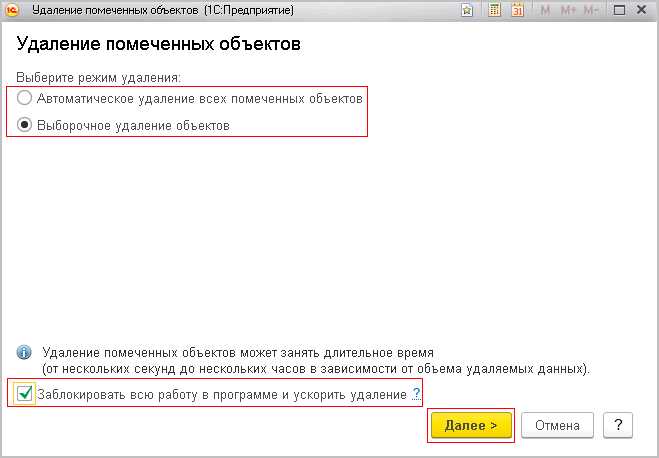
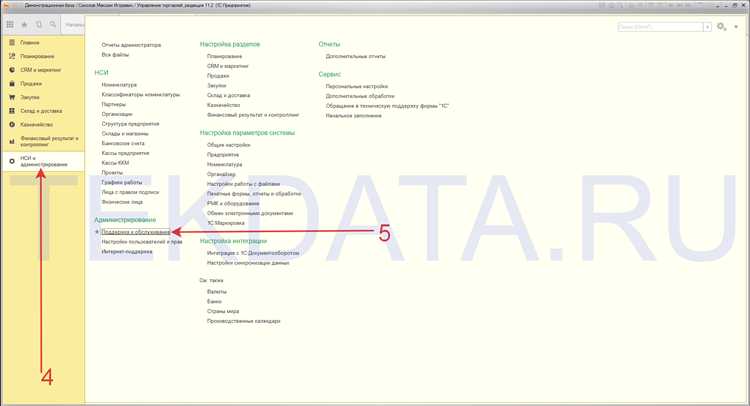
Откройте конфигуратор, выберите пункт меню «Администрирование» → «Удаление помеченных объектов».
В открывшемся окне система отобразит список всех объектов, которые были ранее помечены. Используйте фильтры или поиск по наименованию, чтобы быстро найти нужные записи.
Убедитесь, что объекты не используются в других данных. Если такие зависимости существуют, напротив записи появится предупреждение. Удалить такие объекты не получится, пока зависимости не будут устранены.
Выделите объекты, которые можно удалить. Нажмите кнопку «Удалить». Система запросит подтверждение, после чего физически удалит выбранные элементы из базы данных.
Если кнопка удаления недоступна, это означает, что либо пользователь не имеет достаточных прав, либо выбранный объект все еще используется. В таком случае нужно вернуться в режим предприятия, найти связанные документы или справочные данные и либо удалить их, либо изменить ссылки.
После удаления рекомендуется выполнить проверку ссылочной целостности через меню «Администрирование» → «Обслуживание» → «Проверка целостности данных».
Как удалить помеченные объекты через регламентное задание
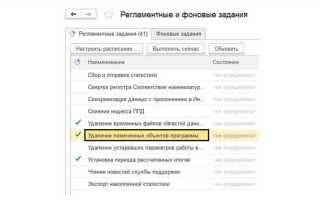
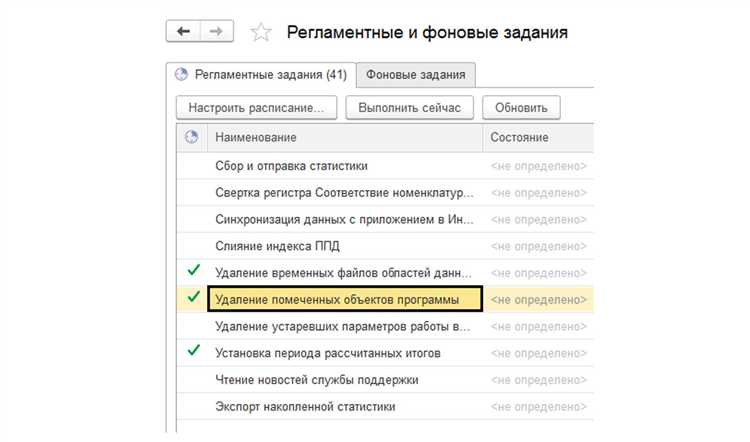
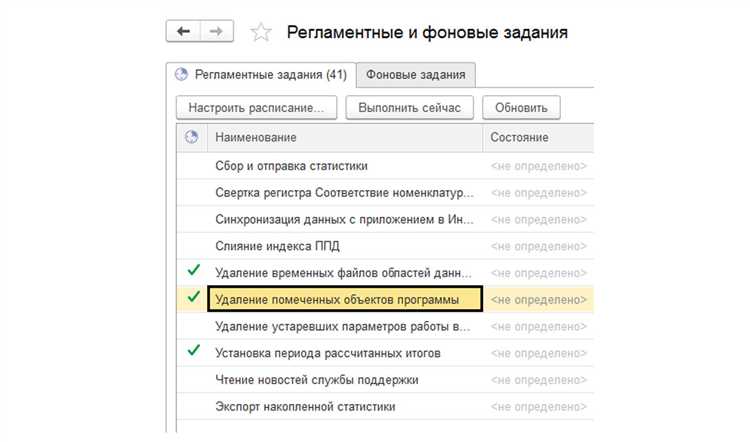
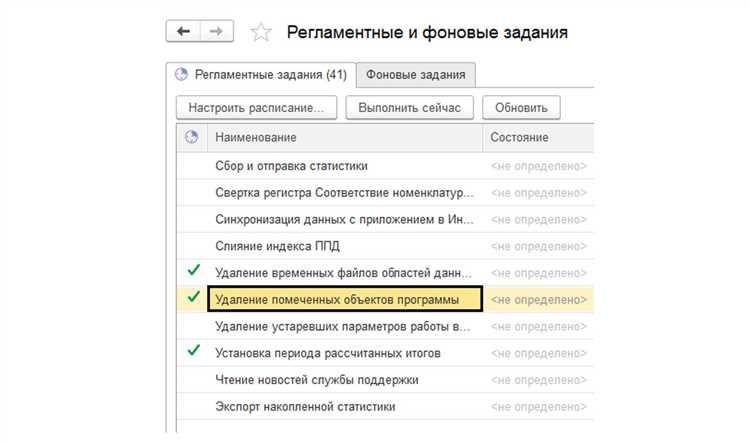
Для удаления помеченных объектов в 1С через регламентное задание необходимо использовать типовое задание «Удаление помеченных объектов». Оно доступно в разделе «Администрирование» → «Регламентные и фоновые задания».
Создайте новое задание с типом «Удаление помеченных объектов» и укажите расписание его выполнения. Например, ежедневно в ночное время, чтобы не нагружать систему в рабочие часы. Задание должно выполняться от имени пользователя с правами на удаление объектов.
Перед запуском убедитесь, что объекты действительно готовы к удалению: не участвуют в ссылках, не используются в регистрах, не содержатся в документах. Система автоматически проверяет наличие зависимостей и не удаляет объекты, если такие связи найдены.
После настройки задания активируйте его. При следующем срабатывании оно выполнит попытку удаления всех объектов, помеченных на удаление, которые соответствуют условиям – отсутствие ссылок и доступность для удаления.
Для контроля результата откройте журнал регистрации или посмотрите отчет «Удаление помеченных объектов» через меню разработчика. Там будет отображён список удалённых и не удалённых элементов с причиной отказа при наличии.
Как настроить автоматическую очистку помеченных объектов
Автоматическая очистка помеченных на удаление объектов в 1С позволяет поддерживать базу данных в актуальном состоянии и снижать нагрузку на систему. Для настройки необходимо выполнить следующие шаги:
-
Перейти в конфигуратор и открыть раздел «Обработка» или «Общие настройки» (в зависимости от версии 1С).
-
Создать или отредактировать регламентное задание с использованием встроенной обработки «Удаление помеченных объектов».
-
Настроить параметры регламентного задания:
- Указать периодичность выполнения (например, ежедневно в ночное время, когда нагрузка минимальна).
- Выбрать объекты, подлежащие очистке (справочники, документы, регистры и т.п.).
- Определить максимальный возраст помеченных объектов для удаления (например, удалять только объекты, помеченные более 7 дней назад).
-
Включить логирование процесса для контроля результатов и выявления возможных ошибок.
-
Сохранить и активировать регламентное задание.
После настройки рекомендуется проверить работу задания на тестовой базе, чтобы убедиться в корректности удаления и отсутствии потери данных. В рабочих базах запуск можно контролировать через журнал регистрации.
Если в системе используется распределенная база, важно убедиться, что очистка синхронизируется корректно на всех узлах.
Какие ограничения и риски существуют при удалении помеченных объектов
Удаление помеченных объектов в 1С связано с ограничениями, которые необходимо учитывать для предотвращения потери данных и сбоев в работе системы. Во-первых, удаление невозможно, если на объект существуют ссылки из других справочников, документов или регистров. Это приводит к ошибкам или нарушению целостности данных.
Во-вторых, удаление может вызвать нарушение бизнес-логики, если объект участвует в расчетах, отчетах или обменах с другими системами. Удаление без проверки всех связанных процессов приводит к искажению результатов и сбоям в автоматизации.
Существуют ограничения по производительности: массовое удаление большого количества объектов может замедлить работу базы и увеличить время выполнения операций. Рекомендуется удалять данные пакетами с контролем логов и резервным копированием.
Риски связаны с невозможностью восстановления удаленных объектов без резервной копии. Перед удалением рекомендуется создавать точку восстановления базы и тщательно анализировать зависимые объекты и справочники.
Удаление помеченных объектов требует проверки прав пользователей. Некорректные настройки могут привести к случайному удалению критически важных данных. Для контроля доступа следует использовать разграничение прав на удаление и проводить операции под учетными записями с соответствующими полномочиями.
Вопрос-ответ:
Как в 1С найти объекты, помеченные на удаление?
Для поиска объектов, помеченных на удаление, в 1С обычно используют запросы или специальные функции, которые возвращают записи с признаком пометки на удаление. В конфигурации можно открыть справочник или документ и использовать фильтр по признаку «ПометкаУдаления». Также можно написать запрос в обработчике, где в условии добавить проверку поля «ПометкаУдаления» равного Истина.
Можно ли удалить помеченные на удаление объекты напрямую из базы 1С без использования внешних инструментов?
Удаление помеченных на удаление объектов обычно выполняется средствами самой 1С, например, через встроенные функции конфигурации или стандартные обработки. Однако прямое удаление из базы через SQL-запросы не рекомендуется, так как может нарушить целостность данных. Лучше пользоваться механизмами 1С, которые предусмотрены для очистки таких объектов, чтобы избежать ошибок и повреждений базы.
Что делать, если удаление помеченных на удаление объектов занимает слишком много времени?
Если процесс удаления затягивается, стоит проверить нагрузку на сервер и объем данных, подлежащих удалению. Можно разделить удаление на части, удаляя записи партиями. Также помогает выполнение очистки в период низкой активности пользователей. В некоторых случаях полезно провести оптимизацию базы данных или проверить наличие фоновых задач, влияющих на производительность.
Как избежать случайного удаления нужных данных при очистке помеченных на удаление объектов?
Для защиты от случайного удаления важно сначала внимательно проверить, какие объекты помечены на удаление. Рекомендуется делать резервные копии базы перед очисткой. Можно также настроить права доступа так, чтобы только ответственные сотрудники имели возможность запускать удаление. При необходимости провести предварительный просмотр списка объектов для удаления и подтвердить действие.
Какие настройки в 1С влияют на автоматическую очистку помеченных на удаление объектов?
В некоторых конфигурациях 1С есть параметры, регулирующие периодичность и объем автоматической очистки помеченных на удаление записей. Это могут быть настройки фоновых заданий или регламентных обработок. Для корректной работы этих функций стоит убедиться, что они включены и правильно настроены в разделе «Администрирование» или в конфигураторе. При необходимости можно изменить расписание или условия очистки.
Как в 1С найти и удалить документы, помеченные на удаление?
В 1С для удаления помеченных на удаление объектов сначала нужно открыть соответствующий справочник или документ. Затем в списке выбрать фильтр по признаку «Помечен на удаление». После этого можно либо удалить записи выборочно, либо использовать встроенную обработку для удаления всех помеченных объектов. Обычно для этого в разделе Администрирование есть пункт «Удаление помеченных объектов», где можно задать параметры удаления. Также важно убедиться, что эти объекты не используются в текущих процессах, чтобы избежать сбоев.
Почему объекты в 1С остаются помеченными на удаление и не удаляются полностью?
Объекты в 1С могут оставаться помеченными на удаление, если на них ссылаются другие записи или они участвуют в связях, которые блокируют полное удаление. Это сделано для сохранения целостности данных и предотвращения ошибок. Чтобы решить проблему, нужно проверить, нет ли активных ссылок на эти объекты — например, в документах, отчетах или регистрах. Иногда требуется удалить или изменить связанные объекты, после чего помеченные на удаление элементы смогут быть удалены полностью. Также можно проверить настройки фоновых заданий и очистки, так как в некоторых конфигурациях удаление происходит автоматически по расписанию.

 Загрузка...