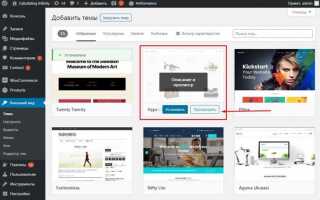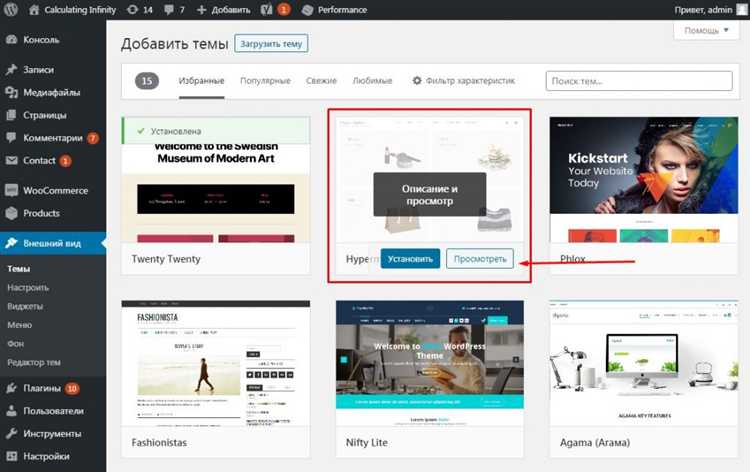
Узнать, какой шаблон используется на сайте WordPress, можно всего за несколько минут. Для этого не требуется доступ к административной панели – достаточно базовых навыков работы с инструментами браузера и понимания структуры WordPress. Главная цель – определить имя темы, её разработчика и при необходимости найти ссылку на скачивание.
Откройте сайт в браузере и нажмите F12 или используйте пункт «Просмотреть исходный код». Затем выполните поиск по ключевым словам: wp-content/themes/. Обычно путь к CSS-файлу будет выглядеть так: /wp-content/themes/название_темы/style.css. Название папки – это и есть имя шаблона. Если тема кастомная, имя может отличаться от названия оригинальной темы, но часто содержит его основу.
Перейдите по найденной ссылке на style.css. В начале файла содержится метаинформация: Theme Name, Author, Version, Theme URI. Это позволит точно определить тему, а также узнать, опубликована ли она в каталоге WordPress или разработана индивидуально. Если указан Theme URI, по этой ссылке можно попасть на сайт разработчика или страницу темы.
Дополнительно можно использовать сторонние онлайн-сервисы, такие как What WordPress Theme Is That или WPThemeDetector. Они автоматически анализируют сайт и выдают подробную информацию о шаблоне и подключённых плагинах. Однако такие сервисы не всегда определяют кастомные или сильно модифицированные темы, поэтому ручная проверка остаётся наиболее надёжной.
Проверка исходного кода страницы через браузер

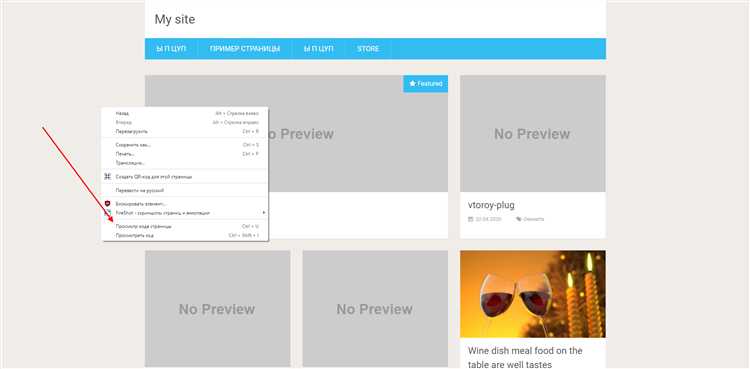
Откройте сайт в браузере Google Chrome, Firefox или Edge. Кликните правой кнопкой мыши по странице и выберите пункт «Просмотреть исходный код» или нажмите сочетание клавиш Ctrl+U (Cmd+U на macOS).
В открывшемся окне используйте поиск по коду (Ctrl+F или Cmd+F). Введите ключевые слова: wp-content/themes/. Это путь, по которому WordPress загружает активную тему. Имя папки после themes/ указывает на название текущего шаблона.
Например, если вы видите строку /wp-content/themes/astra/style.css, используется тема Astra. Обратите внимание, что дочерние темы могут иметь собственное имя, отличающееся от основного шаблона. В этом случае ищите Template: в файле style.css темы, чтобы узнать родительскую тему.
Также полезно просматривать комментарии HTML. Некоторые разработчики вручную добавляют информацию о теме и её авторе. Ищите строки с названиями тем, ссылками на репозитории или маркерами, например, <!-- Theme Name: OceanWP -->.
Если путь к CSS-файлу замаскирован или структура отличается, возможно, используется кастомная сборка или кеширующий плагин. В этом случае базовая проверка исходного кода может не дать полной картины.
Поиск имени темы в файле style.css
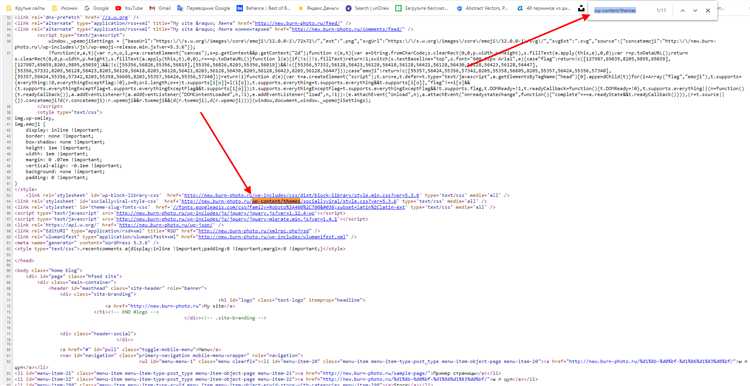
Файл style.css расположен в корневой директории активной темы: /wp-content/themes/название_темы/style.css. Для доступа используйте файловый менеджер хостинга или FTP-клиент, например, FileZilla.
Откройте style.css в любом текстовом редакторе. В самом начале файла находится блок комментариев с метаданными темы. Строка Theme Name содержит точное имя используемой темы:
/*
Theme Name: Astra
Theme URI: https://wpastra.com/
Author: Brainstorm Force
*/
Если блок отсутствует, проверьте правильность пути к файлу. В случае дочерней темы, имя может отличаться от визуально отображаемого – указывается имя дочерней темы, а не родительской. Чтобы получить информацию о родительской теме, найдите строку Template: в том же блоке. Например:
/*
Theme Name: Astra Child
Template: astra
*/
Значение Template указывает на директорию родительской темы. Это важно при анализе кастомизированных сайтов с переопределёнными стилями и шаблонами.
Определение шаблона через инструмент BuiltWith
BuiltWith – онлайн-сервис, предоставляющий техническую информацию о сайте, включая CMS, фреймворки, плагины и шаблоны. Для анализа шаблона WordPress выполните следующие шаги:
1. Перейдите на https://builtwith.com.
2. Введите URL интересующего сайта и нажмите Enter.
3. Найдите раздел «Content Management System». Если сайт использует WordPress, отобразится соответствующая метка.
4. Прокрутите вниз до секции «Frameworks» и «Widgets». Здесь может отображаться название темы, если оно явно указано в мета-данных сайта или в путях к файлам CSS и JS.
5. В разделе «JavaScript Libraries» или «Meta Tags» можно найти косвенные признаки используемой темы – имя разработчика, ссылки на демо-версии шаблона, ID темы.
Пример: если в путях указано /wp-content/themes/astra/, используется тема Astra. Иногда BuiltWith отображает даже версию шаблона, если она прописана в URL-структуре или мета-теге.
BuiltWith не всегда показывает точное название темы, особенно при использовании дочерних тем или кастомных решений. В таких случаях стоит дополнительно проверить структуру URL и коды ответов загружаемых ресурсов.
Использование сервиса What WordPress Theme Is That

Сервис What WordPress Theme Is That позволяет быстро определить активную тему WordPress на любом сайте. Он анализирует HTML-код главной страницы и извлекает информацию о теме и плагинах.
- Перейдите на сайт whatwpthemeisthat.com.
- Вставьте URL сайта, который вас интересует, в поисковую строку.
- Нажмите кнопку «Search» и дождитесь завершения анализа.
После анализа сервис отображает:
- Название темы – с прямой ссылкой на сайт разработчика.
- Автор темы – имя или компания, часто с официальным сайтом.
- Описание и краткие характеристики, если доступны в файле style.css.
- Список активных плагинов – с возможностью перейти на их страницы.
Если сайт использует дочернюю тему, сервис отобразит информацию и о родительской, включая ссылки на обе. Это особенно полезно для выявления кастомных решений на базе популярных фреймворков, таких как Astra или GeneratePress.
Если результат отсутствует, вероятно, тема была переименована, зашифрована или сайт не использует WordPress. В таких случаях можно дополнительно использовать ручной анализ HTML-кода или инструменты разработчика в браузере.
Выявление дочерней темы и основной темы сайта
Чтобы точно определить, использует ли сайт дочернюю тему и какая основная тема при этом задействована, выполните следующие шаги:
- Откройте исходный код страницы (ПКМ → «Просмотреть код» или Ctrl+U в большинстве браузеров).
- Найдите ссылку на файл style.css – она обычно выглядит как
/wp-content/themes/имя_темы/style.css. - Если имя папки содержит суффикс
-childили иное обозначение дочерности (например,mytheme-child), это признак использования дочерней темы.
Для точной проверки:
- Откройте файл
style.cssтемы (по найденной ссылке). - В верхней части файла ищите директиву
Template:. - Значение этой директивы указывает на основную тему. Например,
Template: astraговорит о том, что дочерняя тема использует Astra как основу.
Если директива Template: отсутствует, это основная тема. Наличие @import или wp_enqueue_style с загрузкой стилей другой темы – косвенный признак дочерней темы, но полагаться следует на Template:.
Также можно использовать инструмент What WordPress Theme Is That (whatwpthemeisthat.com). Он точно определяет дочернюю и родительскую темы, включая ссылки на официальные репозитории и авторов.
Проверка загружаемых файлов темы в консоли браузера
Откройте сайт в браузере Google Chrome. Нажмите F12 или Ctrl+Shift+I, затем перейдите во вкладку «Network». Обновите страницу (F5), чтобы зафиксировать все сетевые запросы.
Отсортируйте список по колонке «Type» и найдите файлы типа CSS и JS. Обратите внимание на пути к файлам – часто они содержат имя используемой темы. Например, путь /wp-content/themes/twentytwentyone/style.css указывает на тему Twenty Twenty-One.
Щёлкните на файл style.css. Во вкладке «Headers» проверьте заголовок Request URL – он может содержать подпапку дочерней темы, если используется кастомизация. Это позволяет выявить, применяется ли дочерняя или основная тема.
Во вкладке «Sources» найдите директорию wp-content/themes. Она позволяет просмотреть структуру загружаемых ресурсов и определить, какие именно файлы подключаются и откуда.
Если в списке присутствуют файлы с уникальными префиксами, это может указывать на кастомную тему или тему от стороннего разработчика. Также полезно проследить за подключаемыми JS-библиотеками, их имена могут содержать сигнатуры темы.
Любые изменения в шаблоне темы, такие как нестандартная структура или добавленные кастомные скрипты, легко обнаружить при сравнении путей и содержимого подключаемых ресурсов.
Ручной анализ структуры URL и классов HTML
Открой исходный код страницы (Ctrl+U или ПКМ → «Просмотреть код») и обрати внимание на классы элементов. Темы WordPress часто используют уникальные префиксы, например theme-name-header или theme-slug-content, указывающие на название темы.
Ищи обертки вроде <div id="page">, <div class="site">, <header class="site-header">. Они могут соответствовать структурам, характерным для определённых тем: например, site-inner часто встречается у тем Genesis Framework.
Проверь пути к стилям: <link rel="stylesheet" href=".../wp-content/themes/название_темы/style.css">. Название папки в URL часто совпадает с названием темы. Анализируя путь, можно понять структуру и даже версию шаблона, если указана в параметрах запроса.
URL-адреса могут подсказать, используется ли кастомная структура или стандартная. Например, URL с префиксами /portfolio/ или /projects/ может свидетельствовать о кастомных типах записей, добавленных через functions.php конкретной темы.
Если в URL содержатся /wp-json/ или ?rest_route=, это признаки активного REST API. Заголовки и мета-данные, возвращаемые по этим маршрутам, нередко содержат имя темы или тему по умолчанию, если активирован соответствующий эндпоинт.
Вопрос-ответ:
Как узнать, какой шаблон используется на сайте WordPress?
Один из самых простых способов — посмотреть исходный код страницы. Для этого кликните правой кнопкой мыши по странице и выберите пункт «Просмотреть код» или нажмите Ctrl+U. Затем найдите ссылки на файлы стилей — они часто находятся в папке `/wp-content/themes/`. Название папки обычно совпадает с названием темы. Также можно воспользоваться специальными онлайн-сервисами вроде What WordPress Theme Is That или WPThemeDetector, которые анализируют сайт и выдают информацию о теме и плагинах.
Можно ли определить тему, если сайт сильно кастомизирован и название шаблона скрыто?
Да, хотя это сложнее. Если стандартные пути вроде `/wp-content/themes/` замаскированы или изменены, полезно обратить внимание на уникальные классы и идентификаторы в коде CSS и HTML. Иногда разработчики оставляют упоминания о теме в мета-тегах или комментариях внутри стилей. Также помогает анализ структуры сайта — определённые шаблоны и фреймворки имеют характерные особенности верстки. В крайнем случае можно использовать инструменты вроде BuiltWith, которые собирают техническую информацию о сайте.
Если сайт сделан на конструкторе типа Elementor, это считается шаблоном?
Elementor — это плагин для визуального редактирования, а не самостоятельная тема. Он работает поверх темы WordPress, такой как Hello Elementor, Astra или GeneratePress. То есть у сайта всё равно есть базовая тема, а Elementor лишь управляет внешним видом отдельных блоков и страниц. Чтобы определить тему, нужно искать её так же, как и в обычных случаях — через исходный код или специальные онлайн-инструменты.
Может ли один сайт использовать несколько тем одновременно?
Обычно WordPress позволяет активировать только одну тему для основного сайта. Однако с помощью дочерних тем (child themes), плагинов или мультисайтовой структуры (Multisite) можно добиться разных внешних видов для отдельных частей ресурса. Например, блог может использовать один макет, а интернет-магазин — другой. Это требует настройки и не является стандартной функцией.

 Загрузка...