На macOS pip может быть установлен как для системного Python, так и для версий, установленных через Homebrew, pyenv или другие средства. Уточните, какая именно версия Python используется: выполните which python3 или which pip3, чтобы определить путь к исполняемым файлам. В большинстве случаев рекомендуется использовать Python, установленный через Homebrew: /opt/homebrew/bin/python3.
Для обновления pip в macOS следует использовать ключ -m во избежание конфликта версий и прав доступа. Команда обновления будет выглядеть так: python3 -m pip install —upgrade pip. Если используется pyenv, уточните активную версию Python с помощью pyenv version и обновляйте pip именно для неё. Это особенно важно при наличии нескольких виртуальных окружений.
На компьютерах с архитектурой Apple Silicon (M1, M2) могут возникать ошибки при работе с precompiled пакетами. В таких случаях используйте флаг —no-cache-dir и при необходимости обновите setuptools и wheel: python3 -m pip install —upgrade setuptools wheel. Также проверьте переменные окружения, особенно PATH и PYTHONPATH, если pip не отражает ожидаемую версию после обновления.
Права суперпользователя (sudo) не требуются при работе внутри виртуального окружения. Для системного Python использование sudo потенциально опасно, так как может повредить стандартные библиотеки macOS. Вместо этого рекомендуется использовать виртуальные окружения через python3 -m venv venv и выполнять обновление в рамках созданной среды.
Как проверить текущую версию pip на macOS
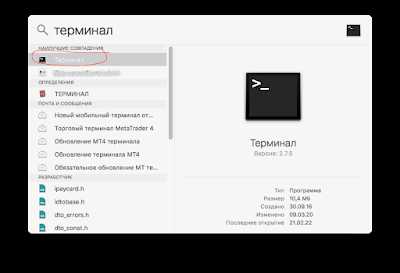
Откройте терминал через Launchpad или Spotlight. Введите команду:
pip3 --version
Если установлен только Python 2, может потребоваться команда:
pip --version
pip 24.0 from /Library/Frameworks/Python.framework/Versions/3.12/lib/python3.12/site-packages/pip (python 3.12)
Если появляется сообщение об ошибке или команда не распознана, pip не установлен или не добавлен в PATH. Убедитесь, что установлен Python 3, затем выполните:
python3 -m pip --version
Если эта команда работает, значит pip установлен, но не связан напрямую с системной командой pip3.
Какие команды использовать для обновления pip через терминал
Для начала проверьте установленную версию pip:
pip --version
Если в системе используется Python 3, применяйте следующую команду для обновления pip:
python3 -m pip install --upgrade pip
Если установлено несколько версий Python, и нужно обновить pip для определённой версии, укажите путь к нужному интерпретатору. Например:
/usr/local/bin/python3.11 -m pip install --upgrade pip
При использовании виртуального окружения активируйте его, затем выполните ту же команду:
source venv/bin/activate
python -m pip install --upgrade pip
Если pip не установлен или работает некорректно, установите его вручную:
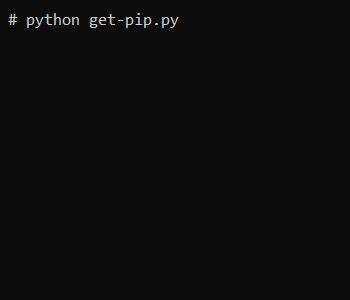
curl https://bootstrap.pypa.io/get-pip.py -o get-pip.py
python3 get-pip.py
После обновления проверьте текущую версию:
pip --version
Как обновить pip для конкретной версии Python, установленной через Homebrew
Убедитесь, что нужная версия Python установлена через Homebrew. Для проверки используйте команду:
brew list | grep python
Если нужной версии нет, установите её, например:
brew install python@3.11
Узнайте путь к бинарному файлу python этой версии:
brew --prefix python@3.11
Теперь используйте точный путь к исполняемому файлу python для обновления pip:
/opt/homebrew/opt/python@3.11/bin/python3.11 -m pip install --upgrade pip
Если pip ещё не установлен, выполните:
/opt/homebrew/opt/python@3.11/bin/python3.11 -m ensurepip
Добавьте путь к этой версии Python в переменную PATH, чтобы не указывать его каждый раз:
export PATH="/opt/homebrew/opt/python@3.11/bin:$PATH"
Эту строку можно добавить в файл ~/.zshrc или ~/.bash_profile
Проверьте установленную версию pip:
python3.11 -m pip --version
Что делать, если команда pip недоступна после установки Python
Если после установки Python на macOS команда pip не распознаётся в терминале, проблема, скорее всего, связана с путём к исполняемому файлу pip или отсутствием самого инструмента. Вот конкретные шаги для устранения:
- Проверьте, установлен ли pip:
python3 -m ensurepip --default-pip- Если команда выше завершилась ошибкой, установите pip вручную:
curl https://bootstrap.pypa.io/get-pip.py -o get-pip.py
python3 get-pip.py- После установки убедитесь, что pip доступен по команде:
python3 -m pip --version- Если команда
pipвсё ещё не работает напрямую, добавьте путь к pip в переменную средыPATH. Найдите путь:
which python3- Предположим, он установлен через Homebrew и путь –
/opt/homebrew/bin/python3. Тогда pip будет находиться в/opt/homebrew/bin/. Добавьте этот путь в~/.zshrcили~/.bash_profile:
export PATH="/opt/homebrew/bin:$PATH"- Примените изменения:
source ~/.zshrc- Если вы используете pyenv, активируйте нужную версию Python и установите pip в изолированной среде:
pyenv install 3.12.3
pyenv global 3.12.3
python -m ensurepip- Проверьте, что pip доступен:
pip --versionЕсли команда по-прежнему не работает, используйте python3 -m pip вместо pip для всех операций.
Как исправить ошибки доступа при обновлении pip с правами пользователя
При попытке обновить pip без прав администратора на macOS часто возникает ошибка доступа, например:
PermissionError: [Errno 13] Permission denied
Чтобы избежать этой ошибки, используйте ключ --user, который указывает pip устанавливать обновления в пользовательский каталог:
python3 -m pip install --upgrade pip --user
Если pip всё ещё вызывает ошибку, возможно, системный pip был установлен в каталог, недоступный для записи. Убедитесь, что переменная среды PATH включает директорию пользовательских пакетов:
export PATH="$HOME/Library/Python/3.x/bin:$PATH"
Замените 3.x на вашу версию Python, например 3.9. Проверьте, что директория действительно существует:
ls ~/Library/Python/3.x/bin
Если команда pip по-прежнему ссылается на системный путь, переопределите её с помощью alias:
alias pip="python3 -m pip"
Временное решение – использовать virtualenv:
python3 -m venv myenv
source myenv/bin/activate
pip install --upgrade pip
В этом случае все действия происходят в изолированной среде, где нет конфликтов с системными правами доступа.
Как использовать виртуальное окружение при обновлении pip
При обновлении pip на macOS использование виртуального окружения помогает избежать конфликтов между версиями пакетов для разных проектов. Это особенно полезно, когда требуется работать с разными версиями библиотек в рамках разных проектов, не влияя на системную установку Python.
Шаги для обновления pip внутри виртуального окружения:
- Создайте виртуальное окружение, если оно ещё не создано. Используйте команду:
- Активируйте виртуальное окружение:
- Проверьте текущую версию pip в окружении с помощью команды:
- Обновите pip до последней версии, используя команду:
- После обновления, подтвердите успешное обновление:
python3 -m venv myenv
source myenv/bin/activate
pip --version
pip install --upgrade pip
pip --version
После выполнения этих шагов в виртуальном окружении будет установлена последняя версия pip, не затронувшая глобальные пакеты на вашем компьютере. Чтобы выйти из виртуального окружения, используйте команду:
deactivate
Теперь вы можете работать с конкретной версией pip для каждого проекта, минимизируя риск возникновения конфликтов при установке новых библиотек.
Как откатить обновление pip, если возникли проблемы
После обновления pip на macOS могут возникнуть проблемы, такие как несовместимость с другими библиотеками или нестабильная работа. Чтобы вернуть прежнюю версию pip, выполните несколько шагов.
Для отката можно использовать команду pip install с флагом —force-reinstall. Укажите нужную версию pip, например:
python3 -m pip install pip==20.3.4 --force-reinstallПосле выполнения этой команды pip будет установлен в указанной версии. Вы можете заменить 20.3.4 на любую другую версию, которая была стабильной для вашего проекта.
Для проверки успешного отката выполните команду:
pip --versionЕсли проблема сохраняется, попробуйте удалить pip с помощью команды:
python3 -m pip uninstall pipЗатем повторно установите нужную версию:
python3 -m ensurepip --upgradeЭтот метод восстановит pip в его стандартную версию для вашего окружения Python.
Если проблема с pip остаётся после отката, возможно, стоит проверить зависимости и обновления, связанные с вашим окружением Python или виртуальными окружениями. Использование virtualenv может помочь изолировать обновления pip от остальной системы.
Вопрос-ответ:
Как обновить pip на macOS?
Для обновления pip на macOS откройте терминал и выполните команду: `python3 -m pip install —upgrade pip`. Это скачает и установит последнюю версию pip, если она доступна. Убедитесь, что у вас установлен Python 3, так как команда использует именно его. Если pip не обновляется, возможно, вам нужно использовать `sudo` для прав администратора: `sudo python3 -m pip install —upgrade pip`.
Почему pip не обновляется после выполнения команды?
Если pip не обновляется, возможно, у вас нет прав администратора для выполнения этой операции. В таком случае попробуйте добавить `sudo` перед командой, чтобы дать себе необходимые права: `sudo python3 -m pip install —upgrade pip`. Также стоит проверить, не используется ли устаревшая версия Python или pip, которая несовместима с последними обновлениями. Для проверки версий используйте команды `python3 —version` и `pip —version`.
Можно ли обновить pip без интернета?
Обновить pip без интернета невозможно, так как для загрузки новой версии инструмента необходим доступ к онлайн-репозиториям Python. Однако, если у вас уже есть установочный пакет pip или Python, можно попытаться вручную установить обновления, но это потребует больше времени и усилий, а также соответствующих знаний о работе с пакетами Python.
Что делать, если обновление pip на macOS не работает из-за ошибки разрешений?
Ошибка разрешений при обновлении pip может возникать, если терминал не имеет нужных прав для установки обновлений. В таком случае попробуйте выполнить команду с правами администратора: `sudo python3 -m pip install —upgrade pip`. Вам нужно будет ввести пароль администратора. Также можно проверить, не заблокирован ли файл `pip` в системных настройках безопасности macOS, и при необходимости предоставить доступ.
Как проверить, обновился ли pip после выполнения команды?
После того как вы выполнили команду для обновления pip, можно проверить, была ли установлена новая версия, с помощью команды `pip —version` или `python3 -m pip —version`. Это покажет текущую версию pip. Если она отличается от предыдущей версии, значит обновление прошло успешно.

 Загрузка...