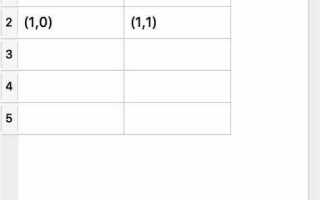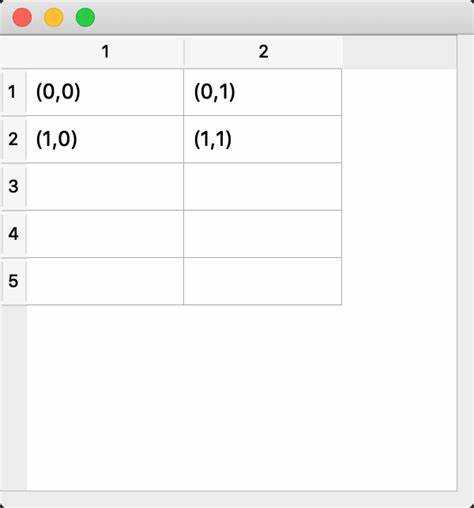
Обновление содержимого QTableWidget в приложениях на PyQt5 или PySide2 требует точного понимания внутренней структуры виджета. Этот компонент предоставляет двумерную таблицу с возможностью редактирования, но без прямой поддержки моделей, как у QTableView. Поэтому обновление данных предполагает ручное управление строками, ячейками и сигналами.
Если необходимо заменить данные в таблице полностью, сначала вызовите clearContents(), чтобы очистить только содержимое, не затрагивая заголовки. Для полной очистки используйте setRowCount(0) перед повторным добавлением строк. Это предотвращает накопление неиспользуемых объектов QTableWidgetItem в памяти.
Для частичного обновления конкретных ячеек применяется метод setItem(row, column, QTableWidgetItem(...)). Не стоит напрямую изменять текст в уже существующих объектах, так как это может не инициировать нужные сигналы интерфейса. Создание нового объекта QTableWidgetItem обеспечивает корректное обновление.
Если данные приходят из внешнего источника (например, API или базы данных), лучше временно отключить визуальные обновления через setUpdatesEnabled(False) перед серией изменений и включить их обратно после завершения через setUpdatesEnabled(True). Это значительно повышает производительность при массовом обновлении.
При необходимости обновлять таблицу по таймеру или событию, используйте QTimer или подключайте слоты к пользовательским сигналам. Это позволяет асинхронно синхронизировать интерфейс с источником данных без блокировки основного потока.
Как добавить новые строки в QTableWidget
Чтобы динамически добавить строку в QTableWidget, необходимо использовать метод insertRow(), указывая индекс новой строки. Чаще всего добавление происходит в конец таблицы, для чего подходит rowCount():
row_position = table.rowCount()
table.insertRow(row_position)
После добавления строки следует задать содержимое ячеек с помощью setItem():
table.setItem(row_position, 0, QTableWidgetItem("Новая ячейка 1"))
table.setItem(row_position, 1, QTableWidgetItem("Новая ячейка 2"))
Если необходимо вставить строку в середину, используйте конкретный индекс:
table.insertRow(2) # Вставка на третью позицию
При добавлении строк желательно предварительно отключить обновление интерфейса методом setUpdatesEnabled(False), особенно при пакетной вставке. Это уменьшит количество перерисовок и повысит производительность:
table.setUpdatesEnabled(False)
for data in данные:
row = table.rowCount()
table.insertRow(row)
for col, value in enumerate(data):
table.setItem(row, col, QTableWidgetItem(str(value)))
table.setUpdatesEnabled(True)
Если ячейки должны содержать виджеты (например, QComboBox, QCheckBox), используйте метод setCellWidget() вместо setItem():
combo = QComboBox()
combo.addItems(["A", "B", "C"])
table.setCellWidget(row_position, 2, combo)
Обязательно следите за тем, чтобы количество столбцов в таблице было достаточным перед вставкой данных. При необходимости используйте setColumnCount().
Как обновить данные в конкретной ячейке QTableWidget
Для обновления содержимого ячейки в QTableWidget используется метод setItem() с указанием координат строки и столбца, а также нового объекта QTableWidgetItem. Ниже приведён точный порядок действий:
- Проверь, что индексы строки и столбца находятся в пределах существующего диапазона.
- Создай новый экземпляр
QTableWidgetItemс обновлённым текстом. - Передай его в метод
setItem(row, column, item).
Пример обновления значения в ячейке (2, 1):
table_widget.setItem(2, 1, QTableWidgetItem("Новое значение"))Если необходимо изменить существующий элемент, не создавая новый, можно использовать:
item = table_widget.item(2, 1)
if item is not None:
item.setText("Новое значение")
- Преимущество метода
setText()– сохраняется ссылка на оригинальный объект, включая пользовательские данные, цвета и шрифт. - Метод
setItem()полностью заменяет объект ячейки, что полезно при полной перезаписи содержимого.
Изменения сразу отражаются в таблице без необходимости вызывать перерисовку. Однако, если используются нестандартные делегаты, убедись, что они корректно обрабатывают обновление модели.
Как изменить размер строк и колонок в QTableWidget
Для точного управления размером строк и колонок в QTableWidget используется набор методов, предоставляемых объектами horizontalHeader() и verticalHeader(). Эти методы позволяют задать как фиксированные размеры, так и поведение автоматического подбора.
Чтобы установить фиксированную ширину колонки:
table_widget.setColumnWidth(0, 150)Аналогично для высоты строки:
table_widget.setRowHeight(0, 40)Для применения одного размера ко всем колонкам или строкам:
for col in range(table_widget.columnCount()):
table_widget.setColumnWidth(col, 120)
for row in range(table_widget.rowCount()):
table_widget.setRowHeight(row, 30)Для автоматической подгонки ширины колонок под содержимое используйте:
table_widget.resizeColumnsToContents()Аналогично для строк:
table_widget.resizeRowsToContents()Чтобы пользователь не мог изменять размеры вручную, отключите это поведение:
table_widget.horizontalHeader().setSectionResizeMode(QHeaderView.Fixed)
table_widget.verticalHeader().setSectionResizeMode(QHeaderView.Fixed)
Для гибкой настройки размеров используйте перечисление QHeaderView.ResizeMode, например:
from PyQt5.QtWidgets import QHeaderView
table_widget.horizontalHeader().setSectionResizeMode(QHeaderView.Stretch)
Stretch распределяет ширину колонок пропорционально, заполняя всё доступное пространство. Режим ResizeToContents подгоняет размеры по содержимому, а Interactive позволяет пользователю управлять ими вручную.
Как обновить таблицу после изменений данных
После изменения содержимого, связанного с QTableWidget, необходимо явно синхронизировать виджет с новыми данными. Автоматического обновления не происходит, если данные модифицируются вне самого виджета.
Для полной очистки и перезаполнения таблицы используйте метод clearContents(), а затем задайте строки и столбцы с помощью setRowCount() и setColumnCount(). Это особенно полезно, если структура или объём данных изменились:
table.clearContents()
table.setRowCount(len(new_data))
table.setColumnCount(len(new_data[0]))
for row_idx, row in enumerate(new_data):
for col_idx, value in enumerate(row):
table.setItem(row_idx, col_idx, QTableWidgetItem(str(value)))
Если требуется обновить только конкретную ячейку, вызовите setItem() для нужной позиции. При этом предыдущий QTableWidgetItem будет автоматически заменён:
table.setItem(2, 1, QTableWidgetItem("Новое значение"))
При работе с динамическими данными предпочтительнее отключать обновление интерфейса с помощью table.setUpdatesEnabled(False) перед пакетной модификацией и включать обратно с setUpdatesEnabled(True) после завершения. Это предотвратит мерцание и повысит производительность:
table.setUpdatesEnabled(False)
# Изменения
table.setUpdatesEnabled(True)
Если данные изменяются в модели, связанной с таблицей через QTableView, вызовите layoutChanged.emit() или dataChanged.emit() в модели. Однако QTableWidget использует внутреннюю модель, и такие сигналы не требуются – изменения должны вноситься напрямую через API виджета.
Как обновить отображение данных с использованием сортировки
Для обновления данных с учетом сортировки в QTableWidget необходимо правильно управлять флагом сортировки и структурой данных. Перед внесением новых значений сортировку нужно временно отключить, чтобы избежать конфликтов и сбоев при обновлении.
Используйте setSortingEnabled(False) перед очисткой и заполнением таблицы. Это предотвращает автоматическую переупорядоченность строк, которая может происходить при добавлении элементов:
table.setSortingEnabled(False)
table.clearContents()
table.setRowCount(len(data))
for row, values in enumerate(data):
for column, value in enumerate(values):
table.setItem(row, column, QTableWidgetItem(str(value)))
table.setSortingEnabled(True)
После загрузки данных снова включите сортировку вызовом setSortingEnabled(True). Это обеспечит сортировку по текущему активному столбцу и направлению.
Если необходимо принудительно применить сортировку после обновления, используйте метод sortItems(columnIndex, order), где order – это Qt.AscendingOrder или Qt.DescendingOrder:
table.sortItems(0, Qt.AscendingOrder)Изменение данных в ячейках не вызывает автоматической пересортировки. Чтобы таблица реагировала на правки, создайте обработчик сигнала itemChanged, внутри которого вызывайте sortItems вручную при необходимости.
Для сохранения пользовательских предпочтений сортировки перед обновлением данных можно получить индекс и порядок сортировки через методы horizontalHeader().sortIndicatorSection() и horizontalHeader().sortIndicatorOrder(), а затем восстановить их после обновления.
Как обновить QTableWidget с данными из внешнего источника
Для обновления QTableWidget данными из внешнего источника, необходимо очистить текущие записи, загрузить новые данные и отобразить их в таблице. Источником может быть файл CSV, база данных или API. Пример ниже демонстрирует загрузку из CSV.
Сначала подключите необходимые модули:
import csv
from PyQt5.QtWidgets import QTableWidget, QTableWidgetItem
Создайте функцию обновления:
def update_table_from_csv(table: QTableWidget, file_path: str):
table.setRowCount(0)
with open(file_path, newline='', encoding='utf-8') as csvfile:
reader = csv.reader(csvfile)
headers = next(reader, [])
table.setColumnCount(len(headers))
table.setHorizontalHeaderLabels(headers)
for row_index, row_data in enumerate(reader):
table.insertRow(row_index)
for col_index, cell in enumerate(row_data):
item = QTableWidgetItem(cell)
table.setItem(row_index, col_index, item)
Функция автоматически сбрасывает содержимое таблицы и заполняет её новыми строками. Необходима проверка целостности данных – убедитесь, что каждая строка содержит корректное число ячеек. Для обновления из базы данных используйте подходящий драйвер (например, sqlite3), выполните SQL-запрос и обойдите результат аналогичным способом. При получении данных из API задействуйте модуль requests и преобразуйте JSON в строки таблицы.
Не вызывайте setRowCount() с числом строк до начала заполнения – это приведёт к лишнему перерасходу памяти. Используйте insertRow() по мере необходимости. После обновления таблицы, при необходимости вызовите resizeColumnsToContents() для автоматической настройки ширины столбцов.
Как использовать сигналы для обновления QTableWidget
QTableWidget в PyQt можно эффективно обновлять с помощью системы сигналов и слотов. Это позволяет автоматически реагировать на события и изменять содержимое таблицы без прямого вмешательства пользователя.
- Создайте пользовательский сигнал в классе, от которого наследуется логика данных. Для этого используйте
pyqtSignal()из модуляPyQt5.QtCore.
from PyQt5.QtCore import pyqtSignal, QObject
class DataModel(QObject):
data_changed = pyqtSignal()
- Вызовите сигнал
data_changedпосле изменения данных, которые отображаются в таблице.
def update_data(self, new_data):
self._data = new_data
self.data_changed.emit()
- Свяжите сигнал с методом обновления QTableWidget. Этот метод должен очищать таблицу и заново заполнять ячейки на основе актуальных данных.
model = DataModel()
def refresh_table():
table_widget.setRowCount(0)
for row_data in model._data:
row = table_widget.rowCount()
table_widget.insertRow(row)
for column, value in enumerate(row_data):
table_widget.setItem(row, column, QTableWidgetItem(str(value)))
model.data_changed.connect(refresh_table)
- Обеспечьте, чтобы данные и таблица были синхронизированы только через сигнал, а не напрямую. Это упрощает отладку и повышает модульность кода.
Применение сигналов исключает необходимость ручного вызова функций обновления при каждом изменении. Это особенно важно при асинхронной работе, загрузке данных из сети или обработке пользовательских действий.

 Загрузка...