Реализация слайд-шоу с помощью чистого JavaScript позволяет полностью контролировать структуру и поведение интерфейса без зависимости от стороннего кода. Это особенно полезно в проектах, где важны производительность, вес страницы и отсутствие внешних зависимостей.
Основная задача – переключение изображений или блоков с контентом по таймеру или при взаимодействии пользователя. Для этого достаточно стандартных инструментов: setInterval или requestAnimationFrame для автоматической смены, а также addEventListener для управления вручную. Элементы DOM можно обновлять через classList или напрямую через style, если требуется анимация.
Минимальный набор функций: инициализация, переключение слайдов вперёд и назад, автоматический цикл, пауза при наведении курсора. Важно избегать глобальных переменных и использовать делегирование событий для масштабируемости. Таймеры следует очищать через clearInterval, чтобы избежать утечек памяти при повторной инициализации.
Ключевая рекомендация – разделить логику переключения и представления. Это упростит поддержку и позволит легко изменить визуальную часть без переписывания скрипта. Визуальные эффекты реализуются через CSS-переходы, а JavaScript управляет только классами и временными интервалами.
Разметка HTML для базовой структуры слайд шоу
Структура слайд шоу должна обеспечивать управление слайдами и отображение активного элемента. Для этого используется следующий набор HTML-элементов:
<div class="slideshow">– контейнер для всего блока слайд шоу.<div class="slide">– отдельный слайд. Все слайды размещаются внутри контейнера. Только один из них должен быть видим одновременно.<button class="prev">и<button class="next">– кнопки переключения слайдов назад и вперёд.<div class="dots">– контейнер для индикаторов текущего слайда (точек).<span class="dot">– отдельная точка, соответствующая одному слайду.
Пример минимальной структуры:
<div class="slideshow">
<div class="slide">Слайд 1</div>
<div class="slide">Слайд 2</div>
<div class="slide">Слайд 3</div>
<button class="prev">Назад</button>
<button class="next">Вперёд</button>
<div class="dots">
<span class="dot"></span>
<span class="dot"></span>
<span class="dot"></span>
</div>
</div>
Слайды размещаются последовательно. Кнопки и точки управления располагаются вне блоков .slide, но внутри общего контейнера. Каждый слайд должен быть отдельным элементом, чтобы можно было скрывать и показывать их через JavaScript.
Стилизация слайдов с помощью CSS без анимаций

Для стилизации слайдов в слайд-шоу без использования анимаций важно сосредоточиться на правильной структуре и визуальном восприятии каждого слайда. Для этого можно использовать базовые свойства CSS, которые позволят улучшить внешний вид и четкость интерфейса.
1. Размеры и положение. Чтобы каждый слайд занимал нужную область на экране, задайте фиксированные размеры или сделайте их адаптивными. Например, использование свойств width: 100% и height: 100vh позволит слайдам адаптироваться под размер экрана. Если необходимо поддерживать определённое соотношение сторон, можно использовать padding-bottom в процентах.
2. Фон. Каждый слайд может иметь свой фон. Важно выбрать цвет или изображение, которое не будет отвлекать внимание от контента. Для задания фона используйте background-color или background-image. Если изображение фонового изображения не масштабируется, применяйте свойство background-size: cover;, чтобы оно всегда заполняло доступное пространство.
3. Границы и тени. Чтобы выделить каждый слайд на фоне остальных, можно использовать границы с мягкими радиусами с помощью border-radius и легкие тени с помощью box-shadow. Это создаст визуальное разделение между слайдами, не прибегая к сложным эффектам.
4. Цвета текста и шрифты. Для улучшения читаемости текста на слайде настройте цвета с помощью color и выбирайте шрифты, которые хорошо читаются на фоне. Важно следить за контрастом между цветами текста и фона. Для шрифтов лучше использовать стандартные шрифты или веб-шрифты, загруженные через @font-face или font-family.
5. Выравнивание контента. Для позиционирования текста и других элементов на слайде используйте Flexbox или Grid. Например, для выравнивания текста по центру слайда можно применить следующие свойства к контейнеру слайда: display: flex;, justify-content: center;, align-items: center;.
6. Плавный переход между слайдами. Хотя мы избегаем анимаций, плавный переход между слайдами можно осуществить с помощью свойства transition для изменения прозрачности или положения. Пример: при смене слайда можно уменьшить opacity текущего слайда и увеличить для следующего. Использование transition: opacity 0.5s ease-in-out; позволит плавно изменять прозрачность, создавая эффект смены слайда без анимации.
7. Мобильная адаптивность. Для правильного отображения слайдов на мобильных устройствах применяйте медиа-запросы. Например, при уменьшении ширины экрана можно уменьшить размеры шрифта и изменить расположение элементов с помощью Flexbox, чтобы слайды выглядели хорошо на различных устройствах.
Применение этих подходов позволяет добиться чистой и функциональной стилизации слайдов, улучшая восприятие и удобство использования слайд-шоу без использования сложных анимаций.
Переключение слайдов по кнопкам «вперёд» и «назад»
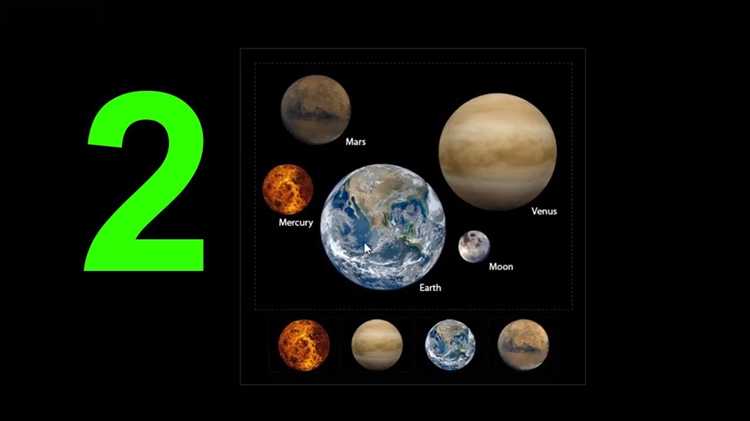
Для организации переходов между слайдами с помощью кнопок «вперёд» и «назад» на чистом JavaScript, необходимо правильно обрабатывать события клика на кнопки и изменять активный слайд. В этом примере предполагается, что все слайды находятся внутри одного контейнера, а каждый слайд имеет уникальный индекс.
Для начала нужно создать две кнопки – одну для перехода вперед, другую для перехода назад. Каждая кнопка будет вызывать функцию, изменяющую текущий индекс слайда, и обновляющую отображение слайдов.
Пример структуры HTML:
JavaScript код для переключения слайдов:
let currentSlide = 0;
const slides = document.querySelectorAll('.slide');
const totalSlides = slides.length;
document.getElementById('next').addEventListener('click', function() {
currentSlide = (currentSlide + 1) % totalSlides;
updateSlides();
});
document.getElementById('prev').addEventListener('click', function() {
currentSlide = (currentSlide - 1 + totalSlides) % totalSlides;
updateSlides();
});
function updateSlides() {
slides.forEach((slide, index) => {
slide.style.display = (index === currentSlide) ? 'block' : 'none';
});
}
Функция updateSlides() скрывает все слайды, кроме текущего. Индекс текущего слайда обновляется с учетом цикличности: после последнего слайда идет первый и наоборот. Это достигается с помощью оператора модуля.
При переходе вперед и назад индикатор слайда изменяется так, что всегда отображается только один слайд, а остальные скрыты. Такой подход позволяет избежать избыточности на странице и сделать переключение слайдов более плавным и удобным.
Кроме того, можно добавить дополнительные улучшения, например, анимацию перехода между слайдами с помощью CSS или интеграцию с другими функциями управления слайдами, такими как автоматическое переключение по таймеру.
Автоматическая смена слайдов с интервалом
Для реализации автоматической смены слайдов без использования внешних библиотек можно воспользоваться функциями JavaScript, такими как setInterval(). Этот метод позволяет задавать интервал между сменой слайдов, что важно для создания слайд-шоу, которое будет автоматически переключать изображения или контент через заданные промежутки времени.
Пример реализации:
let currentIndex = 0;
const slides = document.querySelectorAll('.slide');
const totalSlides = slides.length;
function changeSlide() {
// Скрыть все слайды
slides.forEach(slide => slide.style.display = 'none');
// Показать следующий слайд
currentIndex = (currentIndex + 1) % totalSlides;
slides[currentIndex].style.display = 'block';
}
// Установить интервал смены слайдов
setInterval(changeSlide, 3000); // 3000 миллисекунд = 3 секунды
Этот код делает следующее:
- Находит все элементы с классом
.slideи скрывает их. - Каждые 3 секунды вызывает функцию
changeSlide, которая изменяет видимость слайдов. - Интервал смены слайдов можно регулировать, изменяя значение в
setInterval()(3000 миллисекунд в примере).
Для улучшения пользовательского опыта можно добавить анимацию плавного перехода между слайдами, используя CSS свойства. Например, можно использовать opacity и transition, чтобы плавно скрывать текущий слайд и показывать следующий.
.slide {
opacity: 0;
transition: opacity 1s ease-in-out;
}
.slide.show {
opacity: 1;
}
Для этого необходимо добавить и удалить класс show в каждом слайде при смене.
Для контроля смены слайдов также можно добавить кнопки для остановки или запуска слайд-шоу вручную, например, с помощью clearInterval() и setInterval() для перезапуска интервала.
Остановка автопрокрутки при наведении курсора

Для реализации остановки автопрокрутки при наведении курсора на слайд-шоу, можно использовать событие «mouseover» в сочетании с «mouseout» для отмены действия. Подход включает в себя добавление обработчиков событий на слайд-шоу, которые при наведении курсора приостанавливают автопрокрутку, а при его уходе восстанавливают автоматический переход.
Пример реализации:
let slideIndex = 0;
let slideInterval;
const slides = document.querySelectorAll('.slide');
const totalSlides = slides.length;
function showSlide(index) {
if (index >= totalSlides) slideIndex = 0;
if (index < 0) slideIndex = totalSlides - 1;
for (let i = 0; i < totalSlides; i++) {
slides[i].style.display = 'none';
}
slides[slideIndex].style.display = 'block';
}
function startAutoSlide() {
slideInterval = setInterval(() => {
slideIndex++;
showSlide(slideIndex);
}, 3000);
}
function stopAutoSlide() {
clearInterval(slideInterval);
}
document.querySelector('.slideshow').addEventListener('mouseover', stopAutoSlide);
document.querySelector('.slideshow').addEventListener('mouseout', startAutoSlide);
startAutoSlide();
В данном примере:
- Функция
showSlideуправляет отображением слайдов. - Функция
startAutoSlideзапускает автопрокрутку с интервалом в 3 секунды. - Функция
stopAutoSlideостанавливает автопрокрутку. - События «mouseover» и «mouseout» добавляются на элемент с классом «slideshow», чтобы остановить и возобновить прокрутку при наведении курсора.
Этот способ позволяет контролировать автопрокрутку, улучшая взаимодействие с пользователем, обеспечивая при этом удобный и динамичный опыт работы с слайд-шоу.
Обработка циклического перелистывания слайдов
Для реализации циклического перелистывания слайдов на чистом JavaScript необходимо настроить переходы таким образом, чтобы после последнего слайда переход к первому происходил без задержек. Для этого можно использовать условные операторы в сочетании с операциями изменения индекса текущего слайда.
Пример обработки перелистывания: если текущий слайд – последний, при нажатии на кнопку «вперед» индекс слайда должен сбрасываться на первый. Аналогично, при попытке перейти назад с первого слайда, индекс слайда должен измениться на последний. Для этого достаточно использовать операторы остаточного деления и проверки индекса слайда.
Рассмотрим код, который реализует цикличность:
let currentSlide = 0;
const slides = document.querySelectorAll('.slide');
const totalSlides = slides.length;
function nextSlide() {
currentSlide = (currentSlide + 1) % totalSlides;
showSlide();
}
function prevSlide() {
currentSlide = (currentSlide - 1 + totalSlides) % totalSlides;
showSlide();
}
function showSlide() {
slides.forEach((slide, index) => {
slide.style.display = (index === currentSlide) ? 'block' : 'none';
});
}
В этом коде при переходе к следующему слайду индекс увеличивается на единицу, и если он достигает числа слайдов, он сбрасывается в 0 с помощью операции остаточного деления (%). Для перехода назад применяется схожий подход с вычитанием и добавлением общего числа слайдов перед операцией остаточного деления, чтобы индекс не стал отрицательным.
Такой подход обеспечивает бесшовный переход с последнего слайда на первый и наоборот, без необходимости дополнительных проверок или сложных алгоритмов.
Вопрос-ответ:
Как создать слайд-шоу на JavaScript без использования библиотек?
Для создания слайд-шоу без библиотек на JavaScript необходимо написать несколько базовых функций. Вам потребуется использовать элементы HTML, CSS для стилей и JavaScript для динамики. Основные шаги: создайте структуру с изображениями, используйте события для переключения слайдов (например, через таймер с setInterval), добавьте стили для скрытия неактивных изображений и отображения активного. Также можно добавить кнопки для переключения слайдов вручную.
Как можно сделать автоматическое переключение слайдов в слайд-шоу?
Для автоматического переключения слайдов можно использовать функцию setInterval(). Она будет вызывать функцию смены слайда через заданный интервал времени. Например, после каждого интервала изображения будут поочередно скрываться и показываться. Чтобы создать плавный переход, можно добавить CSS-анимацию или использовать JavaScript для изменения прозрачности или других свойств элементов.
Нужен ли jQuery или другие библиотеки для создания слайд-шоу?
Нет, для создания слайд-шоу на JavaScript можно обойтись без jQuery и других библиотек. Весь функционал, включая переключение слайдов, анимации и управление элементами на странице, можно реализовать с помощью чистого JavaScript и стандартных инструментов CSS. Однако использование библиотек может ускорить разработку, но это не обязательное требование для создания простого слайд-шоу.
Какие стили CSS нужны для слайд-шоу?
Для слайд-шоу можно использовать несколько базовых стилей CSS. Важно задавать фиксированные размеры для контейнера с изображениями, скрывать неактивные слайды с помощью свойства `display: none;` или `opacity: 0;`, и использовать `transition` для плавных эффектов. Также можно добавить стили для кнопок навигации, если они присутствуют в интерфейсе.
Как добавить кнопки для переключения слайдов в слайд-шоу?
Для добавления кнопок для переключения слайдов в слайд-шоу, необходимо создать элементы кнопок в HTML. Например, можно добавить две кнопки: одну для перехода к следующему слайду, другую — для предыдущего. В JavaScript нужно привязать обработчики событий к этим кнопкам, чтобы они изменяли видимый слайд при клике. Это делается с помощью методов, таких как `nextElementSibling` или `previousElementSibling` для перемещения по списку изображений.
Как создать слайд-шоу на JavaScript без использования библиотек?
Чтобы создать слайд-шоу на чистом JavaScript, нужно сделать несколько шагов. Во-первых, нужно подготовить HTML-структуру с изображениями. Каждое изображение можно обернуть в контейнер, который будет отображаться по очереди. Затем, с помощью JavaScript, можно изменить отображение изображений с интервалом времени. Для этого стоит использовать функцию `setInterval()`, чтобы каждый раз показывать новое изображение. Для реализации плавных переходов можно использовать CSS-анимations или transitions, а для управления слайд-шоу — кнопки «вперед» и «назад» с добавлением обработчиков событий на JavaScript.
Можно ли сделать слайд-шоу с авто-переходом и кнопками управления без сторонних библиотек?
Да, это вполне возможно. Для авто-переходов используйте функцию `setInterval()`, которая будет менять отображаемое изображение через определённые промежутки времени. Чтобы добавить кнопки управления, можно создать элементы `

 Загрузка...