Таймер обратного отсчета – это элемент интерфейса, который используется для отображения оставшегося времени до наступления определённого события. Он может быть полезен в интернет-магазинах для отображения окончания акции, на лендингах с ограниченным доступом или в онлайн-тестах. Реализация подобного механизма на JavaScript позволяет обеспечить точную и синхронизированную работу без перезагрузки страницы.
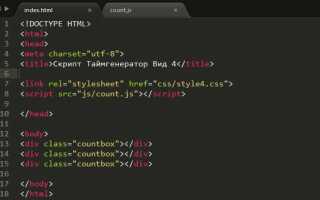
Для начала потребуется элемент в HTML-документе, в котором будет отображаться таймер. В простейшем случае достаточно создать контейнер с уникальным id, например: <div id=»timer»></div>. Далее создаётся скрипт, который вычисляет разницу между текущим временем и конечной датой, форматирует её в часы, минуты и секунды, и обновляет содержимое этого контейнера каждую секунду с помощью setInterval.
При разработке необходимо учитывать часовой пояс, а также корректную обработку случая, когда таймер достигает нуля. Рекомендуется добавлять проверку на отрицательное значение разницы во времени и останавливать обновление с помощью clearInterval. Для повышения стабильности желательно использовать Date.now(), а не new Date(), поскольку первый метод возвращает метку времени в миллисекундах без создания объекта даты.
Такая реализация не требует подключения сторонних библиотек и может быть легко адаптирована под любые нужды, включая отображение дней, миллисекунд или работу с локализацией времени.
Выбор целевой даты и времени для обратного отсчета

Перед созданием таймера необходимо определить точные параметры целевого времени. Это влияет на структуру кода и формат отображения оставшегося времени.
- Формат даты: Используйте стандарт ISO 8601 –
YYYY-MM-DDTHH:MM:SS. Например,2025-12-31T23:59:59. Это исключает ошибки при передаче данных в объектDate. - Часовой пояс: Учитывайте, что
new Date()работает в локальном времени браузера. Для универсальности используйтеDate.UTC()или храните дату в UTC и приводите её к локальному времени вручную. - Сценарий использования: Таймер может быть однократным (например, до начала мероприятия) или повторяющимся (например, до конца акции каждый день в 18:00). Во втором случае используйте логику пересчёта даты при достижении цели.
- Точность: Если важно учитывать секунды и миллисекунды (например, для онлайн-распродаж), не округляйте дату. Используйте
getTime()для точного сравнения меток времени.
Пример создания целевой даты в коде:
const targetDate = new Date('2025-12-31T23:59:59');Для гибкости можно получать дату от пользователя:
const input = document.querySelector('#deadline');
const targetDate = new Date(input.value);
Проверяйте, что введённая дата позже текущей:
if (targetDate.getTime() <= Date.now()) {
alert('Укажите дату в будущем');
}- Автоматизация: Для событий с известной периодичностью (ежемесячные отчёты, недельные дедлайны) генерируйте дату программно, опираясь на текущую дату.
Преобразование времени в дни, часы, минуты и секунды

Чтобы превратить количество миллисекунд в читаемый формат, необходимо поочерёдно выделить составляющие единицы времени с помощью деления и остатка от деления. Начинается преобразование с дней, затем обрабатываются часы, минуты и секунды.
Для получения дней используется целая часть от деления общего количества миллисекунд на 86 400 000 (1000 × 60 × 60 × 24). Оставшееся значение участвует в вычислении часов: деление на 3 600 000 (1000 × 60 × 60). Аналогично, минуты получают делением остатка на 60 000, секунды – на 1000.
Пример функции:
function parseTime(ms) {
const days = Math.floor(ms / 86400000);
ms %= 86400000;
const hours = Math.floor(ms / 3600000);
ms %= 3600000;
const minutes = Math.floor(ms / 60000);
ms %= 60000;
const seconds = Math.floor(ms / 1000);
return { days, hours, minutes, seconds };
}
Функция возвращает объект с точными значениями без округлений. Для отображения в интерфейсе рекомендуется дополнять значения ведущими нулями, если они меньше 10. Например, String(minutes).padStart(2, '0').
Реализация функции обновления таймера каждую секунду

Для обновления таймера каждую секунду используется метод setInterval(). Он запускает указанную функцию с заданным интервалом в миллисекундах. В контексте таймера интервал составляет 1000 мс.
Создаётся функция, которая вычисляет оставшееся время до целевой даты. Разница между текущим временем и заданным моментом в будущем рассчитывается через вычитание: const diff = targetDate - new Date(). Полученное значение преобразуется в количество дней, часов, минут и секунд. При отрицательном значении интервал следует останавливать через clearInterval().
Важно избегать утечек памяти: сохранять идентификатор интервала в переменной и завершать цикл при достижении нуля. Повторный вызов setInterval() внутри функции не требуется – он должен вызываться один раз при инициализации.
Когда таймер достигает нуля, необходимо прекратить обновление интерфейса и вывести сообщение пользователю. Для этого достаточно остановить интервал с помощью clearInterval() и заменить содержимое элемента, отображающего оставшееся время.
Пример кода:
const timerElement = document.getElementById("timer");
const messageElement = document.getElementById("message");
const intervalId = setInterval(() => {
const now = new Date().getTime();
const distance = deadline - now;
if (distance <= 0) {
clearInterval(intervalId);
timerElement.textContent = "00:00:00";
messageElement.textContent = "Время вышло";
return;
}
const hours = String(Math.floor((distance / (1000 * 60 * 60)) % 24)).padStart(2, "0");
const minutes = String(Math.floor((distance / (1000 * 60)) % 60)).padStart(2, "0");
const seconds = String(Math.floor((distance / 1000) % 60)).padStart(2, "0");
timerElement.textContent = `${hours}:${minutes}:${seconds}`;
}, 1000);
Для отображения сообщений рекомендуется использовать отдельный элемент с уникальным идентификатором, чтобы не мешать структуре таймера. Это упрощает управление DOM и делает логику более прозрачной.
Если предполагается повторное использование таймера, сохраняйте состояние окончания, чтобы исключить повторный запуск без сброса. В таких случаях удобно добавлять флаг, например let finished = false;, и проверять его перед запуском нового интервала.
Размещение таймера на странице с помощью HTML и CSS
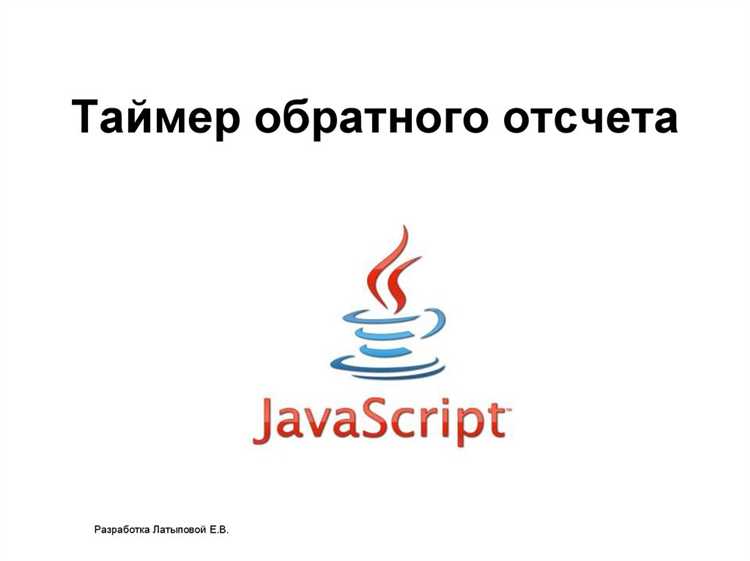
Рекомендуется использовать гибкую вёрстку. Пример базовой структуры:
<div id="timer-wrapper">
<div id="countdown">00:00:00</div>
</div>
Контейнер #timer-wrapper нужен для позиционирования. Пример стилей для центрирования:
#timer-wrapper {
display: flex;
justify-content: center;
align-items: center;
height: 100vh;
}
Стили для самого таймера:
#countdown {
font-family: monospace;
font-size: 48px;
color: #333;
background-color: #f2f2f2;
padding: 20px 40px;
border-radius: 8px;
box-shadow: 0 2px 6px rgba(0, 0, 0, 0.15);
}
Если требуется адаптивность, можно использовать единицы vw/vh и медиа-запросы. Например:
@media (max-width: 600px) {
#countdown {
font-size: 32px;
padding: 10px 20px;
}
}
Для плавного обновления значений рекомендуется задавать фиксированную ширину контейнера, чтобы избежать скачков при изменении чисел. Пример: min-width: 200px;.
Обработка временных зон и локального времени пользователя
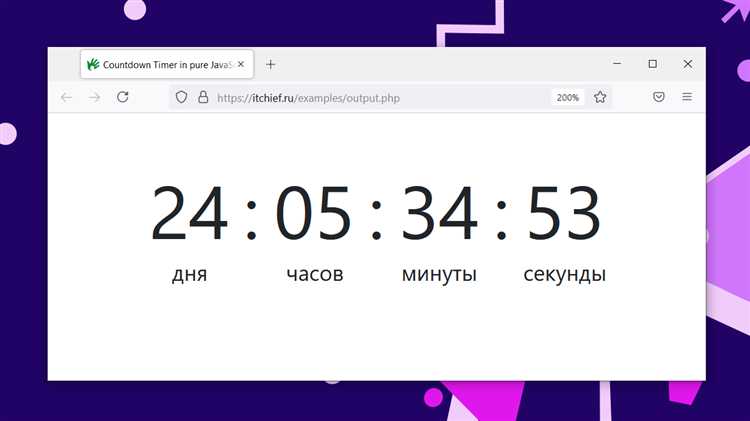
При разработке таймера обратного отсчета важно учитывать временную зону пользователя, так как её различие с сервером может привести к ошибкам в отображении времени. Для правильной работы нужно использовать локальное время пользователя, а также корректно учитывать часовой пояс.
Для получения локального времени можно воспользоваться объектом Date в JavaScript. Этот объект по умолчанию возвращает время, основанное на временной зоне устройства пользователя. Например, создание нового объекта new Date() даст время в соответствии с текущей временной зоной, установленной на устройстве.
Чтобы учесть разницу во времени между сервером и пользователем, следует использовать методы, такие как getTimezoneOffset(), который возвращает смещение временной зоны в минутах от UTC. Это позволяет точно учитывать часовые пояса при вычислениях.
Если сервер и клиент могут работать в разных временных зонах, важно синхронизировать их с помощью временных меток в формате UTC. Для этого можно использовать метод toISOString(), который возвращает строку в формате ISO, независимую от часового пояса.
Для корректного отображения времени на странице можно использовать библиотеку moment.js или luxon, которые позволяют легко работать с часовыми поясами и локализацией. Эти библиотеки автоматически учитывают временную зону устройства пользователя и обеспечивают точность во времени отображения таймера.
Не стоит забывать, что браузеры могут изменять часовые пояса в зависимости от настроек пользователя, поэтому для критичных приложений, например, при планировании событий, важно добавлять функции для обработки изменений часового пояса в реальном времени.
Вопрос-ответ:
Как создать таймер обратного отсчета с помощью JavaScript?
Для создания таймера обратного отсчета на JavaScript можно использовать объект `setInterval()`, который будет выполнять функцию через определенные промежутки времени. Для начала нужно задать конечную дату, до которой будет идти отсчет. Затем вычисляется разница между текущим временем и конечной датой, и с помощью простых математических операций выводятся оставшиеся часы, минуты и секунды. Когда время истечет, можно остановить таймер с помощью `clearInterval()`.
Какие элементы нужно создать в HTML для таймера?
Для создания таймера достаточно нескольких HTML-элементов: контейнера для отображения времени и кнопки для управления таймером (например, для старта или сброса). В контейнере можно использовать `div` или `span`, в которых будут отображаться оставшиеся часы, минуты и секунды. Также можно добавить элементы для отображения состояния таймера (например, «запущен» или «остановлен»). Важно также установить стили для визуального оформления таймера.
Как обновлять время на экране в реальном времени?
Для обновления времени на экране можно использовать метод `setInterval()`. Этот метод вызывает функцию с определенным интервалом времени (например, каждую секунду). В функции нужно пересчитывать оставшееся время, преобразовывать его в формат часов, минут и секунд, а затем обновлять содержимое соответствующего элемента на странице. После этого страница будет отображать актуальное время обратного отсчета.
Как остановить таймер обратного отсчета?
Для остановки таймера можно использовать функцию `clearInterval()`. Эта функция принимает в качестве аргумента идентификатор таймера, который возвращает `setInterval()`. После вызова `clearInterval()` таймер перестанет обновлять время на экране. Важно сохранить идентификатор таймера в переменной, чтобы затем можно было его остановить.

 Загрузка...