Для того чтобы начать разработку на языке C#, первым шагом будет его установка. C# является частью платформы .NET, и для его использования необходимо скачать и настроить среду разработки. На данный момент для работы с C# рекомендуется использовать Visual Studio, так как это интегрированная среда разработки (IDE), которая предоставляет все необходимые инструменты для написания, отладки и тестирования кода. В этой статье мы шаг за шагом рассмотрим, как правильно установить все компоненты и настроить вашу систему для работы с C#.
Шаг 1: Скачивание и установка Visual Studio
Перейдите на официальную страницу Visual Studio и выберите версию, которая вам подходит. Для большинства пользователей оптимальным выбором станет версия Community, так как она бесплатна и предоставляет все необходимые функции для разработки на C#. После скачивания запустите установщик и выберите нужные компоненты. Для разработки на C# необходимо установить рабочие нагрузки для .NET Desktop Development и ASP.NET, если планируется работа с веб-приложениями.
Шаг 2: Настройка .NET SDK
Кроме IDE, вам также потребуется установить .NET SDK, который включает все необходимые библиотеки и инструменты для компиляции и выполнения приложений на C#. Перейдите на официальный сайт dotnet.microsoft.com и скачайте последнюю версию .NET SDK для вашей операционной системы. Установив SDK, вы получите доступ к командной строке для создания, компиляции и запуска приложений на C#.
Шаг 3: Проверка установки
После установки откройте командную строку и введите команду dotnet —version. Если установка прошла успешно, вы увидите версию установленного SDK. Это означает, что ваша система готова для разработки на C#.
Теперь вы можете приступать к созданию своего первого проекта на C#.
Выбор подходящей версии .NET для установки C#
.NET Framework – это классическая версия, предназначенная для разработки приложений на Windows. Эта версия использует полный набор библиотек и поддерживает большое количество старых технологий, таких как Windows Forms и WPF. Если ваша цель – создание приложений, ориентированных только на Windows, .NET Framework может быть хорошим выбором. Однако его развитие завершено, и для новых проектов рекомендуется использовать другие версии.
.NET Core – это кросс-платформенная версия .NET, предназначенная для создания приложений, которые могут работать на Windows, Linux и macOS. .NET Core был создан для того, чтобы улучшить производительность, обеспечивая поддержку современных технологий и лучшую совместимость с контейнерами. Если ваш проект требует кросс-платформенной совместимости или высокого уровня производительности, .NET Core будет оптимальным вариантом.
.NET 5 и выше – с выпуском .NET 5 Microsoft объединила .NET Framework и .NET Core в единую платформу. Эта версия продолжает развитие .NET Core и добавляет новые возможности. .NET 6 и .NET 7, в свою очередь, предлагают стабильность и улучшенную производительность. Для новых проектов, особенно если требуется поддержка всех платформ, рекомендуется использовать .NET 6 или более новые версии.
Как скачать и установить Visual Studio для работы с C#
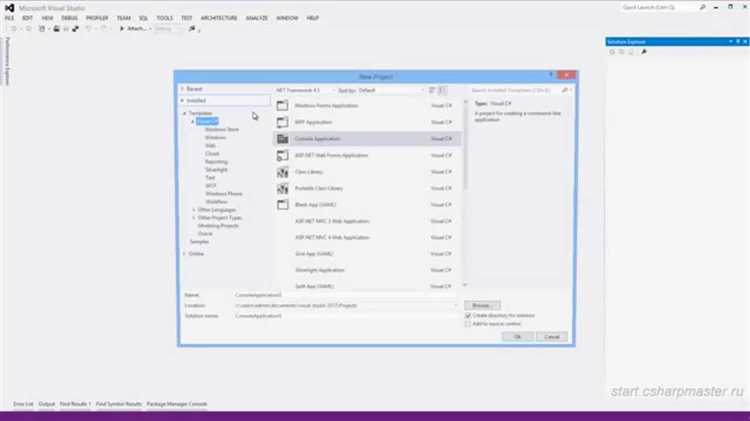
Чтобы начать работать с C# на компьютере, необходимо скачать и установить Visual Studio – мощную интегрированную среду разработки (IDE) от Microsoft, предназначенную для создания приложений на различных языках, включая C#.
1. Перейдите на официальный сайт Microsoft для загрузки Visual Studio: https://visualstudio.microsoft.com/.
2. На главной странице выберите версию Visual Studio. Для работы с C# подойдёт версия Community, так как она бесплатна и содержит все необходимые инструменты для разработки. Нажмите на кнопку «Download Visual Studio» и выберите версию для вашей операционной системы.
3. После загрузки установочного файла запустите его. Установщик предложит выбрать компоненты для установки. Для работы с C# обязательно выберите компонент «Разработка .NET Desktop» (он включает все необходимые инструменты для разработки с использованием C#).
4. Нажмите «Установить», и процесс начнется. В зависимости от скорости вашего интернета и мощности компьютера установка может занять некоторое время.
5. После завершения установки, откройте Visual Studio. При первом запуске вам предложат войти в учетную запись Microsoft. Это необязательно, но рекомендуется для синхронизации настроек и получения обновлений.
6. Для начала работы с C#, создайте новый проект. Для этого выберите «Create a new project», затем в фильтре языков выберите «C#» и тип проекта, который вам необходим (например, консольное приложение или Windows-приложение).
7. После создания проекта можно приступать к написанию кода на C# и тестированию приложения непосредственно в Visual Studio.
Настройка среды разработки для C# в Visual Studio

Для начала разработки на C# в Visual Studio нужно выполнить несколько ключевых шагов. На первом этапе необходимо установить саму Visual Studio, выбрав соответствующую версию, которая поддерживает C#. Это можно сделать, скачав установочный файл с официального сайта Microsoft. В процессе установки нужно выбрать рабочую нагрузку «Разработка на C#» или «Разработка для .NET», чтобы включить все необходимые компоненты для работы с C#.
После установки Visual Studio рекомендуется настроить IDE для удобства работы. Важно выбрать подходящую тему интерфейса, которая не только улучшит восприятие, но и повысит продуктивность. Стандартные темы, такие как «Темная» или «Светлая», могут быть изменены в настройках Visual Studio в разделе «Тема интерфейса».
Чтобы убедиться, что все необходимые компоненты для C# установлены, откройте Visual Studio и перейдите в меню «Инструменты» → «Получить инструменты и функции». В открывшемся окне убедитесь, что выбрана нагрузка «Рабочая нагрузка .NET», а также компоненты для работы с ASP.NET и другими библиотеками C#.
Следующий шаг – настройка эмулятора или запуск проекта. Если вы планируете разрабатывать приложения, требующие симуляторов (например, мобильные приложения с использованием Xamarin), необходимо загрузить и настроить дополнительные эмуляторы для Android и iOS через Visual Studio.
После этого создайте новый проект. Для этого выберите «Создать новый проект», в разделе шаблонов выберите «Приложение для Windows» или «Консольное приложение на C#», в зависимости от типа разработки. Убедитесь, что версия .NET соответствует версии C#, с которой вы работаете.
Чтобы ускорить процесс разработки, активируйте необходимые расширения. Например, интеграция с Git или поддержка Docker. Для этого перейдите в «Инструменты» → «Расширения и обновления» и установите нужные расширения.
Не забывайте регулярно обновлять Visual Studio, так как новые версии часто содержат улучшения для работы с C# и исправления багов. Для этого используйте встроенную систему обновлений или вручную скачивайте последние версии с сайта Microsoft.
Установка .NET SDK через командную строку
Для установки .NET SDK через командную строку потребуется выполнить несколько простых шагов. Прежде всего, убедитесь, что на вашем компьютере установлена последняя версия командной строки, которая зависит от операционной системы.
Шаг 1: Скачивание установщика. Перейдите на официальную страницу Microsoft .NET и выберите нужную версию SDK. Рекомендуется скачивать LTS-версии, так как они обеспечивают долгосрочную поддержку и стабильность.
Шаг 2: Открытие командной строки. В Windows можно использовать PowerShell или стандартную командную строку (CMD). Для этого нажмите Win + R, введите cmd или powershell и нажмите Enter.
Шаг 3: Запуск установщика. Перейдите в каталог, куда был загружен файл установщика. Например, если файл скачан в папку «Загрузки», введите команду:
cd C:\Users\Ваше_имя\Downloads
Для запуска установщика выполните команду, заменив dotnet-sdk-installer-x64.exe на актуальное имя скачанного файла:
dotnet-sdk-installer-x64.exe
Если используется Linux или macOS, установку можно провести через менеджер пакетов. Например, для Ubuntu выполните следующие команды:
sudo apt-get update
sudo apt-get install dotnet-sdk-7.0
Шаг 4: Проверка установки. После завершения установки введите команду в командной строке:
dotnet --version
Если установка прошла успешно, командная строка отобразит версию .NET SDK. Теперь вы готовы к разработке на C#.
Как проверить правильность установки C# и .NET
После установки C# и .NET важно убедиться, что все компоненты работают корректно. Для этого выполните несколько простых шагов.
1. Проверьте версию .NET через командную строку:
- Откройте командную строку (или PowerShell) и введите команду:
- Если .NET установлен правильно, вы увидите номер версии установленного фреймворка, например,
7.0.100. Если команда не распознается, значит, установка не прошла успешно.
dotnet --version
2. Компиляция и запуск простого C# приложения:
- Создайте новый текстовый файл с расширением
.cs, например,hello.cs. - Напишите минимальный код программы:
- Сохраните файл и откройте командную строку в каталоге, где находится файл.
- Выполните команду для компиляции:
- После успешной компиляции появится файл
hello.exe. Запустите его командой:
using System;
class Program
{
static void Main()
{
Console.WriteLine("Hello, C#!");
}
}
csc hello.cs
hello
3. Проверка наличия SDK и Runtime:
- Для проверки доступных SDK и Runtime используйте команду:
- Система выведет список установленных версий SDK. Убедитесь, что хотя бы одна версия присутствует.
- Для проверки установленных Runtime выполните команду:
dotnet --list-sdks
dotnet --list-runtimes
Если в процессе выполнения этих шагов возникают ошибки, рекомендуется заново установить .NET SDK или проверить настройки пути в системных переменных.
Установка C# на Windows с использованием Visual Studio Code

Для начала работы с C# на Windows через Visual Studio Code, необходимо выполнить несколько шагов. Это минималистичный и удобный вариант для разработки на C#, не требующий полноценной установки Visual Studio.
1. Установка .NET SDK
Первый шаг – установка .NET SDK. Перейдите на официальный сайт .NET по ссылке: https://dotnet.microsoft.com/download/dotnet и скачайте последнюю версию SDK для Windows. После загрузки выполните установку, следуя стандартной процедуре.
2. Установка Visual Studio Code
Скачайте и установите Visual Studio Code с официального сайта: https://code.visualstudio.com/. Это легковесный редактор, идеально подходящий для работы с C# благодаря широким возможностям настройки и поддержке множества расширений.
3. Установка расширения C# для Visual Studio Code
После установки Visual Studio Code откройте редактор и перейдите в раздел расширений (нажмите Ctrl+Shift+X). В поисковой строке введите «C#» и выберите расширение от Microsoft, которое включает поддержку синтаксиса, автодополнения и отладки. Установите его, нажав на кнопку «Установить».
4. Проверка установки
Для проверки корректности установки откройте командную строку или PowerShell и выполните команду:
dotnet --version
Если все прошло успешно, на экране отобразится версия установленного .NET SDK.
5. Создание первого проекта
Теперь можно создать новый проект C#. В командной строке выполните следующую команду, чтобы создать консольное приложение:
dotnet new console -n MyFirstApp
Перейдите в директорию проекта:
cd MyFirstApp
После этого откройте проект в Visual Studio Code с помощью команды:
code .
6. Запуск проекта
В Visual Studio Code откройте файл Program.cs, который содержит код вашего приложения. Для его запуска в терминале VS Code выполните команду:
dotnet run
7. Настройка отладки
Для отладки проекта откройте меню отладки в VS Code (клавиша F5 или вкладка «Run» > «Start Debugging»). Visual Studio Code автоматически настроит процесс отладки для C# проекта, позволяя вам ставить точки останова и отслеживать выполнение кода.
После выполнения этих шагов вы будете готовы к разработке и отладке приложений на C# в Visual Studio Code на Windows.
Пошаговая настройка компилятора для C# в командной строке

Шаг 1. Установка .NET SDK
Первым шагом будет установка .NET SDK, который включает в себя все необходимые инструменты для работы с C# в командной строке. Перейдите на официальный сайт https://dotnet.microsoft.com/download и скачайте последнюю версию .NET SDK. Для большинства пользователей подойдет версия для Windows x64. После завершения загрузки, откройте инсталлятор и следуйте инструкциям на экране.
Шаг 2. Проверка установки .NET SDK
После установки SDK, откройте командную строку (нажмите Win + R, введите cmd и нажмите Enter). Для проверки установки выполните команду:
dotnet --version
Если установка прошла успешно, вы увидите версию .NET SDK. В противном случае, убедитесь, что .NET SDK установлен корректно.
Шаг 3. Настройка переменных окружения
В большинстве случаев, установщик .NET SDK автоматически добавляет пути в переменную окружения PATH. Однако, если этого не произошло, выполните следующие действия:
- Откройте «Панель управления» и перейдите в раздел «Система».
- Выберите «Дополнительные параметры системы», затем «Переменные среды».
- В разделе «Системные переменные» найдите переменную PATH и отредактируйте её.
- Добавьте путь к каталогу, где установлен .NET SDK. Обычно это: C:\Program Files\dotnet.
После этого закройте и заново откройте командную строку, чтобы изменения вступили в силу.
Шаг 4. Создание и компиляция первого проекта
Чтобы убедиться, что компилятор настроен правильно, создайте новый проект с помощью команды:
dotnet new console -n MyFirstApp
Это создаст новый проект в папке с именем «MyFirstApp». Перейдите в директорию проекта:
cd MyFirstApp
Теперь компилируйте проект командой:
dotnet build
Если всё настроено верно, вы увидите сообщение о завершении компиляции. Чтобы запустить приложение, используйте команду:
dotnet run
Программа выведет на экран «Hello World».
Шаг 5. Решение возможных проблем
Если при компиляции или запуске возникают ошибки, проверьте следующие моменты:
- Убедитесь, что вы используете правильную команду в каталоге проекта.
- Проверьте, что версия .NET SDK соответствует требованиям проекта.
- Если компилятор не находит путь к dotnet, убедитесь, что переменная PATH настроена правильно.
После выполнения этих шагов, вы сможете легко компилировать и запускать C#-программы через командную строку на своём компьютере.
Проблемы при установке C# и способы их устранения
При установке C# могут возникнуть различные проблемы, связанные с настройками системы или программным обеспечением. Вот несколько распространённых ошибок и методов их устранения.
1. Проблема с установкой .NET SDK

Возможно, установка .NET SDK завершится с ошибкой, если на компьютере не установлены необходимые компоненты. Например, старые версии Windows или повреждённые системные файлы могут препятствовать корректной установке.
- Решение: Убедитесь, что ваша версия Windows поддерживает установку актуальных версий .NET SDK (например, Windows 7 или более новая). Обновите систему через Центр обновлений Windows.
- Решение: Если ошибка сохраняется, попробуйте перезагрузить компьютер и запустить установку в режиме администратора.
2. Ошибки при скачивании и установке с официального сайта
Скачивание пакетов может быть прервано, особенно при нестабильном интернет-соединении или ограничении на использование определённых сайтов (например, через корпоративный фаервол). Также возможно скачивание повреждённого установочного файла.
- Решение: Попробуйте скачать файл с другого источника, используя зеркало официального сайта.
- Решение: Перезапустите загрузку и проверьте, что файл не был повреждён. Также стоит отключить антивирус или брандмауэр на время скачивания.
3. Ошибка с PATH
Если после установки C# компилятор не работает, проблема может заключаться в неверно настроенной переменной среды PATH. В этом случае командная строка не может найти исполняемые файлы .NET.
- Решение: Проверьте, что путь к .NET SDK добавлен в системную переменную PATH. Для этого откройте «Системные свойства», перейдите в «Переменные среды» и убедитесь, что путь к папке с .NET SDK присутствует в переменной PATH.
- Решение: Если пути нет, добавьте его вручную. Обычно он находится в каталоге
C:\Program Files\dotnet.
4. Несоответствие версий .NET
При установке старых или несовместимых версий .NET SDK и .NET Runtime могут возникнуть конфликты. Это приведёт к ошибкам при компиляции и запуске программ.
- Решение: Проверьте текущие версии с помощью команды
dotnet --list-sdksиdotnet --list-runtimesв командной строке. Если обнаружены старые или ненужные версии, удалите их через «Программы и компоненты» в панели управления. - Решение: Для работы с конкретными версиями используйте
global.jsonдля указания необходимой версии SDK в проекте.
5. Проблемы с правами доступа
На некоторых системах могут возникать проблемы с правами доступа, особенно если установка выполняется без прав администратора или на устройствах с ограниченными правами.
- Решение: Запустите установочный файл с правами администратора. Для этого кликните правой кнопкой мыши по установочному файлу и выберите «Запуск от имени администратора».
- Решение: Убедитесь, что ваш пользователь имеет полные права доступа к каталогу установки .NET SDK.
6. Ошибки совместимости с антивирусами или брандмауэрами

Некоторые антивирусы и брандмауэры могут блокировать установку компонентов .NET SDK или запуск компилятора C#.
- Решение: Временно отключите антивирусное программное обеспечение и фаервол, а затем попробуйте установить .NET SDK снова.
- Решение: После успешной установки, добавьте установочные директории .NET SDK в исключения антивируса или фаервола.
7. Ошибки при использовании IDE
Иногда проблемы могут возникать при интеграции C# в среды разработки, такие как Visual Studio. Это может быть связано с неправильной настройкой или устаревшими плагинами.
- Решение: Убедитесь, что используемая IDE поддерживает актуальные версии C# и .NET. Обновите IDE и все соответствующие плагины до последних версий.
- Решение: Проверьте, что все необходимые компоненты для работы с C# установлены в IDE. В Visual Studio это можно сделать через установщик Visual Studio, выбрав соответствующие рабочие нагрузки, например, «.NET desktop development».
Вопрос-ответ:
Что такое C# и зачем его устанавливать на компьютер?
C# (C-Sharp) — это язык программирования, который широко используется для разработки приложений на платформе .NET. Если вы хотите создавать программное обеспечение для Windows, веб-сайты или мобильные приложения, то C# является хорошим выбором. Для того чтобы работать с этим языком, необходимо установить соответствующие инструменты на компьютер.
Как выбрать нужную версию C# для скачивания?
Чтобы выбрать правильную версию C#, нужно учесть, какую среду разработки и операционную систему вы используете. Для большинства пользователей подойдет последняя стабильная версия .NET SDK, которая включает сам язык программирования C# и необходимую среду для разработки. Скачать её можно с официального сайта Microsoft. Выбор версии зависит также от ваших нужд — если работаете с устаревшими проектами, возможно, потребуется более старая версия SDK.
Где скачать C# и какие инструменты для этого нужны?
C# можно скачать, установив .NET SDK с официального сайта Microsoft. Для разработки на C# также потребуется установить интегрированную среду разработки (IDE), такую как Visual Studio, которая полностью поддерживает этот язык и предлагает мощные инструменты для кодирования, отладки и тестирования программ. Visual Studio доступна как для Windows, так и для macOS.
Как установить C# и настроить среду разработки?
Чтобы установить C# на компьютер, нужно скачать и установить .NET SDK с официального сайта Microsoft, а также установить Visual Studio или другую IDE. После загрузки и установки Visual Studio, при запуске программы вам будет предложено выбрать нужные компоненты для работы с C#. После завершения установки, вы сможете начать разработку программ на этом языке, создав новый проект через IDE.
Какие проблемы могут возникнуть при установке C# и как их решить?
Наиболее частые проблемы при установке C# связаны с несовместимостью версий .NET SDK и операционной системы. Например, могут возникать ошибки при установке на старые версии Windows. Чтобы избежать подобных проблем, убедитесь, что ваша система поддерживает последнюю версию SDK. Также стоит проверить, что установлена последняя версия Visual Studio. Если возникнут ошибки при установке, можно попробовать переустановить .NET SDK или обновить Visual Studio.

 Загрузка...