Многие разработчики сталкиваются с необходимостью смены версии PHP на сервере Ubuntu. Причины могут быть разными: от несовместимости текущей версии с фреймворками до необходимости использования более новой или старой версии для конкретного проекта. Процесс обновления PHP в Ubuntu не так сложен, как может показаться на первый взгляд, если придерживаться определённой последовательности действий и правильно настроить репозитории.
Для начала важно понимать, что Ubuntu использует несколько репозиториев для установки различных версий PHP. Основной репозиторий может не содержать последних стабильных версий, поэтому зачастую приходится подключать сторонние источники, такие как Ondřej Surý PPA, чтобы получить доступ к нужной версии PHP. После подключения репозитория, установка или смена версии будет достаточно прямолинейной, однако существуют несколько важных шагов, которые стоит учесть.
Смену версии PHP можно выполнить как для всех системных компонентов, так и для отдельного веб-сервера. Например, если на вашем сервере установлен Apache или NGINX, важно также обновить настройки конфигурации, чтобы новая версия PHP корректно работала с сервером. Использование update-alternatives позволяет не только сменить версию PHP, но и настроить её по умолчанию для командной строки и веб-сервера, что избавляет от необходимости вручную менять настройки для каждой службы.
В процессе обновления могут возникнуть конфликты с уже установленными расширениями PHP или зависимостями. Чтобы избежать ошибок, перед сменой версии рекомендуется сделать резервную копию всех конфигурационных файлов и настроек. В этой статье мы разберём, как правильно сменить версию PHP на Ubuntu, не столкнувшись с проблемами и минимизируя риски, связанные с совместимостью и производительностью.
Проверка текущей версии PHP на Ubuntu
Для проверки установленной версии PHP на Ubuntu достаточно выполнить одну команду в терминале. Откройте терминал и введите:
php -v
После выполнения команды в ответ вы получите информацию о текущей версии PHP, а также дополнительные сведения о сборке, например, данные о компиляции и поддерживаемых модулях. Например, результат может выглядеть так:
PHP 7.4.3 (cli) (built: Feb 27 2020 12:43:15) (NTS)
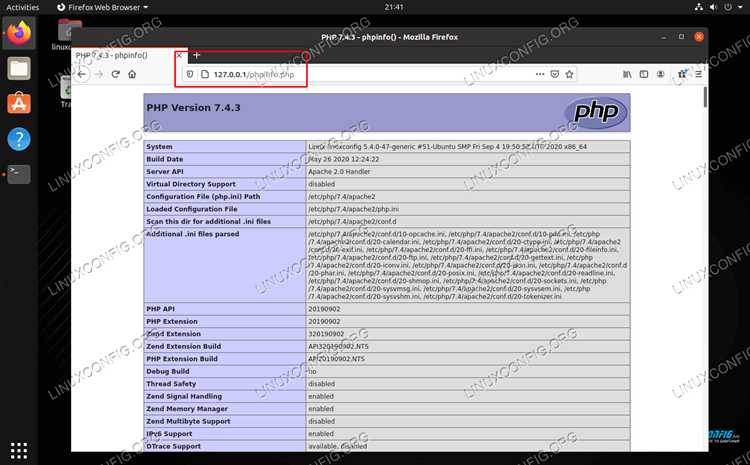
Если вы используете PHP в серверной среде, можно также проверить его версию через веб-сервер. Для этого создайте файл с расширением .php в корневой директории веб-сервера (например, /var/www/html) и вставьте в него следующий код:
<?php phpinfo(); ?>
После этого откройте файл в браузере (например, http://localhost/info.php), и на странице появится подробная информация о версии PHP, установленных расширениях и других параметрах конфигурации.
Если на сервере установлено несколько версий PHP, то можно проверить, какая версия используется в текущем процессе, с помощью команды:
update-alternatives --display php
Эта команда покажет, какие версии PHP настроены для использования в различных режимах (CLI, CGI, FPM и т.д.).
Установка необходимых репозиториев для новых версий PHP

Для начала нужно добавить репозиторий с помощью команды:
sudo add-apt-repository ppa:ondrej/php
После этого обновите список пакетов:
sudo apt update
Этот шаг обеспечит доступ к последним версиям PHP, а также его компонентам, таким как PHP-FPM, PHP-CLI и другие. Важно, что репозиторий поддерживает версии PHP начиная с 5.6 до 8.x, что позволяет работать с различными конфигурациями серверов и приложений.
Чтобы проверить, какие версии PHP доступны в репозитории, выполните команду:
apt-cache show php
Таким образом, вы получите список всех доступных версий, и сможете выбрать нужную для установки.
После добавления репозитория и обновления списка пакетов можно установить нужную версию PHP. Например, для установки PHP 8.1 используйте следующую команду:
sudo apt install php8.1
Кроме того, не забудьте установить необходимые модули для работы с базами данных, веб-серверами и другими компонентами. Например:
sudo apt install php8.1-mysql php8.1-fpm php8.1-cli
Эти шаги обеспечат вам установку актуальных версий PHP, поддерживающих последние улучшения и исправления безопасности. Если требуется установить несколько версий PHP, необходимо будет настроить соответствующие обработчики для разных приложений, чтобы избежать конфликтов.
Как добавить новый PHP-пакет с помощью apt
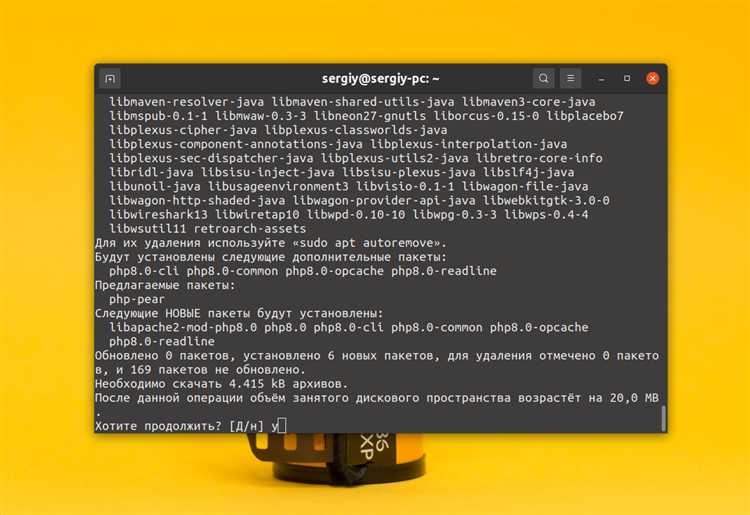
Для установки PHP-пакета в Ubuntu с использованием apt, сначала убедитесь, что у вас добавлены актуальные репозитории, содержащие необходимые версии PHP. Затем выполните несколько простых шагов.
- Обновите список пакетов: Перед установкой нового пакета всегда рекомендуется обновить локальный индекс репозиториев. Для этого выполните команду:
sudo apt update
- Установите нужный PHP-пакет: После обновления репозиториев, можно установить новый PHP-пакет. Например, для установки PHP 7.4 выполните:
sudo apt install php7.4
Для установки расширений PHP используйте аналогичную команду, добавив имя расширения. Например, для установки расширения PHP для работы с MySQL:
sudo apt install php7.4-mysql
- Проверьте установленную версию: После установки проверьте, что версия PHP была установлена корректно, с помощью команды:
php -v
- Управление несколькими версиями PHP: Если на сервере несколько версий PHP, можно переключаться между ними с помощью команды
update-alternatives. Например:
sudo update-alternatives --set php /usr/bin/php7.4
- Дополнительные настройки: Иногда для корректной работы новых пакетов или расширений, потребуется перезапустить веб-сервер. Для этого используйте команду:
sudo systemctl restart apache2
Таким образом, добавление нового PHP-пакета с помощью apt требует лишь нескольких шагов, но важно следить за правильностью версии и настройками веб-сервера.
Настройка Apache для работы с новой версией PHP
После установки новой версии PHP на Ubuntu необходимо настроить Apache для работы с этим обновлением. Первым шагом будет установка соответствующего модуля PHP для Apache. Для этого выполните команду:
sudo apt install libapache2-mod-php7.x
Где «7.x» – это версия PHP, которую вы хотите использовать. Убедитесь, что версия PHP совпадает с тем, что установлено в вашей системе.
Следующим шагом необходимо перезапустить Apache для применения изменений:
sudo systemctl restart apache2
После этого, для того чтобы убедиться, что Apache использует правильную версию PHP, можно выполнить команду:
php -v
Также, если вы используете несколько версий PHP, можно указать Apache, какую версию использовать по умолчанию. Для этого активируем нужную версию через модуль update-alternatives. Например, для версии PHP 7.4:
sudo update-alternatives --set php /usr/bin/php7.4
После этого проверьте настройки через команду:
sudo apache2ctl -M | grep php
Для работы с отдельными версиями PHP для разных сайтов на сервере можно использовать конфигурацию VirtualHost. В файле конфигурации сайта добавьте строку для указания нужной версии PHP:
PHPAdminValue engine On
PHPAdminFlag engine On
SetHandler application/x-httpd-php7.x
Где «7.x» – это требуемая версия PHP для данного сайта. Не забудьте перезапустить Apache после внесения изменений:
sudo systemctl restart apache2
Эти шаги обеспечат корректную работу Apache с новой версией PHP и настройку отдельных версий для разных виртуальных хостов, если это необходимо.
Переход на новую версию PHP в Nginx
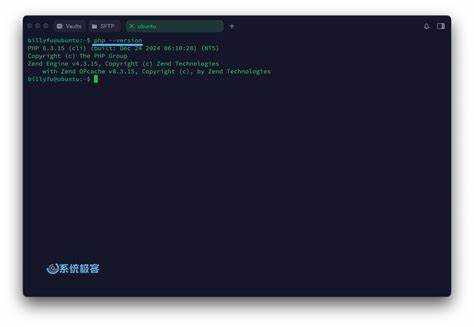
Для успешного перехода на новую версию PHP в серверной среде с Nginx, необходимо выполнить несколько ключевых шагов, начиная с установки новой версии PHP и заканчивая настройкой конфигурации Nginx для правильной работы с ней.
Первый шаг – это установка новой версии PHP. Для этого используйте репозитории, которые предоставляют актуальные версии PHP для Ubuntu. Например, для установки PHP 8.1, выполните следующие команды:
- Добавьте репозиторий:
- Обновите пакеты:
- Установите нужную версию PHP:
sudo add-apt-repository ppa:ondrej/php
sudo apt update
sudo apt install php8.1 php8.1-fpm php8.1-mysql php8.1-xml php8.1-mbstring
После установки убедитесь, что новая версия PHP активна, с помощью команды:
php -v
Далее необходимо настроить PHP-FPM для работы с Nginx. Важно изменить конфигурацию, чтобы Nginx использовал новый PHP-FPM сокет. Для этого отредактируйте файл конфигурации PHP-FPM:
sudo nano /etc/php/8.1/fpm/pool.d/www.conf
В строках, отвечающих за сокет, измените путь на соответствующий новому PHP. Например:
listen = /var/run/php/php8.1-fpm.sock
Теперь настройте Nginx для использования нового сокета PHP-FPM. Откройте конфигурационный файл вашего сайта в Nginx:
sudo nano /etc/nginx/sites-available/your_site
В блоке location ~ \.php$ измените строку, указывающую на сокет PHP, на новый путь:
fastcgi_pass unix:/var/run/php/php8.1-fpm.sock;
Также проверьте, что в конфигурации Nginx указаны правильные директивы для обработки PHP. Например:
fastcgi_param SCRIPT_FILENAME $document_root$fastcgi_script_name;
include fastcgi_params;
После внесения изменений перезапустите PHP-FPM и Nginx:
sudo systemctl restart php8.1-fpm
sudo systemctl restart nginx
Проверьте работу сайта, убедитесь, что PHP корректно обрабатывается новой версией. Если возникнут ошибки, проверьте логи PHP-FPM и Nginx для диагностики.
В случае использования нескольких версий PHP на одном сервере, настройте управление версиями через команду update-alternatives, чтобы переключать активную версию PHP, например:
sudo update-alternatives --config php
Этот процесс поможет вам seamlessly перейти на новую версию PHP с минимальными рисками для текущего сайта на Nginx.
Проверка работоспособности нового PHP через командную строку
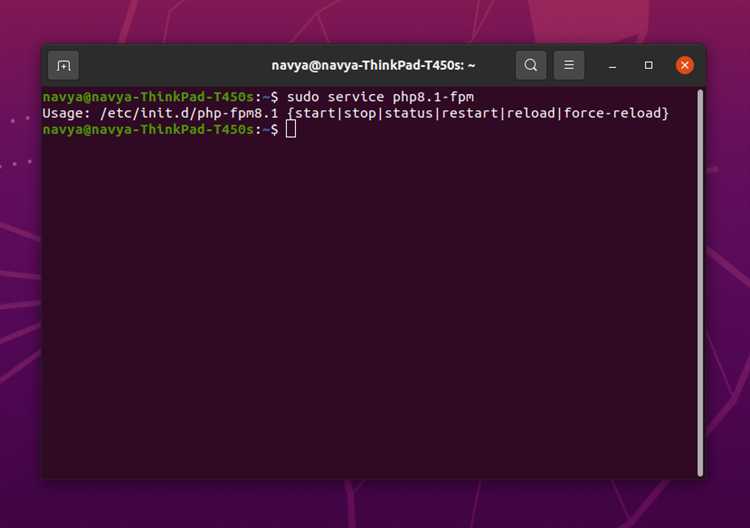
После установки или переключения версии PHP важно убедиться, что новая версия функционирует корректно. Один из способов – использовать командную строку для проверки версии и других параметров PHP.
Для начала откройте терминал и выполните команду:
php -v
Эта команда выведет текущую установленную версию PHP. Убедитесь, что отображается версия, которую вы только что установили. Если версия не соответствует ожидаемой, возможно, потребуется настроить PHP по умолчанию с помощью команды:
sudo update-alternatives --config php
После ввода команды будет предложен список доступных версий PHP. Выберите нужную, указав соответствующий номер.
Для того чтобы проверить, какой модуль PHP используется для веб-сервера, выполните команду:
php -m
Это выведет список всех активных модулей PHP. Если вы хотите проверить, корректно ли работает конкретный модуль, используйте команду:
php -r "echo extension_loaded('module_name') ? 'Yes' : 'No';"
Замените module_name на имя интересующего модуля. Это позволит быстро убедиться в его наличии и работоспособности.
<?php phpinfo(); ?>
После этого откройте файл в браузере по адресу http://your_server/info.php. Он отобразит подробную информацию о текущей конфигурации PHP, включая версию и активные модули.
Если всё работает корректно, и новая версия PHP активирована, можно считать настройку завершённой. Если возникли проблемы, проверьте настройки вашего веб-сервера или конфигурацию PHP.
Как вернуть предыдущую версию PHP в случае ошибок
Если после обновления PHP на Ubuntu возникли проблемы, можно быстро откатиться на предыдущую версию. Для этого используйте следующую последовательность действий:
1. Проверьте доступные версии PHP. Для начала убедитесь, что нужная версия PHP установлена в вашей системе. Введите команду:
sudo update-alternatives --display php
Это покажет список доступных версий PHP, установленных на вашем сервере.
2. Установите предыдущую версию. Если версия PHP, на которую нужно откатиться, ещё не установлена, выполните команду для её установки. Например:
sudo apt install php7.4
3. Переключитесь на старую версию PHP. Чтобы переключить активную версию PHP, используйте команду:
sudo update-alternatives --config php
После этого выберите номер, соответствующий нужной версии, и подтвердите выбор.
4. Поменяйте конфигурацию для CLI и веб-сервера. Если вы используете Apache или Nginx, нужно также переключить версии для их работы. Для Apache выполните:
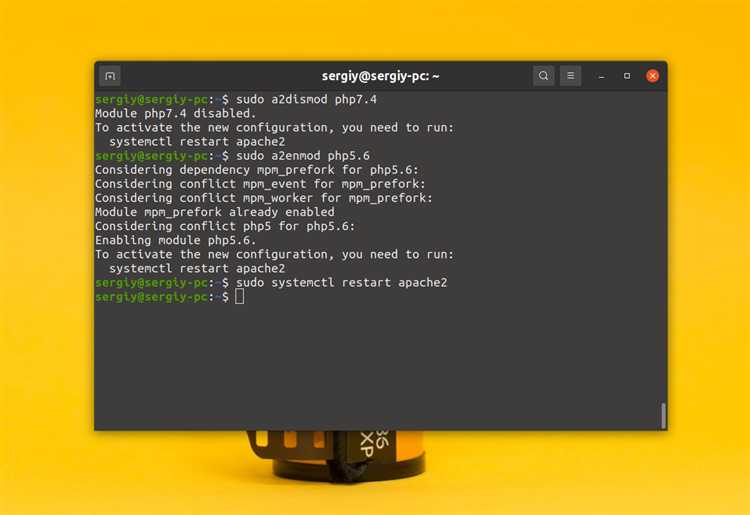
sudo a2dismod php8.0
sudo a2enmod php7.4
sudo systemctl restart apache2
Для Nginx можно изменить конфигурацию PHP-FPM, указывая нужную версию в конфигурационном файле, и перезапустить сервис:
sudo systemctl restart php7.4-fpm
5. Проверьте текущую версию PHP. После переключения, убедитесь, что версия PHP была успешно изменена. Для этого выполните команду:
php -v
Эта команда должна вернуть номер текущей версии PHP. Если версия не изменилась, повторите шаги для настройки правильной версии.
Вопрос-ответ:
Как сменить версию PHP на Ubuntu?
Для смены версии PHP на Ubuntu нужно выполнить несколько шагов. Сначала обновите репозитории с помощью команды sudo apt update. Далее установите нужную версию PHP через команду sudo apt install phpX.X, где X.X — это версия PHP, которую вы хотите установить (например, php7.4 или php8.0). После установки можно проверить текущую версию PHP с помощью команды php -v. Для смены версии по умолчанию используйте инструмент update-alternatives с командой sudo update-alternatives —config php, выберите нужную версию и подтвердите выбор.
Как переключиться между несколькими версиями PHP на одном сервере?
Для того чтобы переключаться между несколькими версиями PHP на Ubuntu, установите нужные версии с помощью команд вроде sudo apt install php7.4 php8.0. Затем используйте команду sudo update-alternatives —config php, чтобы выбрать активную версию. При этом вам будет предложено выбрать одну из доступных версий PHP, и система будет использовать её по умолчанию. Аналогично, для настройки версии PHP для командных интерпретаторов, таких как php-cli, используйте ту же команду.
Как убедиться, что PHP правильно переключается между версиями на Ubuntu?
Для проверки правильности переключения между версиями PHP используйте команду php -v, которая отобразит текущую активную версию PHP в системе. Если версия не меняется после настройки через update-alternatives, попробуйте перезапустить веб-сервер, например, Apache или Nginx, с помощью команд sudo systemctl restart apache2 или sudo systemctl restart nginx. Также можно проверить работу PHP на вашем веб-сервере, создав файл info.php с кодом , который отобразит информацию о текущей версии PHP.
Можно ли использовать несколько версий PHP для разных сайтов на одном сервере?
Да, на одном сервере можно настроить несколько версий PHP для разных сайтов. Для этого нужно использовать виртуальные хосты в веб-сервере Apache или Nginx и настроить для каждого хоста отдельную версию PHP. В Apache это можно сделать через файлы конфигурации виртуальных хостов с использованием php7.4-fpm, php8.0-fpm и так далее. В Nginx для каждого сайта можно настроить отдельный PHP-FPM пул, указав соответствующую версию PHP в настройках конфигурации сервера.
Какие могут возникнуть проблемы при смене версии PHP на Ubuntu и как их решить?
При смене версии PHP на Ubuntu могут возникнуть несколько проблем. Одна из них — несовместимость с установленными расширениями. Чтобы решить эту проблему, убедитесь, что для новой версии PHP установлены все необходимые расширения. Для этого используйте команду `sudo apt install phpX.X-extension_name`, где `X.X` — это версия PHP, а `extension_name` — имя расширения. Также часто встречается ошибка, когда веб-сервер не перезапускается или не применяет новые настройки. В таком случае достаточно вручную перезапустить Apache или Nginx с помощью команды `sudo systemctl restart apache2` или `sudo systemctl restart nginx`. Иногда после смены версии PHP могут быть проблемы с настройками конфигурационных файлов. Проверьте файлы конфигурации в директориях `/etc/php/X.X/cli` и `/etc/php/X.X/apache2`, чтобы убедиться в их правильности. Если после смены версии PHP сайт продолжает работать некорректно, рекомендуется проверить логи ошибок Apache или Nginx для выявления возможных конфликтов.

 Загрузка...