Файл с расширением .php содержит код, написанный на языке серверной разработки PHP. Такие файлы не открываются двойным щелчком, как документы или изображения, и требуют специального программного обеспечения, в зависимости от цели: чтение кода, редактирование или выполнение скрипта.
Для просмотра и редактирования кода подойдут текстовые редакторы с подсветкой синтаксиса. Visual Studio Code – один из наиболее удобных вариантов: он поддерживает PHP из коробки, предлагает автодополнение, линтинг и интеграцию с Git. Также подходят Sublime Text, Notepad++, Atom. Эти редакторы не требуют настройки сервера и подходят для быстрой правки файлов.
Если нужно запустить PHP-скрипт и проверить его работу, потребуется локальный сервер. Установите XAMPP, OpenServer или Laragon. Эти программы разворачивают полноценную среду с Apache, PHP и MySQL. Скопируйте файл PHP в корневую папку сервера (например, htdocs в XAMPP), затем откройте его в браузере по адресу http://localhost/имя_файла.php.
Для глубокой работы с проектами стоит рассмотреть IDE с поддержкой PHP, такие как PhpStorm. Эта среда предоставляет встроенный отладчик, профилировщик, автоматическую проверку кода и другие инструменты, полезные при работе с большими кодовыми базами.
Выбор способа открытия файла зависит от задачи: простой просмотр, редактирование или выполнение скрипта. Важно различать эти цели, чтобы подобрать оптимальный инструмент.
Как открыть PHP-файл в обычном текстовом редакторе
Для просмотра и редактирования PHP-файла достаточно любого текстового редактора, поддерживающего чтение файлов с расширением .php. Подойдёт стандартный Блокнот в Windows, однако он не отображает структуру кода должным образом и не поддерживает подсветку синтаксиса.
Рекомендуется использовать более функциональные редакторы, такие как Notepad++, Sublime Text или Visual Studio Code. Эти программы позволяют открыть PHP-файл через контекстное меню: щёлкните правой кнопкой по файлу и выберите соответствующий редактор.
В Notepad++ предусмотрена автоматическая подсветка синтаксиса и удобная навигация по коду. Чтобы открыть файл, запустите редактор, нажмите File → Open и выберите нужный PHP-файл. В Visual Studio Code можно также воспользоваться сочетанием клавиш Ctrl+O.
Если файл содержит код в нескольких языках (например, HTML и PHP), текстовый редактор с поддержкой расширений и цветовой схемы облегчит чтение и редактирование. Не рекомендуется использовать Microsoft Word или другие текстовые процессоры – они искажают структуру кода.
Какие программы лучше подходят для чтения кода PHP
Для эффективного чтения и редактирования PHP-кода предпочтительнее использовать редакторы и IDE с поддержкой подсветки синтаксиса, автодополнением и встроенными инструментами отладки.
- Visual Studio Code – кроссплатформенный редактор с поддержкой PHP через расширения, такие как PHP Intelephense и PHP Debug. Обеспечивает статический анализ, навигацию по коду и интеграцию с Git.
- PhpStorm – профессиональная IDE от JetBrains с полной поддержкой PHP, включая рефакторинг, инспекцию кода, поддержку фреймворков (Laravel, Symfony), а также встроенный сервер и отладчик Xdebug.
- Sublime Text – лёгкий редактор с высокой скоростью работы, возможностью подключения плагинов (например, PHP Companion) и кастомизации под PHP-разработку.
- Notepad++ – простой редактор для Windows с базовой подсветкой PHP и возможностью расширения через плагины. Подходит для начального ознакомления с кодом.
- NetBeans – бесплатная IDE с встроенной поддержкой PHP, автодополнением, подсветкой синтаксиса и профилировщиком. Удобен при работе над крупными проектами.
Для краткого просмотра PHP-кода можно использовать стандартные текстовые редакторы, но они не распознают структуру языка, что затрудняет чтение. Использование специализированных инструментов позволяет анализировать код быстрее и с меньшей вероятностью ошибок.
Как настроить бесплатную среду разработки для работы с PHP
Для локальной разработки на PHP удобно использовать готовые сборки, включающие веб-сервер, интерпретатор и систему управления базами данных. Один из наиболее стабильных и простых вариантов – XAMPP.
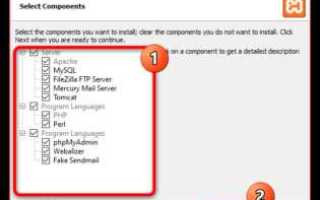
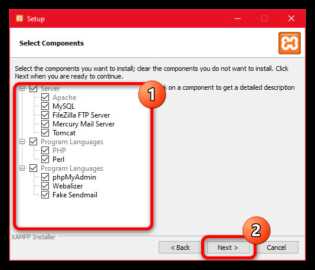
Скачайте последнюю версию XAMPP с официального сайта apachefriends.org. Установите дистрибутив, выбрав компоненты: Apache, PHP, MySQL и phpMyAdmin. После установки откройте XAMPP Control Panel и запустите Apache и MySQL.
Файлы проектов размещайте в директории htdocs, которая находится в папке установки XAMPP. Для запуска проекта перейдите в браузере по адресу http://localhost/имя_папки.
Для редактирования кода используйте Visual Studio Code. Установите его с сайта code.visualstudio.com. Через встроенный менеджер расширений добавьте модули:
- PHP Intelephense – автодополнение и подсветка синтаксиса
- PHP Debug – отладка через Xdebug
Чтобы активировать Xdebug, откройте файл php.ini, расположенный в каталоге xampp/php, и раскомментируйте или добавьте строки:
[Xdebug]
zend_extension = xampp/php/ext/php_xdebug.dll
xdebug.mode = debug
xdebug.start_with_request = yes
xdebug.client_port = 9003
Перезапустите Apache. В VS Code настройте отладчик, создав файл launch.json в папке .vscode проекта:
{
"version": "0.2.0",
"configurations": [
{
"name": "Listen for Xdebug",
"type": "php",
"request": "launch",
"port": 9003
}
]
}
Теперь вы можете ставить точки останова и запускать отладку прямо из редактора. Такая конфигурация полностью бесплатна и подходит для изучения и полноценной разработки на PHP.
Можно ли открыть PHP-файл в браузере и как это сделать
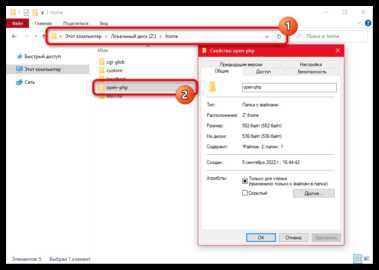
Браузер не способен выполнять PHP-код напрямую, так как это серверный язык. Для запуска PHP-файла в браузере необходим локальный веб-сервер. Самый популярный вариант – XAMPP, включающий Apache и интерпретатор PHP.
Установите XAMPP и запустите модуль Apache. Поместите PHP-файл в директорию htdocs, которая находится в папке установки XAMPP, например: C:\xampp\htdocs\. Затем откройте браузер и введите в адресной строке http://localhost/имя_файла.php.
Если файл находится во вложенной папке, указывайте путь, например: http://localhost/project/index.php. Убедитесь, что в коде нет синтаксических ошибок, иначе интерпретатор PHP отобразит сообщение об ошибке.
Альтернатива – встроенный сервер PHP. Откройте терминал, перейдите в папку с файлом и выполните команду php -S localhost:8000. После запуска откройте http://localhost:8000 в браузере.
Без веб-сервера PHP-файл отобразится как обычный текст, так как браузер не интерпретирует PHP-код.
Что нужно установить для запуска PHP-файла локально
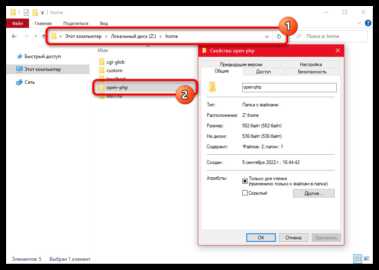
Для запуска PHP-файла на компьютере потребуется установленный интерпретатор PHP. Скачайте последнюю стабильную версию с официального сайта php.net. Выберите сборку, соответствующую вашей операционной системе: Windows, macOS или Linux.
На Windows удобнее всего использовать комплект XAMPP или OpenServer. Оба включают Apache, PHP и MySQL, позволяя запускать локальный сервер без ручной настройки. Для Linux подойдет установка через пакетный менеджер: sudo apt install php для Ubuntu или sudo pacman -S php для Arch Linux. На macOS используйте Homebrew: brew install php.
Если PHP-файл требует работы через веб-сервер, установите Apache или Nginx. XAMPP содержит Apache по умолчанию. Для самостоятельной установки: sudo apt install apache2 на Ubuntu, затем настройте виртуальный хост, указывающий на директорию с вашими PHP-файлами.
Убедитесь, что файл php.ini корректно настроен. Для разработки активируйте display_errors = On и задайте нужную директорию в doc_root, если используете встроенный сервер PHP.
Для запуска без веб-сервера используйте встроенный сервер командой php -S localhost:8000 в каталоге с PHP-файлом. Доступ к скрипту осуществляется по адресу http://localhost:8000.
Проверьте установку через команду php -v. Если версия отображается, среда готова к запуску.
Чем открыть PHP-файл на телефоне или планшете
Для открытия PHP-файла на мобильных устройствах потребуется специальное приложение или подходящий инструмент. Прямо открыть PHP-файл, как обычный текст, можно в большинстве текстовых редакторов, но для его полноценной работы нужно настроить сервер или использовать соответствующие инструменты для обработки кода.
Один из популярных вариантов – использование приложений, поддерживающих работу с кодом и сервером. Например, приложение AIDE для Android позволяет запускать PHP-файлы прямо на мобильном устройстве. Оно включает встроенный сервер, что позволяет протестировать PHP-код без необходимости подключения к ПК.
Для пользователей iOS подойдёт приложение Textastic, которое поддерживает PHP и может отображать код с подсветкой синтаксиса. Однако для выполнения PHP-кода понадобится дополнительный сервер, например, с помощью локальной установки через приложение iSH Shell, которое запускает Linux-окружение на устройствах с iOS.
Также можно использовать облачные сервисы для работы с PHP-кодом. Приложения, такие как Replit или Glitch, предоставляют онлайн-редакторы с возможностью выполнения кода прямо в браузере. Эти сервисы подходят для тестирования и редактирования PHP-файлов, не требуя установки дополнительного ПО на телефон или планшет.
Для просмотра PHP-кода в чистом виде достаточно текстовых редакторов, таких как Notepad++ или Visual Studio Code, которые доступны на некоторых мобильных платформах. Однако важно понимать, что такой подход не даст возможности выполнить код. Для тестирования требуется сервер, доступ к которому можно настроить через приложения с возможностью запуска локального сервера.
В целом, для полноценной работы с PHP-файлами на мобильных устройствах желательно использовать комбинированные решения – текстовые редакторы для просмотра и облачные сервисы или локальные серверы для выполнения кода. Подобный подход позволит работать с PHP на телефоне или планшете с максимальным удобством и функциональностью.
Как открыть и редактировать PHP-файл на Windows, macOS и Linux
Открытие и редактирование PHP-файлов на различных операционных системах требует использования подходящих текстовых редакторов или IDE (интегрированных сред разработки). Для Windows, macOS и Linux существуют разные инструменты, каждый из которых имеет свои особенности.
На Windows наиболее популярным выбором является редактор Notepad++, который поддерживает синтаксис PHP и позволяет быстро редактировать код. Для более сложной разработки часто используют Visual Studio Code, который предоставляет автодополнение, отладку и интеграцию с системами контроля версий. Также можно использовать PHPStorm – профессиональную IDE с поддержкой множества фич для работы с PHP-кодом.
На macOS одним из удобных редакторов является Sublime Text, который поддерживает множество плагинов для PHP. Для серьезных проектов отлично подойдет PHPStorm, который обеспечивает полноценную поддержку фреймворков и тестирования кода. Также можно использовать Visual Studio Code, который благодаря расширениям легко адаптируется под PHP-разработку.
На Linux популярным выбором является Vim или Nano для пользователей, работающих в терминале. Эти редакторы удобны для редактирования файлов без графической оболочки. Для более удобной работы с PHP подойдет Visual Studio Code, который на Linux также доступен. Для разработчиков, нуждающихся в мощной IDE, лучше использовать PHPStorm, так как он отлично работает на всех основных Linux-дистрибутивах.
Каждая из этих платформ также предоставляет поддержку локальных серверов для запуска PHP-кода, таких как XAMPP или MAMP, что позволяет разработчику тестировать изменения в реальном времени, не выходя из редактора.
Вопрос-ответ:
Как открыть файл PHP на компьютере?
Для того чтобы открыть файл PHP, можно использовать текстовый редактор, который поддерживает работу с кодом. Это могут быть как простые редакторы, такие как Notepad (Блокнот), так и более сложные программы, предназначенные для разработки, например, Sublime Text, Visual Studio Code или PhpStorm. Важно помнить, что файл PHP – это просто текстовый файл с кодом, и его можно открыть в любом текстовом редакторе. Однако для редактирования и работы с таким файлом удобнее использовать специализированные средства, которые подсказывают синтаксис и помогают с отладкой.
Можно ли открыть PHP-файл в браузере?
Прямо открыть PHP-файл в браузере невозможно, поскольку браузер не интерпретирует PHP-код напрямую. Для того чтобы увидеть результат работы PHP-файла, необходимо установить сервер, поддерживающий PHP, например, Apache с установленным PHP. После этого можно запустить локальный сервер и открыть файл через браузер по адресу localhost или IP-адресу, где работает сервер. Файл будет обрабатываться сервером, и браузер отобразит результат выполнения скрипта.
Какие редакторы лучше всего подходят для работы с PHP?
Для работы с PHP существует несколько популярных редакторов, которые обеспечивают удобную работу с кодом. Одним из самых известных является Visual Studio Code, который бесплатен и поддерживает плагины для PHP. Также часто используют Sublime Text за его быстроту и простоту, а для более профессиональной работы подойдет PhpStorm – это полноценная IDE, предоставляющая множество инструментов для разработки PHP-программ. Все эти редакторы поддерживают подсветку синтаксиса, автодополнение и другие удобные функции, которые делают написание PHP-кода проще.
Нужно ли устанавливать дополнительное ПО для работы с PHP-файлами?
Да, для полноценной работы с PHP-файлами вам потребуется установить сервер, который будет интерпретировать PHP-код. Обычно для этого используется XAMPP или WAMP, которые устанавливают на ваш компьютер сервер Apache, базу данных MySQL и PHP. Эти пакеты позволяют запускать PHP-код локально, без необходимости использования удаленного хостинга. Также вам может понадобиться редактор для удобного написания и редактирования кода, например, Visual Studio Code или Sublime Text.
Какой файл расширения имеет PHP и почему его нельзя открыть как обычный текст?
PHP-файл имеет расширение .php, и это специальный формат для кода, который интерпретируется сервером, а не просто отображается как текст. Когда вы открываете такой файл в текстовом редакторе, вы видите исходный код, который можно редактировать. Однако для того чтобы файл выполнился, его нужно запустить на сервере с поддержкой PHP. Браузер не может напрямую интерпретировать код PHP и отобразить результат его работы, так как для этого требуется серверная обработка, которая генерирует HTML-код на основе PHP-скрипта.
Как можно открыть файл PHP на компьютере, если нет установленного специального редактора?
Для открытия файла PHP на компьютере не обязательно использовать специализированные редакторы кода, хотя это будет удобнее для работы с кодом. Если у вас нет установленного редактора вроде Visual Studio Code или Sublime Text, вы можете открыть файл PHP с помощью любого текстового редактора, такого как Notepad или даже стандартный Блокнот на Windows. Однако для полноценной работы с PHP-файлами рекомендуется использовать редактор с поддержкой синтаксиса PHP, который поможет вам с подсветкой кода и автозавершением.
Каким образом можно открыть и просмотреть содержимое PHP-файла на компьютере, если его нужно просто изучить?
Если вам нужно просто просмотреть содержимое PHP-файла без необходимости его редактировать или запускать на сервере, можно открыть его с помощью любого текстового редактора. Для этого достаточно кликнуть правой кнопкой мыши по файлу и выбрать «Открыть с помощью» — затем выбрать Блокнот, Notepad++ или любой другой редактор. Важно помнить, что PHP — это скриптовый язык, и сам файл не будет выполняться на вашем компьютере без соответствующего сервера, например, Apache с установленным PHP. Но для просмотра кода этого не требуется.

 Загрузка...