Для изменения внешнего вида элементов на веб-странице с помощью JavaScript часто используется метод добавления классов. Это позволяет динамически изменять стили элементов, а также взаимодействовать с DOM без необходимости перезагружать страницу. Использование классов удобно, так как они позволяют отделить логику от представления, упрощая поддержку и развитие проекта.
Одним из самых простых способов добавления класса является использование метода classList.add(). Он позволяет добавить один или несколько классов к элементу, если их ещё нет. Этот метод активно используется в современных веб-разработках, так как он минимизирует вероятность ошибок при манипуляциях с атрибутами HTML.
Важно помнить, что classList.add() не заменяет уже существующие классы. Если нужно работать с несколькими классами одновременно, можно передать их через запятую. Например, element.classList.add(‘class1’, ‘class2’) добавит два класса сразу.
Кроме того, classList позволяет эффективно манипулировать классами без необходимости работы с атрибутом class напрямую, что часто приводит к неэффективности и ошибкам в коде. Этот метод также поддерживает работу с флагами, что даёт возможность проверять наличие класса и выполнять дополнительные действия, если класс уже существует.
Как выбрать элемент для добавления класса
Для того чтобы добавить класс элементу на веб-странице с помощью JavaScript, необходимо сначала точно выбрать этот элемент. Использовать можно несколько методов в зависимости от структуры документа и требований к выбору.
1. document.querySelector()
Метод document.querySelector() позволяет выбрать первый элемент, который соответствует заданному CSS-селектору. Это универсальный метод, подходящий для любых случаев, когда требуется точный выбор. Например, чтобы выбрать элемент с id «myElement», используйте:
document.querySelector('#myElement');
2. document.querySelectorAll()
Если нужно выбрать несколько элементов, соответствующих селектору, лучше использовать document.querySelectorAll(). Этот метод возвращает NodeList, содержащий все совпадения. Для добавления класса ко всем элементам с классом «item» используйте:
document.querySelectorAll('.item').forEach(element => element.classList.add('new-class'));
3. document.getElementById()
Когда требуется выбрать элемент по уникальному идентификатору, используется метод document.getElementById(). Это один из самых быстрых способов выбрать элемент. Например:
document.getElementById('myElement');
4. document.getElementsByClassName()
Для выбора всех элементов с определенным классом используется метод document.getElementsByClassName(). Он возвращает HTMLCollection, который можно пройти с помощью цикла:
Array.from(document.getElementsByClassName('item')).forEach(element => element.classList.add('new-class'));
5. document.getElementsByTagName()
Если нужно выбрать все элементы определенного тега, например, все <p>, используется document.getElementsByTagName():
document.getElementsByTagName('p');
6. Использование комбинированных селекторов
В некоторых случаях требуется выбрать элементы с несколькими условиями. Для этого комбинируйте селекторы. Например, для выбора всех <div>, которые содержат класс «active»:
document.querySelectorAll('div.active');
Использование этих методов помогает точно и эффективно выбрать элементы для добавления классов, обеспечивая гибкость при работе с DOM.
Использование метода classList.add для добавления класса
Метод classList.add позволяет добавить один или несколько классов к элементу в DOM. Это безопасный и эффективный способ управления классами, который предоставляет удобный интерфейс для добавления стилей или применения других изменений на странице.
Синтаксис метода следующий: element.classList.add(className), где element – это DOM-элемент, а className – строка с именем класса, который необходимо добавить. Можно передавать несколько классов, разделённых запятой: element.classList.add('class1', 'class2').
Метод не добавит класс, если он уже присутствует в списке классов элемента. Это предотвращает дублирование классов, что может снизить сложность работы с DOM.
Пример добавления одного класса:
document.getElementById('myElement').classList.add('active');Если требуется добавить несколько классов за один раз, это можно сделать так:
document.getElementById('myElement').classList.add('active', 'highlight');Для удобства работы с несколькими классами важно помнить, что classList.add автоматически обновляет список классов элемента без необходимости вручную манипулировать атрибутом class.
Примечание: метод add не возвращает значение, а просто изменяет список классов элемента. Это отличается от работы с атрибутом className, где нужно перезаписать значение атрибута.
Использование classList.add помогает избежать ошибок, связанных с дублированием классов, и делает код более чистым и читаемым, улучшая его поддержку.
Как добавить несколько классов одному элементу
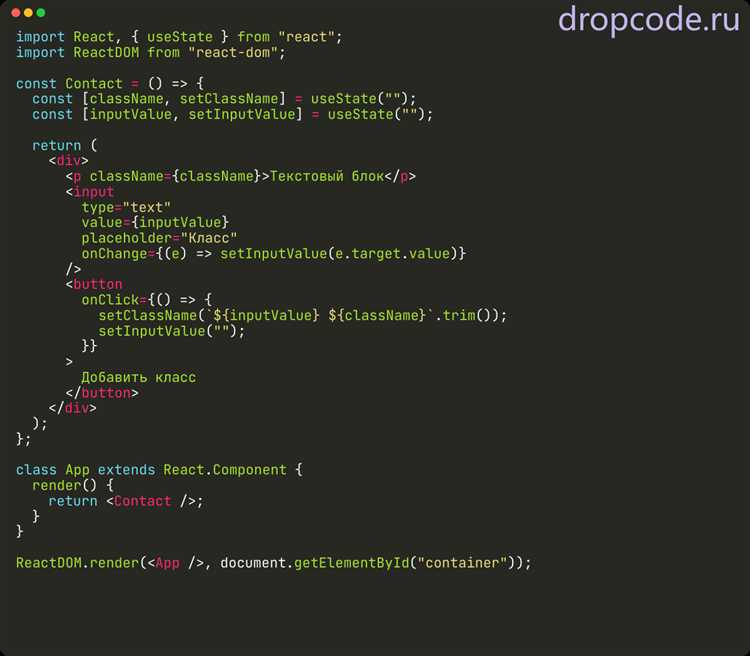
Для добавления нескольких классов элементу с помощью JavaScript, существует несколько эффективных методов. Рассмотрим основные из них.
Наиболее распространенный способ – использование метода classList.add(). Этот метод позволяет добавить несколько классов за один вызов. Чтобы добавить несколько классов одновременно, нужно передать их в метод как отдельные аргументы:
element.classList.add('class1', 'class2', 'class3');Если классы должны быть добавлены в зависимости от каких-либо условий, их можно динамически передавать в метод:
if (someCondition) {
element.classList.add('active', 'highlight');
}
Другим вариантом является использование метода className, который позволяет задать строку с несколькими классами. Это может быть полезно, если необходимо не просто добавить, а полностью заменить текущие классы:
element.className = 'class1 class2 class3';- Преимущество: Понятный синтаксис для добавления всех классов сразу.
- Недостаток: Метод заменяет все текущие классы, что может быть нежелательным, если нужно сохранить существующие классы.
Кроме того, можно использовать метод setAttribute(), чтобы вручную изменить атрибут class:
element.setAttribute('class', 'class1 class2 class3');- Преимущество: Контроль за атрибутом
classна низком уровне. - Недостаток: Потеря всех предыдущих классов, если они не указаны в новом значении.
Каждый из этих методов может быть полезен в зависимости от конкретных задач. classList.add() предпочтителен для добавления нескольких классов без изменения существующих. className и setAttribute() лучше использовать, если необходимо полностью контролировать строку классов.
Добавление класса при условии с использованием if
Для динамического добавления класса к элементу на странице с использованием JavaScript можно применить конструкцию if. Это позволяет условно изменять внешний вид элементов в зависимости от различных факторов, таких как значение переменных, пользовательские действия или состояние DOM.
Простейший пример: если переменная isActive имеет значение true, класс active будет добавлен к элементу с идентификатором myElement.
var isActive = true;
var element = document.getElementById('myElement');
if (isActive) {
element.classList.add('active');
}
В этом случае, если переменная isActive равна true, класс active добавляется к элементу. В противном случае, класс не будет добавлен. Это условие можно комбинировать с другими логическими операциями для более сложных проверок.
Важным моментом является использование метода classList.add(), который позволяет добавить класс без замены уже существующих. Этот метод будет полезен, если необходимо изменить стили элемента, не затрагивая другие классы, которые уже присутствуют.
Другой пример использования if – добавление класса в зависимости от состояния инпута. Допустим, если поле ввода пустое, добавляется класс error:
var input = document.getElementById('inputField');
if (input.value === '') {
input.classList.add('error');
}
При необходимости можно использовать else для удаления класса, если условие не выполняется. Например, если поле ввода не пустое, класс error можно удалить:
if (input.value === '') {
input.classList.add('error');
} else {
input.classList.remove('error');
}
Это позволяет гибко контролировать внешний вид элементов на странице в зависимости от логики приложения.
Как добавить класс с анимацией через JavaScript

Добавление анимации к элементу через JavaScript может быть полезным для динамичных и интерактивных веб-страниц. Чтобы создать плавный переход, достаточно добавить или удалить класс, который управляет анимацией. Важно правильно настроить CSS и JavaScript для обеспечения нужного эффекта.
Для начала создадим базовую структуру. Пусть у нас есть элемент, например, <div class="box">, и мы хотим добавить к нему анимацию при клике.
В CSS создаем класс для анимации. Используем свойство animation:
.box {
width: 100px;
height: 100px;
background-color: red;
transition: transform 0.5s ease;
}
.animate {
transform: rotate(180deg);
}
Теперь, при добавлении класса animate элемент повернется на 180 градусов за полсекунды. Чтобы добавить класс через JavaScript, используем метод classList.add():
document.querySelector('.box').addEventListener('click', function() {
this.classList.add('animate');
});
Когда пользователь кликает на элемент, к нему добавляется класс animate, и начинается анимация. Чтобы анимация не повторялась при каждом клике, можно добавить небольшой таймер, который удаляет класс через завершение анимации:
document.querySelector('.box').addEventListener('click', function() {
this.classList.add('animate');
setTimeout(() => {
this.classList.remove('animate');
}, 500); // время анимации
});
Этот код удаляет класс animate через 500 миллисекунд (то есть после окончания анимации), что позволяет повторно активировать анимацию при следующем клике.
Если нужно применить несколько анимаций одновременно, можно использовать animation в CSS, а затем с помощью JavaScript добавлять нужные классы для каждого состояния. Также стоит учитывать, что для лучшей производительности лучше использовать requestAnimationFrame для сложных анимаций.
Этот подход помогает легко интегрировать анимации на сайте, делая интерфейс более интерактивным и привлекательным.
Удаление класса перед добавлением нового
В некоторых случаях перед добавлением нового класса необходимо удалить старый, чтобы избежать конфликтов стилей и корректно обновить внешний вид элемента. Для этого используется метод classList.remove() для удаления существующего класса и classList.add() для добавления нового.
Пример кода для последовательного удаления старого класса и добавления нового:
const element = document.querySelector('.example');
element.classList.remove('old-class');
element.classList.add('new-class');
Перед удалением класса рекомендуется убедиться, что он существует у элемента, чтобы избежать ошибок. Это можно проверить с помощью метода classList.contains(), который возвращает true, если класс есть в списке, и false, если его нет:
if (element.classList.contains('old-class')) {
element.classList.remove('old-class');
}
element.classList.add('new-class');
Если необходимо удалить несколько классов перед добавлением нового, можно использовать classList.remove() с несколькими аргументами:
element.classList.remove('old-class1', 'old-class2');
element.classList.add('new-class');
Для динамического обновления классов можно создать функцию, которая будет удалять старый класс и добавлять новый, принимая в качестве параметров имена классов:
function swapClass(element, oldClass, newClass) {
if (element.classList.contains(oldClass)) {
element.classList.remove(oldClass);
}
element.classList.add(newClass);
}
Использование такой функции позволяет избежать дублирования кода и делает процесс более универсальным. Это также важно, если ваш проект включает элементы с изменяющимися состояниями и динамическими стилями.
Как проверить наличие класса перед добавлением
Перед тем как добавить класс элементу, важно убедиться, что он уже не присутствует. Это позволяет избежать избыточных операций и ошибок, связанных с повторным добавлением одного и того же класса.
Для проверки наличия класса у элемента используется метод classList.contains(). Он возвращает true, если класс существует у элемента, и false, если его нет.
Пример проверки наличия класса перед добавлением:
const element = document.getElementById('myElement');
if (!element.classList.contains('active')) {
element.classList.add('active');
}
Этот код проверяет, есть ли класс active у элемента с id myElement, и если нет, добавляет его.
- Преимущество: такой подход предотвращает ненужные изменения, делая код более оптимизированным.
- Использование: полезно, когда нужно управлять состоянием элемента, добавляя класс только в случае его отсутствия.
Если нужно проверить несколько классов, можно комбинировать их в условии:
if (!element.classList.contains('active') && !element.classList.contains('highlighted')) {
element.classList.add('active');
}
Для более сложных операций, таких как проверка классов на нескольких элементах, удобно использовать метод forEach для перебора коллекции элементов.
const elements = document.querySelectorAll('.item');
elements.forEach(function(element) {
if (!element.classList.contains('selected')) {
element.classList.add('selected');
}
});
Такой подход эффективно управляет классами на множестве элементов, избегая дублирования.
Использование событий для добавления классов элементам
Для того чтобы добавить класс элементу при наступлении события, используйте метод classList.add(). Например, чтобы добавить класс при клике по элементу, можно использовать следующий код:
document.querySelector('.my-element').addEventListener('click', function() {
this.classList.add('new-class');
});
Здесь addEventListener назначает обработчик на событие click для элемента с классом .my-element, а в теле функции вызывается метод classList.add('new-class'), который добавляет новый класс.
При работе с событиями часто используют динамическую привязку классов к состояниям элемента. Например, при наведении мыши можно изменить стиль элемента, добавив класс. Для этого используется событие mouseover:
document.querySelector('.button').addEventListener('mouseover', function() {
this.classList.add('hovered');
});
События можно также использовать для добавления классов при удалении фокуса с элемента, изменении размера окна или изменении состояния форм. Важно помнить, что события могут быть как одноразовыми, так и многократными, что позволяет создать гибкие интерфейсы.
Для удаления класса с элемента используется метод classList.remove(), а для переключения класса – classList.toggle(), что позволяет использовать одно событие для различных действий, например:
document.querySelector('.menu-toggle').addEventListener('click', function() {
this.classList.toggle('active');
});
Таким образом, обработка событий позволяет не только менять внешний вид элементов, но и создавать интерактивные и адаптивные интерфейсы, реагирующие на действия пользователей. Важно тестировать работу с классами в разных сценариях, чтобы избежать неожиданных визуальных эффектов.

 Загрузка...