Для разработки на PHP в локальной среде важно правильно настроить сервер. Open Server – один из самых популярных инструментов для работы с веб-приложениями на Windows. Однако для эффективного использования этого ПО необходимо грамотно установить и настроить нужные модули PHP. В этом руководстве рассмотрим, как шаг за шагом настроить Open Server для работы с PHP.
Первым шагом является выбор подходящей версии PHP для установки. В Open Server доступны несколько версий PHP, и важно подобрать ту, которая будет соответствовать требованиям вашего проекта. Для этого откройте панель управления Open Server и перейдите в раздел «Настройки» -> «PHP». Здесь можно выбрать версию PHP из списка доступных. После этого программа автоматически загрузит и установит выбранную версию.
После установки PHP, необходимо настроить его для работы с Open Server. Важно не только выбрать версию, но и правильно настроить файл конфигурации php.ini. Это ключевой момент, так как от настроек в этом файле зависит работа множества функций PHP, включая работу с расширениями, памятью и режимами ошибок. Для редактирования php.ini нужно открыть его через меню «Настройки» в Open Server и внести необходимые изменения в зависимости от требований вашего проекта.
Не забывайте о настройке расширений PHP. Open Server включает множество расширений, однако не все из них активированы по умолчанию. Чтобы включить необходимые расширения, откройте php.ini и раскомментируйте строки с нужными вам расширениями (удалите символ ; в начале строки). Например, для работы с базой данных MySQL вам необходимо активировать расширение mysqli, раскомментировав строку extension=mysqli.
Для некоторых проектов могут понадобиться дополнительные модули, такие как GD для работы с изображениями или SOAP для веб-сервисов. Убедитесь, что нужные модули доступны и активированы в вашей версии PHP. После завершения всех настроек перезапустите сервер для применения изменений.
Подготовка Open Server для установки PHP
Для успешной установки PHP в Open Server нужно выполнить несколько ключевых шагов. Сначала убедитесь, что у вас установлена последняя версия Open Server, скачанную с официального сайта. При необходимости обновите программу, чтобы избежать несовместимости с новыми версиями PHP.
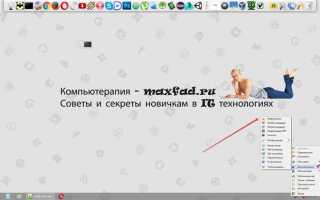
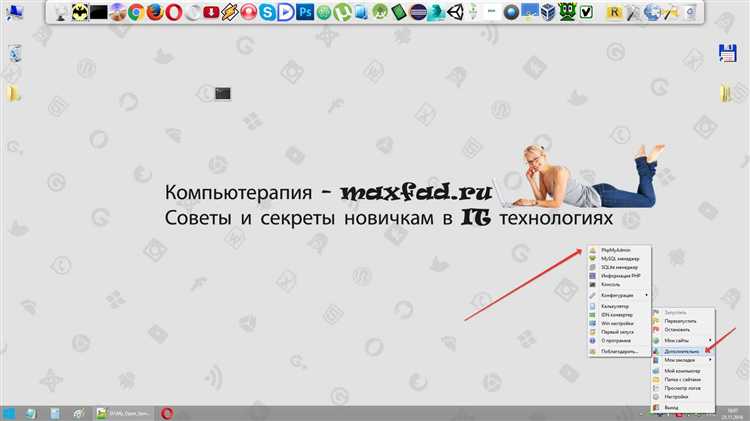
После установки откройте Open Server и перейдите в его настройки, кликнув правой кнопкой на иконке в системном трее и выбрав «Настройки». В разделе «Основные» установите тип сервера, который вы планируете использовать, будь то Apache или Nginx. Это важно, поскольку некоторые версии PHP могут требовать специфических настроек для работы с определёнными веб-серверами.
Следующий этап – настройка путей. В настройках Open Server найдите раздел «Пути» и убедитесь, что путь к каталогу, где будут храниться файлы PHP, настроен корректно. Также стоит проверить, что в настройках выбранный PHP-исполняемый файл (например, php.exe) доступен в системном PATH. Это нужно для корректной работы командной строки и интеграции PHP с Open Server.
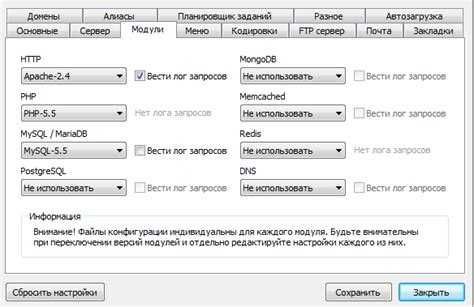
Перед установкой PHP также следует отключить все другие версии PHP, которые могут быть установлены в Open Server. Для этого в разделе «Модули» откройте настройки PHP и отключите старые версии. После этого можно будет корректно установить и настроить новую версию PHP.
Теперь можно переходить к скачиванию нужной версии PHP с официального сайта PHP или из репозиториев, которые предоставляет сам Open Server. Убедитесь, что версия PHP соответствует требованиям вашего проекта или фреймворка, с которым вы будете работать. После загрузки и распаковки архива PHP в соответствующую папку, перезапустите Open Server для активации изменений.
Выбор и загрузка подходящего модуля PHP
При работе с Open Server важно выбрать правильный модуль PHP, соответствующий требованиям проекта. Модули расширяют функциональность PHP, добавляя поддержку различных технологий и возможностей. Для выбора подходящего модуля следует учитывать несколько факторов.
Первый шаг – определить, какие именно расширения необходимы для вашего проекта. Например, если вы работаете с базами данных MySQL, потребуется загрузить модуль mysqli. Для работы с изображениями часто используется gd, а для работы с XML – xml.
После определения нужных расширений, следует перейти к настройке в Open Server. Для этого нужно убедиться, что в списке доступных версий PHP уже присутствуют все нужные модули. В Open Server модули можно включать и отключать через панель управления, что позволяет гибко настроить сервер под конкретные задачи.
Чтобы загрузить нужный модуль, выполните следующие шаги:
- Откройте панель управления Open Server.
- Перейдите в раздел «Настройки» и выберите нужную версию PHP.
- В разделе «Модули» найдите расширение, которое необходимо активировать, и поставьте галочку напротив его названия.
- После этого сохраните изменения и перезапустите сервер.
В случае, если нужного модуля нет в списке, можно вручную загрузить его из официальных источников или с помощью менеджера пакетов PHP, если сервер поддерживает такую возможность.
Для проверки работы модуля, после его активации, можно создать PHP-скрипт с функцией phpinfo(), которая покажет все загруженные модули и их конфигурацию. Это поможет убедиться в правильности настройки.
Установка модуля PHP в Open Server
После загрузки архива с PHP распакуйте его в папку с установленным Open Server. По умолчанию путь к папке с PHP находится в директории OpenServer\modules\php. Важно, чтобы при распаковке была сохранена структура папок, иначе Open Server не сможет правильно распознать файлы модуля.
Далее необходимо настроить конфигурацию PHP. Для этого откройте файл php.ini, который расположен в папке с версией PHP, и отредактируйте параметры, если это требуется для вашего проекта. Например, можно настроить временную зону или изменить лимит памяти.
Когда файлы PHP и конфигурация настроены, откройте панель управления Open Server. В разделе «Настройки» выберите установленную версию PHP. Open Server автоматически применит выбранную версию и перезапустит сервер.
После этого проверьте корректность установки. Для этого создайте файл info.php в корневой директории вашего сайта и добавьте в него следующий код:
<?php
phpinfo();
?>
Открыв файл в браузере, вы сможете увидеть подробную информацию о версии PHP и его модулях. Если все настроено правильно, версия PHP будет отображаться на странице, а сам сервер будет работать с выбранной версией PHP.
Настройка конфигурации PHP через интерфейс Open Server
Настройка PHP в Open Server осуществляется через его интерфейс, что позволяет быстро и удобно изменить параметры без необходимости редактировать конфигурационные файлы вручную. Вот как это сделать:
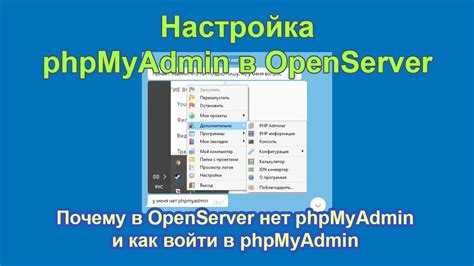
- Открытие интерфейса Open Server. Запустите Open Server и щелкните правой кнопкой мыши по иконке в системном трее. В появившемся контекстном меню выберите пункт «Настройки».
- Выбор версии PHP. Перейдите во вкладку «PHP». Здесь будет список доступных версий PHP, установленных на вашем сервере. Выберите нужную версию, чтобы перейти к настройке.
- Редактирование параметров конфигурации. В нижней части окна находится блок с настройками php.ini. Это основной файл конфигурации PHP. Для изменения параметров просто нажмите на кнопку «Редактировать php.ini». Откроется текстовый редактор с конфигурационным файлом.
- Параметры, доступные для изменения. В php.ini можно настроить различные параметры, такие как:
- memory_limit – максимальный объём памяти, который может использовать PHP-скрипт.
- max_execution_time – максимальное время выполнения скрипта.
- error_reporting – уровень логирования ошибок.
- display_errors – отображение ошибок в браузере. Для разработки рекомендуется включить отображение ошибок (значение On).
- file_uploads – разрешение на загрузку файлов.
- Применение изменений. После внесения изменений в php.ini не забудьте сохранить файл. Для того чтобы изменения вступили в силу, необходимо перезапустить Open Server. Для этого закройте и снова откройте программу через системный трей.
- Проверка конфигурации. После перезапуска откройте любой PHP-скрипт или создайте файл info.php с кодом
<?php phpinfo(); ?>и откройте его в браузере. Это позволит проверить, что настройки были применены правильно.
Также через интерфейс Open Server можно включать или отключать различные модули PHP, такие как cURL, GD, mbstring и другие. Для этого перейдите в раздел «Модули» в настройках Open Server, выберите нужные модули и перезапустите сервер.
Проверка работоспособности PHP после установки
После установки PHP в Open Server важно убедиться, что модуль функционирует корректно. Для этого нужно выполнить несколько простых шагов.
- Откройте панель управления Open Server и убедитесь, что выбран PHP-версия активна.
- Перейдите в директорию, где расположены файлы вашего сайта, или создайте новый файл с расширением .php, например
info.php. - Вставьте следующий код в файл
info.php:
- Сохраните файл и откройте его через браузер, используя адрес
http://localhost/info.php. - Если PHP настроен правильно, вы увидите страницу с информацией о текущей конфигурации PHP. Если страница не загружается, возможно, PHP не установлен или неправильно настроен.
Для устранения проблем проверьте следующие моменты:
- Убедитесь, что в настройках Open Server включен соответствующий модуль PHP.
- Проверьте файл конфигурации
php.iniна наличие ошибок или недостающих параметров. - Перезапустите сервер через панель управления Open Server после внесения изменений.
Если после выполнения всех шагов PHP по-прежнему не работает, обратитесь к логам сервера для диагностики ошибок.
Использование нескольких версий PHP в Open Server
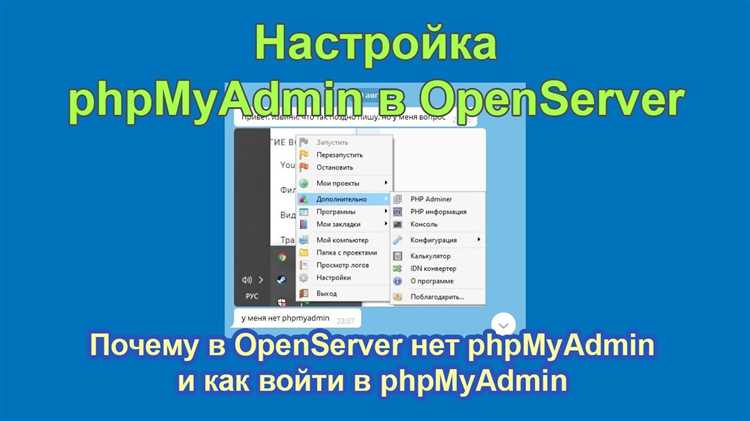
Open Server поддерживает возможность установки нескольких версий PHP одновременно, что позволяет использовать разные версии для разных проектов. Это особенно полезно при разработке приложений, требующих специфических версий PHP для корректной работы.
Для того чтобы использовать несколько версий PHP, необходимо сначала скачать нужные версии. В Open Server доступны версии PHP от 5.3 до 8.1, и каждая версия хранится в отдельной папке в каталоге с установкой Open Server.
После скачивания нужной версии PHP нужно добавить её в конфигурацию Open Server. Для этого откройте меню Open Server, выберите «Настройки», затем перейдите на вкладку «PHP». В разделе «Версии PHP» нажмите «Добавить» и укажите путь к папке с новой версией PHP.
Чтобы переключаться между версиями PHP, откройте настройки Open Server и выберите требуемую версию в выпадающем списке. Также можно использовать кнопку «Перезагрузить сервер» для применения изменений.
Если проект требует специфической версии PHP, можно настроить конфигурационные файлы сервера (например, php.ini) для каждой версии, чтобы управлять настройками без риска повлиять на другие проекты. При этом можно указать разные версии для разных виртуальных хостов через конфигурацию Apache или Nginx.
Кроме того, для более удобного переключения между версиями можно использовать скрипты, автоматически меняющие конфигурацию в зависимости от активного проекта. Такие скрипты можно настроить для каждой версии PHP в Open Server, чтобы упрощать процесс работы с различными версиями в разных проектах.
Наличие нескольких версий PHP в Open Server позволяет разработчикам легко тестировать совместимость приложений с различными версиями PHP без необходимости установки дополнительных инструментов или виртуальных машин. Это значительно ускоряет процесс разработки и тестирования.
Решение распространённых проблем при настройке PHP
Проблема с отсутствием необходимых расширений – распространённое явление. Например, если в вашем проекте используется расширение для работы с базой данных MySQL или с графическими библиотеками, его нужно активировать в файле php.ini. Для этого откройте php.ini, найдите строку с требуемым расширением (например, `extension=mysqli`) и раскомментируйте её, удалив точку с запятой в начале строки. После этого перезапустите Open Server.
Некоторые ошибки могут возникать из-за неправильных прав доступа. Если Open Server не может запустить PHP-скрипты, убедитесь, что у пользователя, под которым работает сервер, есть права на чтение и выполнение файлов в каталоге с проектом. Также проверьте права на папки, где хранятся лог-файлы и временные данные, такие как сессии или кэш.
Важной проблемой является несовместимость конфигурации Apache и PHP. Это может проявляться, если Open Server настроен на работу с несколькими веб-серверами (например, Apache и Nginx), и они конфликтуют между собой. Для решения стоит проверить, что в настройках Open Server выбран только один сервер, а в конфигурации PHP отключены все лишние модули, которые могут вызывать конфликты.
Ошибки с настройкой сессий – это ещё одна частая проблема. Для её решения проверьте, правильно ли указан путь для хранения сессий в php.ini. Если директория, где должны храниться сессии, не существует или не имеет нужных прав, PHP не сможет создать файлы сессий, что приведёт к ошибкам. Создайте нужную папку и задайте для неё правильные права доступа.
В случае возникновения ошибок с производительностью стоит проверить настройки памяти PHP. Убедитесь, что значение `memory_limit` в php.ini достаточно высоко для работы вашего проекта. Если приложение использует большое количество памяти, можно увеличить этот лимит, но это следует делать с осторожностью, чтобы избежать перегрузки системы.
Если после установки модуля PHP возникают проблемы с запуском сайтов, проверяйте настройки путей и доменов. Особенно важно, чтобы в Open Server правильно был настроен путь к корневому каталогу проекта, а также соответствующие DNS-записи для работы с доменами. Важно, чтобы веб-сервер правильно перенаправлял запросы на нужные файлы.
Обновление PHP в Open Server
Для обновления PHP в Open Server необходимо выполнить несколько шагов, чтобы обеспечить совместимость с последними версиями и улучшить безопасность сервера.
1. Скачайте последнюю версию PHP с официального сайта. Перейдите на страницу php.net/download и выберите необходимую версию для Windows (рекомендуется использовать версию с поддержкой сборки VC15 или VC16, в зависимости от вашей системы).
2. Замените старую папку PHP в каталоге Open Server. Для этого распакуйте архив с новой версией PHP в папку OpenServer\modules\php, заменив текущую директорию соответствующей версией. Убедитесь, что название папки соответствует номеру версии PHP, например, php-7.4 или php-8.0.
3. Настройте Open Server на использование новой версии PHP. Откройте панель управления Open Server и перейдите в настройки. В разделе «PHP» выберите только что установленную версию из выпадающего списка. Если версия не отображается, убедитесь, что вы правильно разместили файлы в каталоге modules\php.
4. Проверьте работоспособность обновленной версии PHP. Перезапустите Open Server и проверьте версию PHP, используя файл info.php с кодом:
После этого откройте этот файл в браузере и убедитесь, что версия PHP обновлена до нужной.
5. Дополнительные настройки. В новой версии PHP могут измениться некоторые параметры конфигурации, такие как директивы в файле php.ini. Проверьте настройки и при необходимости адаптируйте их под текущие требования вашего проекта. Например, могут понадобиться изменения для работы с расширениями или корректировки для повышения производительности.
Обновление PHP в Open Server – это простой процесс, но важно не забывать о совместимости с проектами, которые могут требовать определённой версии PHP. Рекомендуется тестировать все изменения на локальном сервере перед запуском на рабочем.
Вопрос-ответ:
Как установить модуль PHP в Open Server?
Для установки модуля PHP в Open Server нужно выполнить несколько простых шагов. Сначала откройте панель управления Open Server. В разделе «Настройки» выберите вкладку «PHP» и нажмите кнопку «Установить». После этого выберите версию PHP, которую хотите использовать. После установки перезапустите Open Server для применения настроек. Теперь модуль PHP будет доступен для работы.
Как выбрать нужную версию PHP для работы с Open Server?
В Open Server можно выбрать версию PHP, которая будет использоваться для проектов. Для этого откройте настройки Open Server, перейдите на вкладку «PHP», где будет отображаться список доступных версий PHP. Выберите нужную версию и перезапустите сервер. После этого выбранная версия будет активна для работы с вашими проектами. Выбор версии зависит от требований вашего приложения или фреймворка.
Как настроить конфигурацию PHP в Open Server?
Чтобы настроить конфигурацию PHP в Open Server, необходимо отредактировать файл php.ini. Для этого откройте Open Server, перейдите в раздел «Настройки», выберите вкладку «PHP» и нажмите кнопку «Редактировать конфигурацию». Это откроет файл php.ini в текстовом редакторе. Внесите необходимые изменения, например, измените настройки максимального размера загружаемых файлов или включите необходимые расширения. После изменений сохраните файл и перезапустите сервер, чтобы настройки вступили в силу.
Почему после установки PHP в Open Server не работает мой проект?
Причин, почему проект может не работать после установки PHP в Open Server, несколько. Во-первых, убедитесь, что выбрана правильная версия PHP, соответствующая требованиям вашего проекта. Во-вторых, проверьте настройки конфигурации PHP, такие как директивы `memory_limit`, `upload_max_filesize` и другие. Возможно, они нуждаются в изменении для корректной работы проекта. Также стоит проверить логи ошибок сервера, чтобы понять, какие именно проблемы возникают при запуске.
Какие расширения PHP нужно активировать для работы с базой данных MySQL?
Для работы с базой данных MySQL в PHP необходимо активировать расширение `mysqli` или `pdo_mysql`. В Open Server это можно сделать через панель управления. Перейдите в настройки PHP, затем на вкладку «Расширения» и убедитесь, что соответствующие расширения включены. Если они не активированы, поставьте галочку рядом с ними и перезапустите сервер. Это позволит PHP взаимодействовать с MySQL для выполнения запросов и работы с данными.
Как установить модуль PHP в Open Server?
Для того чтобы установить модуль PHP в Open Server, нужно выполнить несколько простых шагов. Откройте панель управления Open Server и перейдите в раздел «Настройки» (иконка шестеренки в правом нижнем углу). Далее выберите вкладку «PHP» и выберите нужную версию PHP из списка. После этого, если версия PHP еще не установлена, Open Server предложит скачать и установить ее. Модуль будет автоматически загружен и настроен для работы. После завершения установки перезапустите сервер, чтобы изменения вступили в силу.

 Загрузка...