Автоматизация пользовательских действий – неотъемлемая часть задач по тестированию, созданию ботов и управлению интерфейсами. Один из распространённых сценариев – программное нажатие кнопки. В Python для этого применяются различные подходы в зависимости от контекста: GUI-приложения, веб-страницы или взаимодействие с операционной системой.
Если требуется нажать кнопку в графическом интерфейсе, например, созданном с помощью Tkinter или PyQt, используется вызов метода, связанного с кнопкой: button.invoke() в Tkinter или сигнал click() в PyQt. Для этих библиотек программное нажатие не эмулирует физическое взаимодействие, а напрямую вызывает привязанную функцию.
В случае веб-страниц используется библиотека Selenium, которая управляет браузером и позволяет вызвать метод click() на элементе, найденном по селектору. Это ближе к реальному нажатию кнопки, так как включает все события DOM, включая JavaScript-обработчики.
Для имитации физического нажатия кнопок на экране применяется PyAutoGUI. Эта библиотека эмулирует действия пользователя, включая клики мыши. Метод click(x, y) позволяет точно указать координаты экрана, где должна быть нажата кнопка, при этом важно учитывать разрешение и расположение окна приложения.
Выбор инструмента зависит от целей: тестирование логики – через вызовы методов, эмуляция поведения пользователя – через инструменты автоклика. Универсального решения нет, но правильное определение контекста позволяет выбрать наиболее эффективный подход.
Использование pyautogui для имитации клика мышью
Библиотека pyautogui позволяет программно управлять курсором мыши и выполнять клики в указанных координатах. Для начала требуется установка: pip install pyautogui.
Чтобы выполнить клик, определите координаты экрана, где находится нужная кнопка. Получить текущие координаты курсора можно с помощью pyautogui.position(). Например:
import pyautogui
x, y = pyautogui.position()
print(x, y)
После определения координат используется функция click(x, y):
pyautogui.click(x=150, y=300)Если нужно сначала переместить курсор к цели, применяйте moveTo() с заданием скорости перемещения через параметр duration:
pyautogui.moveTo(150, 300, duration=0.5)
pyautogui.click()
Для двойного клика используйте doubleClick(). Если требуется клик правой кнопкой, вызывается click(button='right').
Если кнопка может менять положение, используйте locateOnScreen() для поиска изображения элемента интерфейса. Пример:
button_location = pyautogui.locateCenterOnScreen('button.png')
if button_location:
pyautogui.click(button_location)
Для стабильной работы всех функций необходимо отключить аппаратное ускорение и сглаживание в настройках операционной системы, а также убедиться, что окно с кнопкой не перекрыто.
Определение координат кнопки на экране с помощью скриншота
Для точного определения координат кнопки на экране используйте библиотеку pyautogui в сочетании с изображением кнопки. Сначала сделайте скриншот интерфейса, в котором присутствует кнопка, и сохраните изображение этой кнопки как отдельный файл (например, button.png).
Импортируйте pyautogui и вызовите функцию pyautogui.locateOnScreen('button.png'). Она вернёт координаты области, соответствующей шаблону кнопки: левый верхний угол (x, y), ширину и высоту. Пример:
import pyautogui
button_location = pyautogui.locateOnScreen('button.png', confidence=0.9)
if button_location:
x, y = pyautogui.center(button_location)
print(f"Центр кнопки: {x}, {y}")
else:
print("Кнопка не найдена")
Параметр confidence от 0 до 1 управляет точностью сопоставления; значение 0.9 подходит для большинства интерфейсов с чёткими границами. Для работы параметра требуется OpenCV: установите его с помощью pip install opencv-python.
Убедитесь, что разрешение экрана и масштаб интерфейса не изменяются между созданием шаблона и поиском. Изображения должны быть идентичны по размеру и содержанию. Малейшие отличия приведут к сбоям в распознавании.
После получения координат можно использовать pyautogui.moveTo(x, y) или pyautogui.click(x, y) для имитации наведения курсора или нажатия кнопки.
Применение win32api и win32con для работы с нативными окнами Windows
Для взаимодействия с нативными окнами Windows и программного нажатия кнопок можно использовать модули win32api и win32con из пакета pywin32. Эти модули позволяют работать с низкоуровневыми функциями Windows API, включая эмуляцию нажатий клавиш и кликов мыши.
- Чтобы сымитировать нажатие кнопки мыши, нужно использовать
mouse_eventизwin32apiв сочетании с флагами изwin32con.
import win32api
import win32con
import time
# Перемещение курсора
win32api.SetCursorPos((500, 400))
time.sleep(0.1)
# ЛКМ вниз
win32api.mouse_event(win32con.MOUSEEVENTF_LEFTDOWN, 0, 0, 0, 0)
time.sleep(0.05)
# ЛКМ вверх
win32api.mouse_event(win32con.MOUSEEVENTF_LEFTUP, 0, 0, 0, 0)
- Для взаимодействия с конкретными окнами необходимо получить их дескриптор с помощью
FindWindowилиFindWindowEx. - Комбинация
SendMessageиWM_COMMANDпозволяет напрямую инициировать событие, связанное с кнопкой, без эмуляции мыши.
import win32gui
import win32con
hwnd_main = win32gui.FindWindow(None, "Заголовок окна")
hwnd_button = win32gui.FindWindowEx(hwnd_main, 0, "Button", "OK")
# Имитируем нажатие кнопки
win32api.SendMessage(hwnd_button, win32con.BM_CLICK, 0, 0)
- Если требуется нажать кнопку, не завися от её текста, можно перебирать дочерние элементы через
EnumChildWindowsи фильтровать по классу элемента и координатам. - Функции работают только с окнами, находящимися в одном сеансе пользователя. В случае UAC или чужих процессов может потребоваться запуск скрипта от имени администратора.
Для устойчивой работы важно учитывать задержки между действиями, особенно при взаимодействии с окнами, не успевающими отрисоваться.
Нажатие кнопки в окне браузера с использованием Selenium
Для имитации нажатия кнопки в браузере используется библиотека Selenium, совместимая с Chrome, Firefox и другими движками. Перед началом потребуется установить WebDriver соответствующего браузера и библиотеку:
pip install seleniumИнициализация ChromeDriver:
from selenium import webdriver
from selenium.webdriver.common.by import By
from selenium.webdriver.chrome.service import Service
from webdriver_manager.chrome import ChromeDriverManager
driver = webdriver.Chrome(service=Service(ChromeDriverManager().install()))
driver.get("https://example.com")
Нажатие кнопки осуществляется методом click(). Кнопку необходимо найти через уникальный селектор:
button = driver.find_element(By.ID, "submit-button")
button.click()
Если используется класс, убедитесь, что элемент один. При множественных совпадениях применяйте find_elements:
buttons = driver.find_elements(By.CLASS_NAME, "btn-primary")
buttons[0].click()
При работе с динамическими страницами используйте WebDriverWait для ожидания появления элемента:
from selenium.webdriver.support.ui import WebDriverWait
from selenium.webdriver.support import expected_conditions as EC
wait = WebDriverWait(driver, 10)
button = wait.until(EC.element_to_be_clickable((By.ID, "submit-button")))
button.click()
После нажатия можно проверить изменение DOM или URL, чтобы удостовериться в успешном выполнении действия:
assert "success" in driver.current_urlЗакрытие браузера выполняется явно:
driver.quit()Для работы в фоновом режиме добавьте опцию:
from selenium.webdriver.chrome.options import Options
options = Options()
options.add_argument("--headless")
driver = webdriver.Chrome(service=Service(ChromeDriverManager().install()), options=options)
Поиск и активация кнопки по её тексту в PyQt-приложении
Для программного нажатия кнопки по тексту в PyQt необходимо пройти по дереву виджетов и идентифицировать нужный элемент по его отображаемому тексту. Это возможно с использованием метода findChildren, который позволяет рекурсивно искать все экземпляры заданного класса, например, QPushButton.
Пример поиска и активации кнопки с надписью «Отправить»:
from PyQt5.QtWidgets import QApplication, QPushButton, QWidget
def click_button_by_text(window: QWidget, target_text: str):
for button in window.findChildren(QPushButton):
if button.text() == target_text:
button.click()
return True
return False
Убедитесь, что вызываемый метод click() запускается из главного потока приложения. Если вызов производится из другого потока, используйте QMetaObject.invokeMethod или сигналы и слоты, чтобы избежать ошибок взаимодействия с GUI.
Если кнопка находится во вложенной структуре (например, внутри QGroupBox или QTabWidget), метод findChildren всё равно найдет её, при условии, что передан корневой QWidget, содержащий всё дерево интерфейса.
Также рекомендуется проверять уникальность текста на кнопках, чтобы избежать случайного нажатия на не ту кнопку. При дублирующихся названиях уточняйте поиск по родителю или используйте объектное имя (objectName) для точной идентификации:
button = window.findChild(QPushButton, "submitButton")
if button:
button.click()
Назначайте objectName явно в интерфейсе Qt Designer или программно через setObjectName() сразу после создания кнопки.
Взаимодействие с элементами интерфейса в Tkinter через код
Для программного взаимодействия с элементами интерфейса в Tkinter необходимо использовать методы, предоставляемые виджетами. Это позволяет автоматизировать действия, такие как нажатие кнопок или изменение текста в метках.
Один из наиболее распространённых случаев – программное нажатие кнопки. В Tkinter для этого используется метод invoke(), который эмулирует нажатие кнопки. Рассмотрим пример:
import tkinter as tk
def on_button_click():
print("Кнопка нажата!")
root = tk.Tk()
button = tk.Button(root, text="Нажми меня", command=on_button_click)
button.pack()
# Программное нажатие кнопки
button.invoke()
root.mainloop()
В данном примере button.invoke() вызывает тот же эффект, как если бы пользователь нажал на кнопку вручную.
Для взаимодействия с другими элементами интерфейса, такими как метки (Label) или текстовые поля (Entry), используются другие методы:
Label.config(text="Новый текст")– изменение текста метки программно.Entry.insert(0, "Текст")– вставка текста в текстовое поле.Entry.delete(0, tk.END)– удаление текста в текстовом поле.
Пример взаимодействия с меткой и текстовым полем:
import tkinter as tk
def change_label():
label.config(text="Текст изменен")
def update_entry():
entry.delete(0, tk.END)
entry.insert(0, "Новый текст")
root = tk.Tk()
label = tk.Label(root, text="Начальный текст")
label.pack()
entry = tk.Entry(root)
entry.pack()
# Кнопки для изменения элементов
button1 = tk.Button(root, text="Изменить метку", command=change_label)
button1.pack()
button2 = tk.Button(root, text="Обновить поле", command=update_entry)
button2.pack()
root.mainloop()
Чтобы динамически изменять состояние интерфейса, можно также использовать методы для активации или деактивации виджетов. Например, метод Button.config(state=tk.DISABLED) позволяет заблокировать кнопку, а Button.config(state=tk.NORMAL) – активировать её.
widget.config(state=tk.DISABLED)– блокировка элемента.widget.config(state=tk.NORMAL)– активация элемента.
Важно помнить, что в Tkinter можно работать не только с виджетами, но и с их внутренними состояниями, чтобы управлять элементами интерфейса на основе условий или логики программы.
Автоматизация нажатия в игровых приложениях с помощью pynput
Библиотека pynput в Python предоставляет удобные инструменты для автоматизации взаимодействия с клавиатурой и мышью. В контексте игровых приложений это позволяет создавать скрипты для автоматического выполнения действий, таких как нажатие клавиш, перемещение мыши и другие манипуляции с интерфейсом игры.
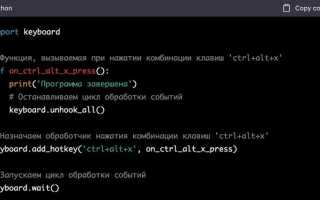
Для автоматизации нажатия кнопок в игре с помощью pynput, необходимо сначала установить саму библиотеку, используя команду: pip install pynput. После установки можно приступить к работе с клавишами. Библиотека предоставляет классы для симуляции нажатия кнопок, например, Controller из модуля pynput.keyboard.
Для симуляции нажатия клавиши, создайте объект контроллера клавиатуры и используйте методы press() и release() для имитации нажатия и отпускания клавиши. Пример кода:
from pynput.keyboard import Controller
keyboard = Controller()
# Нажимаем клавишу 'w'
keyboard.press('w')
keyboard.release('w')
В игровых приложениях важно учитывать задержку между действиями. Чтобы эмулировать естественные действия игрока, можно использовать модуль time для введения пауз между нажатиями:
import time
from pynput.keyboard import Controller
keyboard = Controller()
# Нажимаем и отпускаем клавишу с задержкой
keyboard.press('w')
time.sleep(0.1)  # Задержка 100 миллисекунд
keyboard.release('w')
Для более сложных игровых действий можно использовать макросы, которые имитируют последовательность нажатий клавиш с различными задержками. Например, можно создать цикл, который будет нажимать клавиши в определённом порядке с нужной частотой:
import time
from pynput.keyboard import Controller
keyboard = Controller()
# Пример макроса для последовательных нажатий
keys = ['w', 'a', 's', 'd']
for key in keys:
keyboard.press(key)
time.sleep(0.2)
keyboard.release(key)
Важно помнить, что в некоторых играх существует защита от автоматизации, которая может блокировать использование сторонних программ. Поэтому при разработке скриптов для игр нужно соблюдать осторожность и учитывать возможные последствия.
Также можно использовать pynput.mouse для автоматизации действий с мышью. Это может быть полезно в играх, где необходимо кликать по объектам или перемещать курсор. Пример кода для автоматического клика:
from pynput.mouse import Controller
mouse = Controller()
# Перемещаем мышь и кликаем
mouse.position = (500, 500)  # Перемещаем мышь в точку (500, 500)
mouse.click(Button.left)     # Кликаем левой кнопкой
При использовании pynput для автоматизации в играх важно соблюдать баланс между эффективностью и этическими нормами. Хотя создание таких скриптов может быть увлекательным, в некоторых играх это может быть расценено как читерство, что приведет к блокировке аккаунта.
Проверка успешности нажатия и отладка автоматизации
Проверка успешности нажатия кнопки в автоматизации с использованием Python требует точных инструментов и подходов для выявления ошибок. Наиболее часто применяется библиотека Selenium, которая позволяет не только выполнить действие, но и проверить, было ли оно успешным.
Первый шаг – это утверждение, что кнопка действительно была нажата. Для этого можно использовать метод is_displayed(), который проверяет видимость элемента, и is_enabled(), чтобы удостовериться, что элемент активен. Например:
button = driver.find_element(By.ID, 'submit')
assert button.is_displayed() and button.is_enabled(), 'Кнопка не доступна для нажатия.'
button.click()
Однако важно помнить, что нажатие кнопки не всегда может быть мгновенно обработано, особенно в случае с динамическими веб-страницами. Для проверки успешности выполнения действия можно использовать явные ожидания (Explicit Waits). Это позволяет дождаться появления нового элемента или изменения состояния после нажатия кнопки. Пример:
from selenium.webdriver.support.ui import WebDriverWait
from selenium.webdriver.support import expected_conditions as EC
# Ожидание появления нового элемента после нажатия
WebDriverWait(driver, 10).until(
EC.presence_of_element_located((By.ID, 'success-message'))
)
Для более сложных сценариев, таких как обработка всплывающих окон, можно использовать методы switch_to.alert для работы с алертами, чтобы проверить, не появляется ли сообщение об ошибке или подтверждение выполнения действия.
print(button.text)
print(button.get_attribute('class'))
Для отслеживания ошибок и проблем в автоматизации рекомендуется использовать инструменты логирования, такие как logging, которые позволяют получать подробную информацию о процессе работы и возможных сбоях. Пример настройки логирования:
import logging
logging.basicConfig(level=logging.INFO)
logging.info('Нажата кнопка "Отправить"')
Также полезно использовать скриншоты на каждом шаге выполнения сценария, чтобы визуально проверять корректность исполнения. В Selenium можно сделать это с помощью метода get_screenshot_as_file.
driver.get_screenshot_as_file('screenshot.png')
Таким образом, проверка успешности нажатия и отладка автоматизации требует последовательного применения методов ожидания, логирования и визуального контроля, что позволяет минимизировать ошибки и повысить стабильность автоматизации.
Вопрос-ответ:
Как программно нажать кнопку в Python?
Для того чтобы программно нажать кнопку в Python, можно использовать библиотеки, такие как PyAutoGUI или Selenium. PyAutoGUI позволяет симулировать действия мыши и клавиш на экране. Например, чтобы нажать на кнопку, нужно указать координаты кнопки и использовать команду для клика. В Selenium можно взаимодействовать с элементами интерфейса на веб-странице, отправляя команды клика на кнопки через объект, представляющий эту кнопку.
Какая библиотека лучше для программного нажатия кнопок в графическом интерфейсе?
Для программного нажатия кнопок в графическом интерфейсе можно использовать несколько библиотек, каждая из которых имеет свои особенности. PyAutoGUI — одна из самых популярных, она позволяет симулировать нажатие на экран, двигая мышью и кликая по указанным координатам. Selenium, с другой стороны, чаще используется для автоматизации браузера, и отлично подходит для работы с веб-страницами. Если необходимо взаимодействовать с графическим приложением, PyAutoGUI будет удобнее, а для работы с веб-приложениями лучше выбрать Selenium.
Можно ли программно нажать кнопку в приложении без использования GUI-библиотек?
Да, можно. В некоторых случаях, если приложение поддерживает взаимодействие через командную строку или API, можно нажимать кнопки или запускать другие действия без использования GUI-библиотек. Например, для приложений с командной строкой можно использовать Python-библиотеки для автоматизации таких как `subprocess`, которые позволяют запускать команды или скрипты, имитируя нажатие кнопок в приложении. Однако, для большинства стандартных графических интерфейсов необходимо будет использовать библиотеки типа PyAutoGUI или Selenium.

 Загрузка...