Composer – это инструмент для управления зависимостями в проектах на PHP, который значительно упрощает процесс установки и обновления библиотек. В отличие от традиционных методов загрузки пакетов, Composer помогает эффективно управлять версиями и интеграциями, что критически важно при работе с современными PHP-приложениями. В этом руководстве мы рассмотрим пошаговые инструкции по установке Composer на Windows и Linux.
На Windows процесс установки несколько отличается от Linux, однако обе платформы предоставляют пользователям возможности для быстрой настройки Composer без необходимости вручную управлять зависимостями. Важно понимать, что Composer не является глобальной частью PHP, и для его работы требуется наличие PHP на системе. На Linux установка часто сводится к выполнению нескольких команд в терминале, в то время как на Windows вам потребуется скачать и настроить исполняемый файл.
Установка на Windows начинается с загрузки инсталлятора, который автоматически настроит все необходимые компоненты. При установке Composer проверит наличие PHP в системе и предложит указать путь, если он не был найден. Важно удостовериться, что PHP добавлен в переменную окружения PATH, иначе установка завершится с ошибкой.
На Linux процесс установки Composer начинается с загрузки установочного скрипта с официального сайта. В отличие от Windows, здесь достаточно выполнить несколько команд в терминале, чтобы скачать и установить последнюю версию Composer. Использование curl или wget для загрузки скрипта – это наиболее распространенный метод, который позволяет избежать возможных проблем с правами доступа и зависимостями.
Независимо от операционной системы, после установки Composer вы сможете использовать его для управления зависимостями через команду composer install или обновления пакетов с помощью composer update. Эти команды обеспечивают совместимость с большинством современных библиотек и фреймворков, значительно улучшая процесс разработки на PHP.
Как установить Composer для PHP на Windows и Linux
Установка Composer на Windows
Для установки Composer на Windows выполните следующие шаги:
- Загрузите установочный файл с официального сайта: Composer-Setup.exe.
- Запустите загруженный файл и следуйте инструкциям мастера установки. В процессе установки выберите путь к PHP (если он не был автоматически обнаружен), и укажите путь для установки Composer.
- После завершения установки откройте командную строку и введите команду:
composer
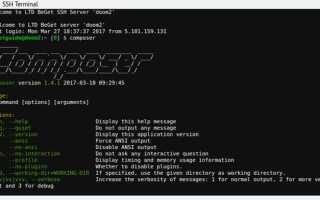
Если установка прошла успешно, вы увидите информацию о текущей версии Composer.
Установка Composer на Linux
Для установки Composer на Linux используйте следующие шаги:
- Откройте терминал и выполните команду для загрузки Composer:
curl -sS https://getcomposer.org/installer | php
Эта команда загрузит и установит Composer в текущую директорию.
- Переместите файл Composer в глобальную директорию:
sudo mv composer.phar /usr/local/bin/composer
Теперь Composer доступен из любого места в системе.
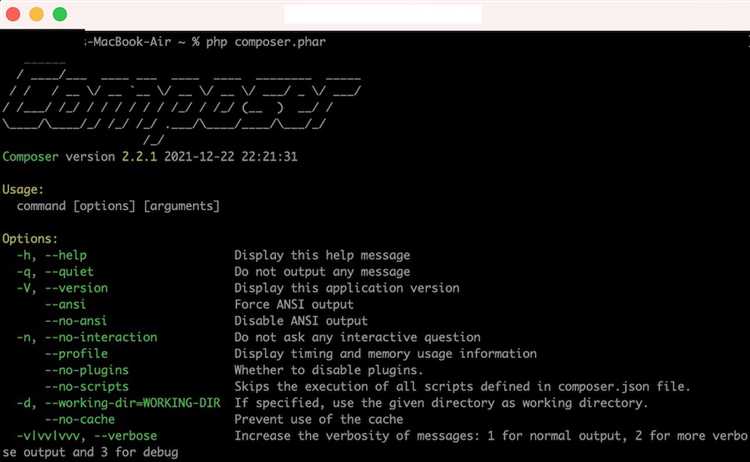
Чтобы убедиться, что Composer установлен корректно, выполните команду:
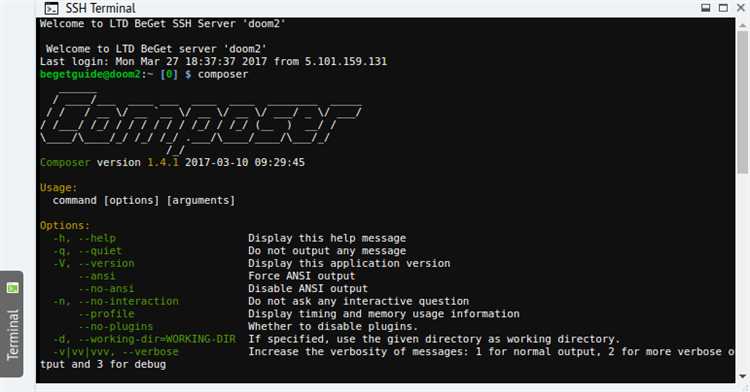
composer
Вы должны увидеть информацию о версии Composer и доступных командах.
Дополнительные советы
- На Windows убедитесь, что PHP добавлен в переменную окружения PATH, чтобы Composer мог найти интерпретатор PHP.
- Если у вас возникают проблемы с установкой на Linux, проверьте, установлен ли у вас curl. Для установки используйте команду:
sudo apt install curl
Следуя этим рекомендациям, вы сможете успешно установить Composer на Windows или Linux.
Установка Composer на Windows: подготавливаем систему
Перед тем как приступить к установке Composer на Windows, убедитесь, что на вашем компьютере установлены необходимые компоненты: PHP и менеджер пакетов для Windows, такой как Chocolatey, если вы планируете использовать его для установки.
1. Установите PHP. Для этого загрузите последнюю версию с официального сайта (https://windows.php.net/download/) или используйте установочный пакет, который включает в себя PHP и другие инструменты. Убедитесь, что путь к PHP добавлен в переменную окружения PATH, чтобы Composer мог его найти.
2. Проверьте версию PHP. Откройте командную строку и выполните команду:
php -v
Если версия PHP отображается корректно, можно переходить к следующему шагу. В противном случае устраните проблемы с установкой PHP.
3. Установите расширения PHP. Composer требует наличия нескольких расширений, таких как openssl, mbstring, json и других. Для большинства сборок PHP эти расширения включены по умолчанию, но проверьте файл php.ini, чтобы убедиться, что они не закомментированы.
4. Настройте файл php.ini. Включите необходимые расширения, удалив символ ; перед строками с расширениями extension=openssl, extension=mbstring, extension=json и другими, которые могут понадобиться. После изменений перезапустите сервер или консоль, чтобы настройки вступили в силу.
5. Проверьте работу PHP и его расширений. Для этого выполните команду:
php -m
Убедитесь, что среди перечисленных расширений присутствуют openssl, mbstring, json и другие необходимые для Composer.
Теперь система готова для установки Composer. Убедитесь, что все шаги выполнены корректно перед тем, как перейти к самому процессу установки.
Загрузка и установка Composer на Windows с помощью установщика
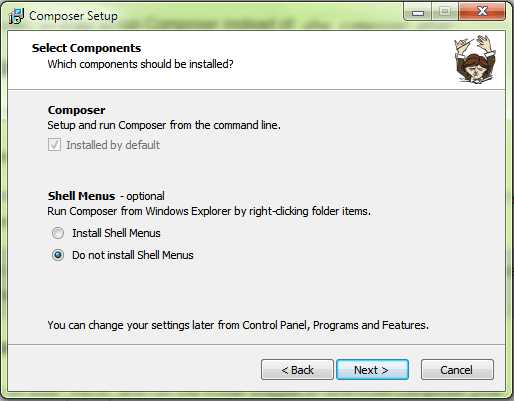
Для установки Composer на Windows удобнее всего использовать готовый установщик. Этот способ минимизирует количество шагов и позволяет быстро настроить Composer для работы с PHP-проектами.
1. Перейдите на официальную страницу загрузки Composer: https://getcomposer.org/download/. Здесь выберите раздел для Windows.
2. Скачайте файл Composer-Setup.exe, который является установщиком для Windows. Это гарантия того, что Composer будет правильно настроен для работы на вашем компьютере, включая все необходимые зависимости.
3. Запустите скачанный установочный файл. При запуске установщик предложит выбрать папку для установки. По умолчанию Composer будет установлен в системную папку C:\ProgramData\ComposerSetup, но вы можете изменить путь при необходимости.
4. На следующем экране установщик проверит наличие PHP на вашем компьютере. Если PHP не установлен или не найден, вам будет предложено указать путь к исполнимому файлу php.exe. Убедитесь, что PHP уже установлен, и укажите его путь. В случае необходимости установщик автоматически загрузит и настроит необходимую версию PHP.
5. Далее, установщик предложит добавить Composer в системную переменную PATH. Это важно, так как после этого вы сможете запускать Composer из командной строки без указания полного пути к исполнимому файлу.
6. Завершите установку, нажав кнопку «Install». Установщик автоматически завершит все необходимые шаги и предложит перезапустить систему или просто выйти.
7. Для проверки успешности установки откройте командную строку (cmd) и введите команду:
composer --version
Если Composer установлен правильно, вы увидите информацию о текущей версии Composer.
После выполнения этих шагов Composer будет готов к использованию на вашем компьютере. Вы можете приступать к работе с PHP-проектами, используя возможности Composer для управления зависимостями и автозагрузкой.
Конфигурация переменных среды для работы Composer на Windows
После установки Composer на Windows необходимо настроить переменные среды для корректной работы с командной строкой. Это позволяет запускать Composer из любой директории без указания полного пути к исполняемому файлу.
Чтобы настроить переменные среды, выполните следующие шаги:
1. Откройте настройки переменных среды
Нажмите правой кнопкой на иконку «Этот ПК» или «Компьютер» и выберите «Свойства». Перейдите в раздел «Дополнительные параметры системы» и в окне «Система» выберите кнопку «Переменные среды».
2. Добавьте путь к Composer в переменную PATH
В окне «Переменные среды» найдите переменную «Path» в разделе «Системные переменные» и нажмите «Изменить». В открывшемся окне добавьте путь к директории, в которой был установлен Composer. Обычно это выглядит как C:\ProgramData\ComposerSetup\bin, но может отличаться в зависимости от способа установки.
3. Проверка конфигурации
После внесения изменений откройте командную строку и выполните команду composer. Если Composer установлен и настроен корректно, вы увидите информацию о текущей версии Composer и доступных командах.
4. Устранение возможных ошибок
Если команда не работает, убедитесь, что путь к Composer правильно добавлен в переменную Path и что изменений переменных среды было достаточно. Также проверьте, что командная строка была перезапущена после внесения изменений.
Правильная настройка переменных среды значительно облегчает работу с Composer и ускоряет процесс разработки проектов на PHP.
Проверка успешной установки Composer на Windows
После завершения установки Composer на Windows важно убедиться, что все компоненты установлены правильно. Для этого выполните несколько простых шагов:
- Откройте командную строку (CMD). Для этого нажмите Win + R, введите cmd и нажмите Enter.
- В командной строке введите команду
composer --versionилиcomposer -Vи нажмите Enter. - Если установка прошла успешно, вы увидите информацию о версии Composer, например:
Composer version 2.x.x. - Если система не распознает команду, убедитесь, что путь к Composer добавлен в переменную среды PATH. Для этого откройте «Система» > «Дополнительные параметры системы» > «Переменные среды», найдите переменную Path и добавьте путь к каталогу, где установлен Composer (обычно это
C:\ProgramData\ComposerSetup\bin).
Если при выполнении команды возникает ошибка или программа не запускается, попробуйте следующие действия:
- Перезапустите командную строку после добавления пути в PATH.
- Убедитесь, что вы не столкнулись с конфликтами версий PHP на вашей системе. Для проверки версии PHP используйте команду
php -v. - Если возникли проблемы с разрешениями, попробуйте запустить командную строку от имени администратора.
После выполнения этих шагов Composer должен корректно работать на вашем компьютере с Windows. Вы можете продолжить использовать его для управления зависимостями в ваших PHP-проектах.
Установка Composer на Linux через терминал с использованием команд
Откройте терминал и перейдите в домашний каталог пользователя:
cd ~
Скачайте установочный скрипт Composer с официального сайта:
php -r «copy(‘https://getcomposer.org/installer’, ‘composer-setup.php’);»
Проверьте целостность скрипта, сравнив его хэш-сумму с актуальной на странице https://getcomposer.org/download/:
php -r «if (hash_file(‘sha384’, ‘composer-setup.php’) === ‘вставьте_сюда_актуальный_хэш’) { echo ‘OK’; } else { echo ‘ERROR’; unlink(‘composer-setup.php’); } echo PHP_EOL;»
Если проверка пройдена, выполните установку в системный каталог /usr/local/bin:
sudo php composer-setup.php —install-dir=/usr/local/bin —filename=composer
Удалите установочный скрипт:
php -r «unlink(‘composer-setup.php’);»
Проверьте успешность установки:
composer —version
Если команда возвращает версию Composer, установка завершена. Убедитесь, что в системе установлен PHP, иначе предварительно установите его через пакетный менеджер, например:
sudo apt install php-cli для Debian/Ubuntu, sudo dnf install php-cli для Fedora.
Проверка и настройка путей для Composer на Linux
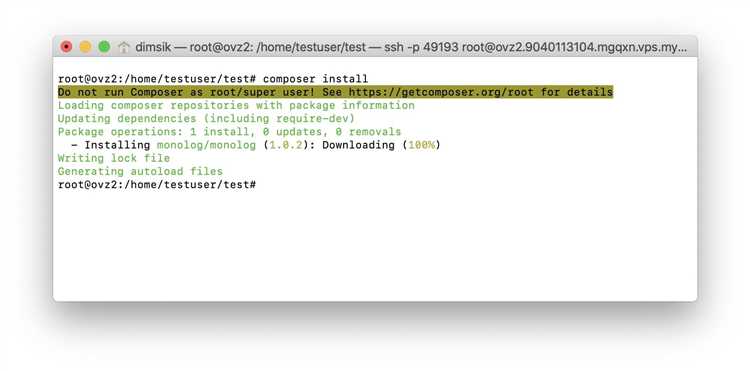
После установки Composer необходимо убедиться, что исполняемый файл доступен из любой директории. По умолчанию Composer может быть установлен в /usr/local/bin/composer или ~/.composer/vendor/bin, в зависимости от способа установки.
Для проверки текущего расположения выполните команду which composer. Если команда не возвращает путь, значит переменная окружения PATH не содержит директорию, где расположен Composer.
Определите фактическое местоположение файла, например, если вы устанавливали его вручную, он может находиться в /usr/local/bin/composer. Убедитесь, что файл исполняемый: chmod +x /usr/local/bin/composer.
Добавьте путь к Composer в PATH, если он отсутствует. Для Bash добавьте строку export PATH="$HOME/.composer/vendor/bin:$PATH" в файл ~/.bashrc, затем выполните source ~/.bashrc. Для Zsh используйте ~/.zshrc.
Обновление и устранение ошибок при установке Composer на Windows и Linux
После установки Composer на Windows или Linux могут возникнуть различные ошибки. Эти проблемы чаще всего связаны с настройками окружения, правами доступа или конфликтами с уже установленными версиями PHP. Важно знать, как их диагностировать и устранять.
На Windows при обновлении Composer или исправлении ошибок, таких как «Composer not found» или «PHP not recognized», необходимо проверить следующее:
- Убедитесь, что переменная среды
PATHправильно настроена и указывает на директорию с PHP. В командной строке выполнитеphp -v, чтобы проверить, работает ли PHP. - Если Composer не запускается, попробуйте переустановить его с помощью командной строки с правами администратора. Введите
composer self-updateдля обновления до последней версии. - В случае ошибок с правами доступа или установкой зависимостей, используйте команду
composer diagnose, чтобы получить информацию о возможных проблемах.
На Linux, если возникают ошибки типа «composer: command not found», убедитесь, что Composer был установлен глобально. Используйте команду which composer, чтобы проверить местоположение исполнимого файла. Если файл не найден, выполните установку через curl -sS https://getcomposer.org/installer | php и переместите его в папку /usr/local/bin для глобального доступа.
Для устранения других ошибок на Linux, таких как проблемы с зависимостями, используйте команду composer update, чтобы обновить все пакеты. Если после обновления возникли проблемы, проверьте версию PHP с помощью php -v, так как Composer требует PHP версии 7.2.5 или выше.
Если при установке или обновлении Composer на Windows или Linux возникли проблемы с сетевыми соединениями, такие как «Could not connect to server», проверьте настройки прокси-сервера или файрвола. Иногда требуется добавить прокси-сервер в конфигурацию Composer с помощью команды:
composer config --global http.proxy http://proxy:portДля устранения проблем с устаревшими версиями или неправильной работой автозагрузки, рекомендуется очистить кэш Composer с помощью команды composer clear-cache.
Если после выполнения всех шагов ошибка сохраняется, стоит проверить лог-файлы и сообщества разработчиков Composer для получения дополнительной помощи.
Вопрос-ответ:
Как установить Composer на Windows?
Для установки Composer на Windows, нужно сначала скачать установочный файл с официального сайта composer.org. После скачивания запустите файл `Composer-Setup.exe`, который автоматически настроит все необходимые компоненты, включая PHP, если он ещё не установлен. Следуйте инструкциям установщика, который предложит добавить Composer в системный путь. После завершения установки откройте командную строку и проверьте, работает ли Composer, введя команду `composer -v`. Если всё настроено правильно, вы увидите версию Composer.
Что делать, если Composer не работает после установки на Windows?
Если Composer не работает после установки, первое, что стоит проверить, это корректность добавления пути к Composer в системные переменные. Убедитесь, что путь к папке, где установлен Composer, указан в системной переменной PATH. Также проверьте, что PHP правильно установлен на вашем компьютере. Для этого откройте командную строку и введите `php -v`, чтобы убедиться, что PHP работает. Если PHP не установлен или не настроен, его нужно будет установить и настроить соответствующим образом.

 Загрузка...