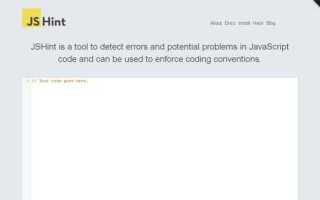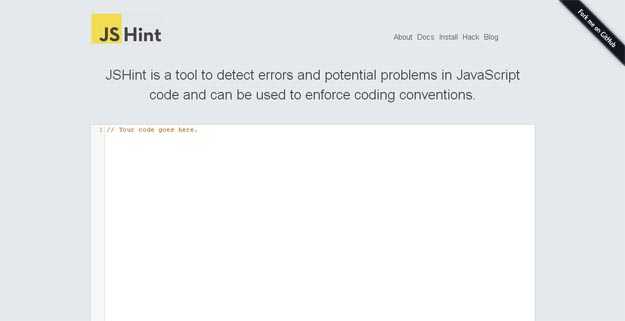
JSHint – это инструмент для анализа качества кода JavaScript, который помогает разработчикам выявлять потенциальные ошибки, неоптимальные практики и нарушения стиля в коде. Он поддерживает настройку правил проверки и может интегрироваться в различные редакторы и системы сборки. В этой статье будет рассмотрен процесс установки и настройки JSHint для проверки вашего кода.
Для начала необходимо установить JSHint в проект. Самый простой способ – через npm. Откройте терминал и выполните команду:
npm install jshint --save-dev
После успешной установки можно добавить конфигурационный файл, который будет определять, какие проверки должны быть выполнены. Для этого создайте файл .jshintrc в корневой директории проекта. В этом файле можно настроить различные правила и параметры анализа. Например, если вы хотите включить проверку использования strict mode, добавьте следующий блок:
{
"strict": true
}
JSHint предоставляет широкие возможности для кастомизации. Вы можете указать, какие элементы следует игнорировать или, наоборот, усилить проверку на них. Это особенно полезно для командной работы, когда важно поддерживать единый стиль и стандарты кода.
Интеграция с редакторами, такими как VS Code или Sublime Text, также довольно проста. В большинстве случаев достаточно установить соответствующее расширение, и JSHint будет работать прямо в редакторе, подчеркивая ошибки и предупреждения в реальном времени.
Следующим шагом будет настройка процесса сборки с использованием JSHint. Важно подключить его к вашей системе сборки, чтобы ошибки можно было проверять на этапе компиляции или перед запуском тестов. Это значительно повышает качество кода и уменьшает вероятность возникновения багов в продакшн-версии проекта.
Как установить JSHint через npm
Для начала нужно убедиться, что на вашем компьютере установлен Node.js и npm. Если они ещё не установлены, скачайте и установите их с официального сайта Node.js.
Откройте терминал или командную строку и перейдите в папку с проектом. Введите следующую команду для инициализации npm, если вы ещё не создали файл package.json:
npm init -y
После этого можно установить JSHint, используя команду:
npm install jshint --save-dev
Этот процесс добавит JSHint как зависимость для разработки в ваш проект. Если хотите использовать JSHint глобально, чтобы проверять код в любом месте, выполните команду:
npm install -g jshint
После успешной установки JSHint можно запустить в проекте, используя команду:
npx jshint путь_к_файлам
Замените «путь_к_файлам» на путь к файлам или папке, которые хотите проверить. Например, чтобы проверить весь проект, используйте:
npx jshint .
Теперь JSHint установлен и готов к работе. Для более гибкой настройки создайте файл .jshintrc в корне проекта, где можно указать дополнительные правила и настройки проверки кода.
Как интегрировать JSHint с редактором кода
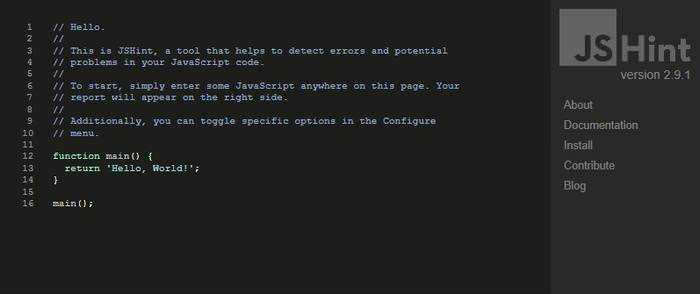
Интеграция JSHint с редактором кода позволяет получать мгновенные предупреждения о проблемах в коде прямо во время его написания. Рассмотрим несколько популярных редакторов и способы их настройки для работы с JSHint.
Visual Studio Code:
1. Установите расширение ESLint через меню расширений или командную строку.
2. В настройках редактора укажите путь к конфигурационному файлу JSHint. Для этого откройте файл настроек (settings.json) и добавьте: "eslint.options": { "configFile": ".jshintrc" }.
3. После этого редактор будет автоматически использовать конфигурацию из файла .jshintrc для проверки JavaScript-кода.
Sublime Text:
1. Установите пакет JSHint через менеджер пакетов Package Control.
2. В настройках плагина укажите путь к файлу .jshintrc, который будет использоваться для проверки кода.
3. Откройте файл JavaScript и плагин сразу покажет ошибки в коде.
Atom:
1. Установите пакет linter-jshint через менеджер пакетов Atom.
2. Убедитесь, что в настройках пакета правильно указан путь к конфигурации JSHint (файл .jshintrc).
3. Код будет проверяться в реальном времени, и ошибки отобразятся прямо в редакторе.
WebStorm:
1. В настройках WebStorm откройте раздел «Languages & Frameworks» и выберите «JavaScript» > «Code Quality Tools» > «JSHint».
2. Введите путь к файлу конфигурации .jshintrc, если он используется.
3. Редактор автоматически начнёт проверку кода при его изменении.
Эти шаги позволяют существенно улучшить процесс разработки, минимизируя ошибки на этапе написания кода.
Как настроить конфигурационный файл .jshintrc
Конфигурационный файл .jshintrc управляет поведением JSHint. Он определяет, какие правила проверки будут применяться к вашему коду, и какие ошибки или предупреждения будут выданы. Этот файл должен быть расположен в корневой директории вашего проекта.
Для создания конфигурационного файла просто создайте файл с именем .jshintrc в корне вашего проекта. В нем можно указать как глобальные настройки, так и специфичные для проекта правила. Содержание файла должно быть в формате JSON.
Пример базовой конфигурации:
{
"undef": true,
"unused": true,
"esversion": 6,
"browser": true,
"node": true
}
Параметры конфигурации:
"undef": true– требует объявления всех переменных перед использованием."unused": true– предупреждает об объявленных, но не использованных переменных."esversion": 6– указывает JSHint использовать синтаксис ECMAScript 6."browser": true– включает глобальные переменные, доступные в браузере, такие какwindow,document."node": true– включает глобальные переменные для Node.js, такие какprocess,require.
Помимо глобальных настроек, .jshintrc позволяет включать или отключать отдельные проверки для различных аспектов кода. Например, для отключения проверки на использование точек с запятой можно добавить следующее:
{
"asi": true
}
Чтобы активировать правила для специфичных частей кода, можно использовать блоки "env" и "globals". Например:
{
"env": {
"browser": true
},
"globals": {
"jQuery": true
}
}
Этот фрагмент указывает, что код выполняется в браузере, и глобальная переменная jQuery разрешена без предупреждений о неявном объявлении.
После создания файла .jshintrc, JSHint будет автоматически учитывать его при проверке вашего JavaScript-кода. Если файл не найден, настройки можно указать прямо в командной строке или в настройках вашего редактора кода.
Как добавить JSHint в процесс сборки с помощью Grunt или Gulp
Чтобы интегрировать JSHint в процесс сборки с помощью Grunt или Gulp, необходимо использовать соответствующие плагины для автоматической проверки кода при каждом запуске сборки.
Grunt
Для начала установите Grunt и плагин JSHint. В директории проекта выполните команду:
npm install grunt --save-dev
npm install grunt-contrib-jshint --save-dev
После этого создайте файл конфигурации Gruntfile.js с таким содержанием:
module.exports = function(grunt) {
grunt.initConfig({
jshint: {
files: ['src/**/*.js'],
options: {
esversion: 6
}
}
});
grunt.loadNpmTasks('grunt-contrib-jshint');
grunt.registerTask('default', ['jshint']);
};
Запустив команду grunt, вы активируете проверку кода с помощью JSHint на указанных файлах.
Gulp
Сначала установите Gulp и соответствующие плагины:
npm install gulp --save-dev
npm install gulp-jshint --save-dev
После этого создайте файл gulpfile.js с такой конфигурацией:
const gulp = require('gulp');
const jshint = require('gulp-jshint');
gulp.task('lint', function() {
return gulp.src('src/**/*.js')
.pipe(jshint())
.pipe(jshint.reporter('default'));
});
gulp.task('default', gulp.series('lint'));
Команда gulp теперь будет запускать проверку с использованием JSHint.
Оба способа позволяют эффективно интегрировать проверку качества кода в процесс сборки, минимизируя возможность появления ошибок в JavaScript коде.
Как настроить правила проверки кода с помощью JSHint
JSHint позволяет настроить правила проверки JavaScript-кода с помощью конфигурационного файла. Для этого создайте файл `.jshintrc` в корневой директории проекта. В нем указываются все параметры, которые определяют, как будет производиться проверка.
Простой пример конфигурации:
{
"browser": true,
"es6": true,
"undef": true,
"unused": "strict",
"node": true,
"strict": "global"
}
Параметры в конфигурации имеют следующие значения:
browser— указывает на использование объектов, характерных для браузера (например,window,document).es6— включает поддержку ECMAScript 6.undef— активирует проверку на использование необъявленных переменных.unused— определяет строгую проверку на неиспользуемые переменные.node— разрешает использование Node.js-специфических объектов.strict— проверяет наличие директивы «use strict».
Кроме того, можно отключать или изменять отдельные правила с помощью параметра disable или задать минимальные и максимальные значения для некоторых свойств. Например, для правила maxerr (максимальное количество ошибок) можно установить значение 50:
{
"maxerr": 50
}
Если необходимо временно отключить правило для определенного фрагмента кода, можно использовать комментарии:
// jshint -W097
var foo = 42;  // отключает предупреждения по поводу использования var
// jshint +W097
После того как файл `.jshintrc` настроен, запускайте JSHint через командную строку, указав путь к проекту:
jshint path/to/your/project/*.js
Также можно интегрировать JSHint с редакторами, такими как Visual Studio Code или Sublime Text, чтобы получать уведомления о проблемах в коде прямо во время написания.
Как использовать JSHint для проверки отдельных файлов или каталогов
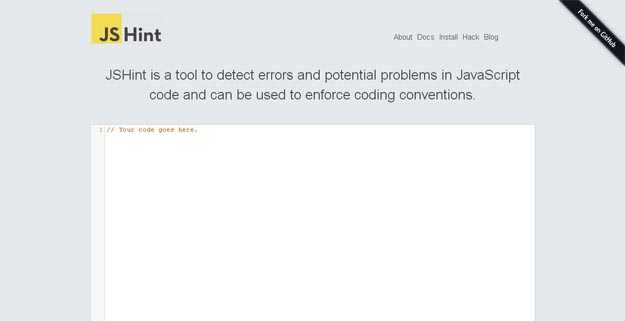
JSHint позволяет проверять не только один файл, но и несколько файлов или целые каталоги. Для этого можно использовать как командную строку, так и конфигурационные файлы. Рассмотрим, как настроить и запустить JSHint для различных сценариев.
Для начала убедитесь, что JSHint установлен в вашем проекте. Для этого выполните команду:
npm install jshint --save-dev
Теперь перейдем к использованию JSHint для проверки отдельных файлов или целых каталогов.
Проверка отдельных файлов
Чтобы проверить конкретный файл JavaScript, достаточно в командной строке указать путь к файлу:
npx jshint путь/к/файлу.js
Если файл находится в текущем каталоге, можно указать его имя напрямую:
npx jshint файл.js
JSHint отобразит все ошибки и предупреждения, найденные в файле, с указанием номера строки и колонки.
Проверка нескольких файлов
Если нужно проверить несколько файлов, можно указать их через пробел:
npx jshint файл1.js файл2.js файл3.js
Можно использовать маски файлов, чтобы указать все файлы в каталоге с определенным расширением:
npx jshint путь/к/*.js
Это позволит проверять все файлы с расширением .js в указанном каталоге.
Проверка всех файлов в каталоге и подкаталогах
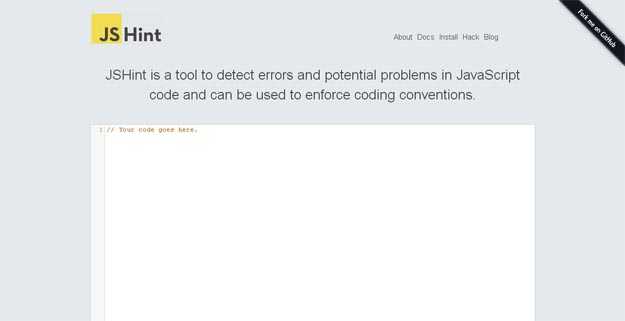
Для проверки всех файлов в каталоге и его подкаталогах можно использовать рекурсивную команду:
npx jshint путь/к/каталогу/**/*.js
Здесь указывает на рекурсивный поиск во всех подкаталогах.
Использование конфигурационных файлов
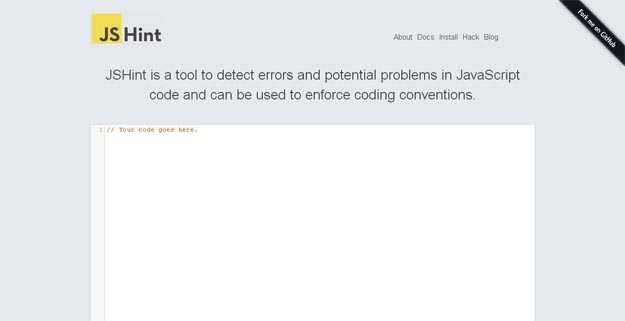
Если настройки JSHint специфичны для вашего проекта, вы можете создать конфигурационный файл (.jshintrc) в корневой директории. JSHint будет автоматически использовать этот файл при проверке.
Пример базового .jshintrc:
{
"esversion": 6,
"node": true,
"unused": true
}
Чтобы проверить файлы с учетом настроек из .jshintrc, достаточно запустить команду:
npx jshint путь/к/файлу.js
JSHint автоматически подберет конфигурацию, исходя из этого файла.
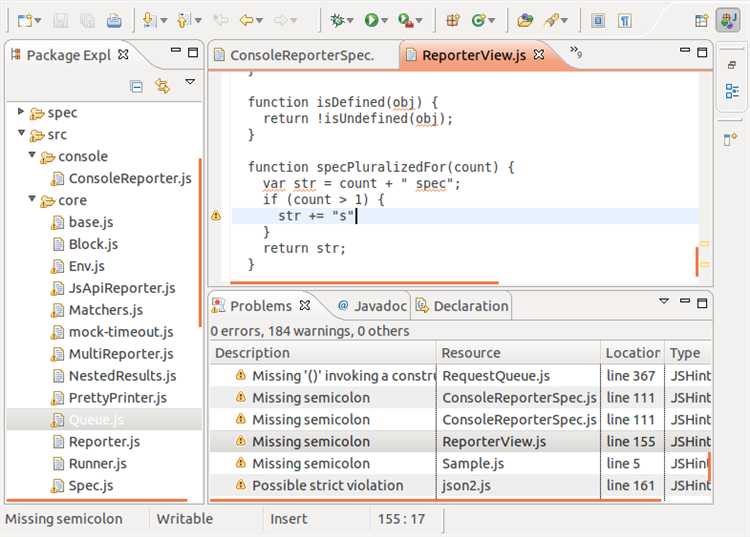
JSHint сообщает об ошибках с указанием строки и столбца, где проблема возникла. Сообщения делятся на ошибки и предупреждения:
- Ошибка – это серьезная проблема, которая должна быть исправлена для корректной работы кода.
- Предупреждение – это не критическая проблема, но её исправление улучшит качество и читаемость кода.
Для исправления ошибок важно понимать, что именно указано в сообщении:
- Неверный синтаксис: JSHint может указать на использование неверных символов или неправильный порядок операторов. Например, если забыты фигурные скобки, JSHint предупредит о синтаксической ошибке.
- Неопределенные переменные: Если переменная не была объявлена с помощью
var,letилиconst, JSHint сообщит о её неопределенности. Решение – объявить переменную или проверить правильность её использования. - Неиспользуемые переменные: Если переменная объявлена, но не используется в коде, это может быть связано с ошибкой или лишним кодом. JSHint подскажет, что переменная не используется, и её можно удалить.
- Ошибки в отступах: Нарушение стандартов отступов часто приводит к трудночитаемому коду. JSHint будет сигнализировать о таких несоответствиях, указывая на неправильный отступ в строках.
- Проблемы с областью видимости: Использование переменных вне их области видимости – одна из распространенных ошибок. JSHint покажет, если переменная используется в контексте, где она недоступна.
Чтобы быстро исправить ошибки, следуйте этим рекомендациям:
- Прочитайте сообщение ошибки, чтобы точно понять, что именно нужно исправить.
- Исправьте синтаксические ошибки: проверьте правильность скобок, кавычек, операторов.
- Объявляйте переменные с использованием
var,letилиconstперед их использованием. - Удаляйте неиспользуемые переменные, чтобы не загрязнять код.
- Следите за корректностью отступов и единообразием в коде.
- Используйте замыкания или модули для ограничения области видимости переменных.
Исправление предупреждений и ошибок помогает улучшить стабильность, производительность и читаемость кода. Регулярная проверка с помощью JSHint предотвращает накопление проблем, что особенно важно при работе в больших проектах.
Как автоматизировать запуск JSHint при сохранении файлов
Пример с Gulp включает создание задачи, которая будет отслеживать изменения в файлах и запускать линтер. Для этого нужно установить следующие пакеты:
npm install --save-dev gulp gulp-jshint watchПосле установки создайте файл gulpfile.js с таким содержимым:
const gulp = require('gulp');
const jshint = require('gulp-jshint');
const watch = require('gulp-watch');
gulp.task('jshint', () => {
return gulp.src('src//*.js') // путь к вашим JavaScript-файлам
.pipe(jshint())
});
gulp.task('watch', () => {
gulp.watch('src/**/*.js', gulp.series('jshint'));
});
Этот скрипт настроит Gulp для отслеживания изменений в файлах и автоматически запустит проверку с помощью JSHint каждый раз, когда вы сохраните файл. Для запуска этой задачи используйте команду:
gulp watchДля использования Grunt нужно выполнить схожие действия. Установите необходимые пакеты:
npm install --save-dev grunt grunt-contrib-watch grunt-contrib-jshintЗатем настройте Gruntfile.js следующим образом:
module.exports = function(grunt) {
grunt.initConfig({
jshint: {
all: ['src/**/*.js']
},
watch: {
scripts: {
files: ['src/**/*.js'],
tasks: ['jshint'],
options: {
spawn: false,
},
},
},
});
grunt.loadNpmTasks('grunt-contrib-jshint');
grunt.loadNpmTasks('grunt-contrib-watch');
grunt.registerTask('default', ['watch']);
};
Теперь, после запуска команды grunt, Grunt будет следить за файлами и запускать линтер при каждом изменении.
Если вы используете текстовый редактор, например, VSCode, можно настроить автоматический запуск линтера с помощью плагинов, таких как VSCode JSHint. Это позволит запускать проверку непосредственно при сохранении файла без необходимости вручную запускать команды в терминале.
Каждый из этих методов позволяет эффективно автоматизировать проверку кода с помощью JSHint при каждом сохранении файлов, ускоряя процесс разработки и минимизируя количество ошибок в коде.
Вопрос-ответ:
Что такое JSHint и зачем его использовать для проверки кода JavaScript?
JSHint — это инструмент для статического анализа кода JavaScript. Он помогает выявлять возможные ошибки в коде, а также улучшить его качество, обнаружив потенциальные проблемы, такие как неиспользуемые переменные или неправильное использование синтаксиса. Использование JSHint ускоряет процесс разработки и делает код более стабильным и читаемым.
Можно ли использовать JSHint для проверки кода прямо в редакторе кода?
Да, большинство популярных редакторов кода, таких как Visual Studio Code или Sublime Text, поддерживают интеграцию с JSHint. Для этого достаточно установить соответствующий плагин или расширение. Например, в Visual Studio Code можно установить расширение JSHint, и оно будет показывать ошибки и предупреждения прямо в процессе написания кода.
Как исправлять ошибки, найденные JSHint в коде?
Когда JSHint обнаруживает ошибку, она будет отображена в виде сообщения с указанием на строку и тип проблемы. После этого нужно проанализировать сообщение и решить, что нужно исправить: это может быть удаление неиспользуемых переменных, изменение синтаксиса или добавление отсутствующих точек с запятой. JSHint помогает не только исправить ошибки, но и улучшить код, сделав его более стабильным.

 Загрузка...