macOS поставляется с предустановленной версией PHP, но начиная с macOS Monterey 12.0, Apple исключила его из системы. Чтобы продолжить разработку локально, необходимо установить PHP вручную. Для этого потребуется использовать менеджер пакетов Homebrew, который обеспечивает удобную установку и управление версиями PHP.
Перед началом установки важно убедиться, что Homebrew установлен. Проверить это можно командой brew -v в терминале. Если Homebrew не установлен, его можно добавить командой: /bin/bash -c «$(curl -fsSL https://raw.githubusercontent.com/Homebrew/install/HEAD/install.sh)». После установки Homebrew можно переходить к установке PHP.
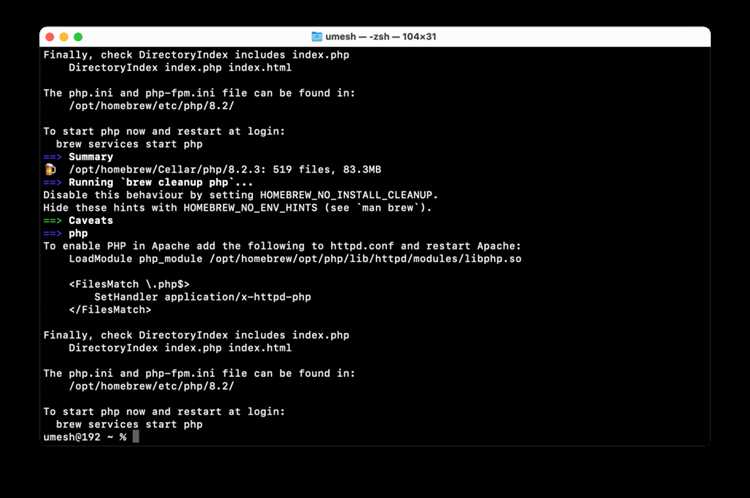
Наиболее стабильный и поддерживаемый способ установить PHP – использовать команду brew install php. Это установит последнюю стабильную версию PHP. Если необходима конкретная версия, например PHP 8.1, используйте brew install php@8.1. После установки важно добавить путь PHP в системную переменную PATH, особенно если используется не последняя версия. Это делается через файл ~/.zshrc или ~/.bash_profile, в зависимости от используемой оболочки.
Проверить установленную версию можно командой php -v. Чтобы убедиться, что система использует нужную версию PHP, можно использовать which php и проверить путь. В случае необходимости переключения между версиями рекомендуется установить brew-php-switcher или использовать встроенные средства Homebrew, включая brew link —overwrite php@8.1.
Проверка установленной версии PHP через терминал
Откройте Терминал с помощью Spotlight (Cmd + Пробел → введите «Терминал» → Enter).
Введите команду:
php -v
Результат должен выглядеть примерно так:
PHP 8.2.10 (cli) (built: Aug 25 2023 11:52:31) (NTS)
Для проверки пути к исполняемому файлу используйте:
which php
Обычно путь выглядит так: /usr/bin/php или /opt/homebrew/bin/php – если PHP установлен через Homebrew.
Для получения полного пути используйте:
which -a php
Если установлено несколько версий PHP, эта команда отобразит их все. Первая в списке – активная.
Проверьте соответствие версии и пути. Несовпадения могут указывать на конфликты между системной и пользовательской установками.
Удаление или отключение встроенной версии PHP
На macOS встроенная версия PHP больше не поддерживается начиная с macOS Monterey. Однако на старых версиях системы PHP всё ещё может быть предустановлен. Удалить его напрямую невозможно, так как бинарники находятся в защищённых системных каталогах, таких как /usr/bin. Вместо удаления рекомендуется отключить встроенный PHP, чтобы избежать конфликтов при использовании сторонних версий.
Проверьте наличие встроенного PHP командой which php. Если путь указывает на /usr/bin/php, это системная версия.
Отключите встроенный PHP, изменив переменную окружения PATH. В файл ~/.zshrc (или ~/.bash_profile для Bash) добавьте строку:
export PATH="/usr/local/bin:/opt/homebrew/bin:$PATH"
Это обеспечит приоритет установленной через Homebrew версии PHP. После внесения изменений выполните команду source ~/.zshrc или перезапустите терминал.
Убедитесь, что используется нужная версия, выполнив php -v. Путь должен указывать на версию из Homebrew, например /opt/homebrew/bin/php.
Также рекомендуется проверить composer, если он установлен. Убедитесь, что он использует корректную версию PHP, выполнив which composer и composer -vvv about.
Установка Homebrew как менеджера пакетов
Для установки PHP на macOS потребуется Homebrew – наиболее удобный инструмент для управления пакетами. Без него установка и обновление PHP будет затруднена. Убедитесь, что вы используете macOS 11 или новее.
- Откройте терминал (Приложения → Утилиты → Терминал).
- Выполните команду для установки Homebrew:
/bin/bash -c "$(curl -fsSL https://raw.githubusercontent.com/Homebrew/install/HEAD/install.sh)"
- Дождитесь завершения установки. Установка может занять несколько минут в зависимости от скорости интернета и системы.
- Добавьте Homebrew в переменные окружения:
- Для
zsh(по умолчанию в macOS 10.15+):echo 'eval "$(/opt/homebrew/bin/brew shellenv)"' >> ~/.zprofile
eval "$(/opt/homebrew/bin/brew shellenv)"
- Для
bash:echo 'eval "$(/opt/homebrew/bin/brew shellenv)"' >> ~/.bash_profile
eval "$(/opt/homebrew/bin/brew shellenv)"
- Для
- Проверьте работоспособность:
brew --version
Если отображается номер версии, установка прошла успешно.
После установки Homebrew можно переходить к установке PHP и необходимых зависимостей через команды brew install.
Установка PHP через Homebrew
Откройте Terminal и убедитесь, что Homebrew установлен. Для проверки выполните команду:
brew --versionЕсли Homebrew не установлен, установите его командой:
/bin/bash -c "$(curl -fsSL https://raw.githubusercontent.com/Homebrew/install/HEAD/install.sh)"Обновите список формул:
brew updateДля установки последней стабильной версии PHP выполните:
brew install phpПосле завершения установки проверьте версию PHP:
php -vПо умолчанию Homebrew размещает исполняемый файл PHP в директории /opt/homebrew/bin (на Apple Silicon) или /usr/local/bin (на Intel). Убедитесь, что эта директория указана первой в переменной окружения PATH:
echo 'export PATH="/opt/homebrew/bin:$PATH"' >> ~/.zprofileДля управления несколькими версиями PHP рекомендуется использовать brew-php-switcher:
brew tap shivammathur/php
brew install brew-php-switcher
Переключение версии:
brew-php-switcher 8.1Чтобы PHP начал работать как служба, запустите:
brew services start phpДля перезапуска после изменения конфигурации:
brew services restart phpФайл конфигурации PHP обычно находится по пути:
/opt/homebrew/etc/php/8.x/php.iniЗамените 8.x на установленную версию. Для внесения изменений в настройки, отредактируйте этот файл и перезапустите службу PHP.
Настройка переменных окружения для PHP
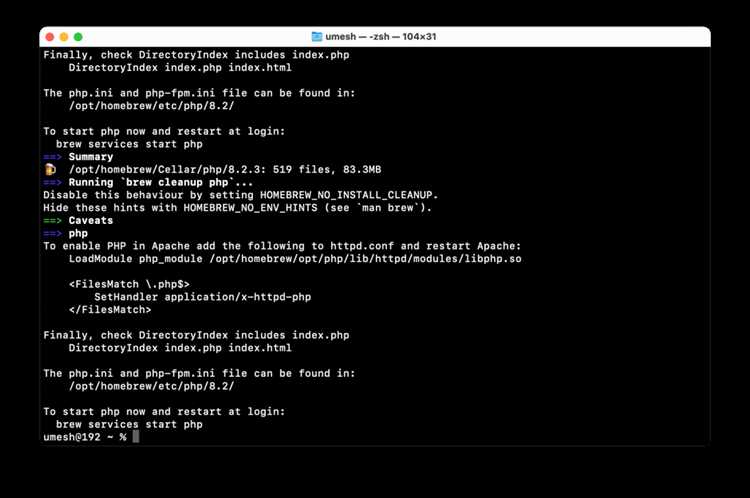
После установки PHP на macOS необходимо убедиться, что система использует нужную версию интерпретатора и что путь к исполняемому файлу PHP добавлен в переменную окружения PATH.
- Откройте терминал и выполните команду
which php, чтобы увидеть текущий путь к PHP. Если путь ведёт к устаревшей версии из/usr/bin/php, необходимо переопределить его. - Узнайте путь к установленной версии PHP, например:
/opt/homebrew/bin/php(для Apple Silicon) или/usr/local/bin/php(для Intel). - Откройте конфигурационный файл оболочки. Для zsh:
nano ~/.zshrc, для bash:nano ~/.bash_profile. - Добавьте строку:
export PATH="/opt/homebrew/bin:$PATH"Убедитесь, что путь к PHP указан до остальных, чтобы он имел приоритет.
- Сохраните файл и примените изменения:
source ~/.zshrcили
source ~/.bash_profile - Проверьте результат:
php -vУбедитесь, что отображается нужная версия.
Если используется несколько версий PHP, рекомендуется установить и настроить brew-php-switcher или phpenv для управления версиями.
Проверка корректной работы установленной версии
Откройте терминал и выполните команду php -v. Если PHP установлен правильно, вы увидите строку с версией, например: PHP 8.2.10 (cli) (built: Aug 25 2023 14:23:05). Также отобразятся сведения о компиляторе и сборке.
Чтобы убедиться, что интерпретатор работает, создайте файл test.php в любом каталоге, например в домашнем:
echo "<?php phpinfo(); ?>" > ~/test.php
Запустите встроенный веб-сервер PHP:
php -S localhost:8000 -t ~
Откройте браузер и перейдите по адресу http://localhost:8000/test.php. Если всё настроено верно, загрузится страница с подробной информацией о конфигурации PHP. Проверьте указанный путь к php.ini, загруженные модули и версию.
Для очистки завершите работу сервера комбинацией Ctrl+C и удалите файл test.php:
rm ~/test.php
Управление несколькими версиями PHP через brew-php-switcher
Для управления версиями PHP на MacOS рекомендуется использовать утилиту brew-php-switcher, совместимую с Homebrew. Убедитесь, что установлены несколько версий PHP через Homebrew: brew install php@7.4, brew install php@8.1 и другие.
Установите brew-php-switcher, если он ещё не установлен: brew install brew-php-switcher.
Для переключения между версиями используйте команду brew-php-switcher [версия], например: brew-php-switcher 8.1. После выполнения произойдёт перезапуск службы Apache, если она настроена, и обновление системных ссылок на исполняемый файл PHP.
Чтобы проверить активную версию: php -v. Если команда не возвращает ожидаемую версию, убедитесь, что путь /opt/homebrew/bin (или /usr/local/bin на Intel Mac) идёт до других путей, содержащих PHP, в переменной окружения PATH.
Для избежания конфликтов удалите другие версии PHP, установленные вне Homebrew, и проверьте наличие симлинков: ls -l /usr/local/bin/php*. Удалите лишние ссылки, если они мешают корректной работе.
При обновлении Homebrew и PHP версии могут сбрасываться. Повторно переключите нужную версию через brew-php-switcher и перезапустите терминал.
Настройка конфигурационного файла php.ini
После установки PHP найдите активный конфигурационный файл с помощью команды php --ini. Путь к используемому php.ini будет указан в строке «Loaded Configuration File».
Откройте файл для редактирования: sudo nano /path/to/php.ini. Замените /path/to/php.ini на фактический путь, полученный ранее.
Для увеличения максимального размера загружаемых файлов измените параметры upload_max_filesize и post_max_size, например: upload_max_filesize = 64M, post_max_size = 64M.
Чтобы включить отображение ошибок в процессе разработки, установите: display_errors = On и error_reporting = E_ALL.
Установите правильную временную зону, чтобы избежать предупреждений: date.timezone = "Europe/Moscow".
Для настройки расширений проверьте раскомментированы ли нужные строки, например: extension=mysqli. Если строки начинаются с точки с запятой, удалите её.
После внесения изменений перезапустите веб-сервер. Если используется Apache: sudo apachectl restart. Для PHP-FPM: brew services restart php.
Проверьте результат через php -i или создайте файл с phpinfo(); в каталоге сервера.
Вопрос-ответ:
Как установить PHP на MacOS?
Для установки PHP на MacOS можно использовать несколько методов. Один из них — установка через Homebrew. Для этого сначала нужно установить Homebrew, а затем выполнить команду `brew install php`. После этого PHP будет доступен на вашем компьютере. Также, можно скачать и установить PHP с официального сайта или через менеджер пакетов MacPorts. В любом случае, важно проверить версию PHP, набрав команду `php -v` в терминале, чтобы убедиться, что установка прошла успешно.
Какие версии PHP доступны для установки на MacOS?
На MacOS доступны разные версии PHP, включая самые популярные версии, такие как PHP 7.x и 8.x. Для выбора конкретной версии можно использовать Homebrew, который позволяет установить нужную версию PHP, например, командой `brew install php@7.4` для PHP 7.4. Чтобы переключаться между версиями, нужно использовать команды `brew link` или `brew unlink`. Также стоит помнить, что MacOS может поставляться с предустановленной версией PHP, которая может быть устаревшей.
Как проверить, что PHP работает после установки?
После того как вы установите PHP, нужно проверить его работу. Для этого откройте терминал и выполните команду `php -v`. Если установка прошла успешно, терминал отобразит информацию о версии PHP. Это подтверждает, что PHP работает. Также можно создать файл с расширением `.php` и добавить в него простой код, например, ``. Запустив его через браузер, вы увидите страницу с настройками PHP.
Что делать, если PHP не работает после установки?
Если PHP не работает после установки, нужно выполнить несколько шагов. Во-первых, проверьте, установлена ли правильная версия PHP, набрав команду `php -v`. Во-вторых, убедитесь, что в пути настроен правильный путь к PHP. Для этого выполните команду `which php` и проверьте, что вывод соответствует установленной версии. Если ошибка сохраняется, попробуйте переустановить PHP с помощью Homebrew или другого менеджера пакетов, а затем перезапустите терминал. Также стоит проверить настройки конфигурации PHP, особенно если были изменения в файле `php.ini`.
Как установить дополнительные расширения PHP на MacOS?
Для установки дополнительных расширений PHP на MacOS через Homebrew, сначала нужно установить нужное расширение с помощью команды `brew install <имя_расширения>`. Например, для установки расширения `php-memcached` можно использовать команду `brew install php-memcached`. После установки расширения нужно перезапустить PHP, чтобы оно стало доступным. Также можно использовать `pecl`, чтобы установить расширения, которые не входят в стандартный список Homebrew. Не забудьте проверить активные расширения с помощью команды `php -m`.

 Загрузка...