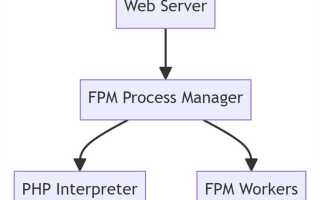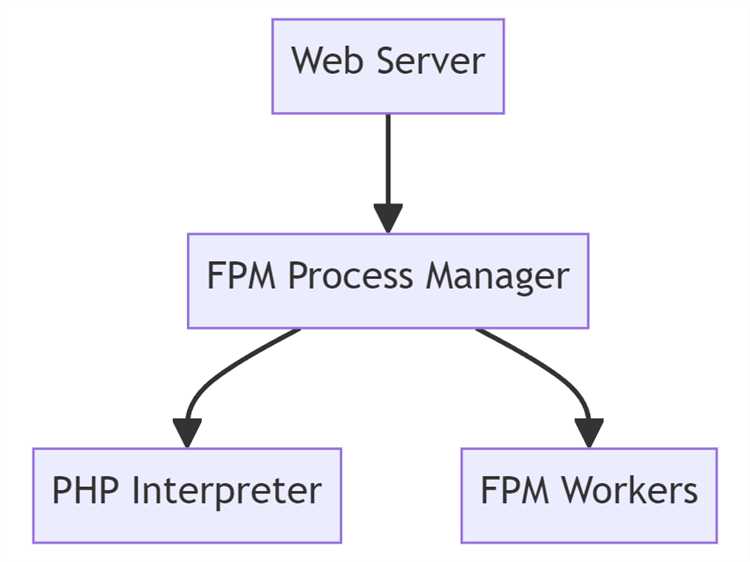
Для работы с PHP на сервере часто используется PHP FPM (FastCGI Process Manager), который управляет процессами PHP и повышает производительность веб-приложений. Чтобы поддерживать безопасность и совместимость с последними обновлениями, важно периодически проверять версию установленного PHP FPM.
Для этого можно использовать несколько простых методов. Один из них – команда в терминале, которая позволяет быстро узнать текущую версию PHP FPM. Обычно она выполняется через php-fpm -v или php -v, в зависимости от настроек системы. Эти команды возвращают номер версии установленного PHP, а также дополнительные данные о конфигурации и сборке.
Если на сервере установлено несколько версий PHP, важно уточнить, какая из них используется с PHP FPM. Для этого можно проверить конфигурационные файлы, например, /etc/php/7.x/fpm/php.ini или аналогичные, в зависимости от вашей версии и операционной системы. Дополнительно можно использовать команду systemctl status php7.x-fpm, чтобы узнать, какая версия PHP FPM активна в данный момент.
Понимание того, какая версия PHP FPM используется, поможет своевременно обновлять систему и избегать потенциальных проблем с безопасностью или совместимостью. Регулярная проверка версии PHP FPM также необходима для правильного выбора подходящих версий библиотек и расширений, поддерживающих вашу платформу.
Проверка версии PHP FPM через командную строку
Для проверки версии PHP FPM на сервере нужно выполнить несколько простых шагов в командной строке. Это можно сделать с помощью команды php-fpm -v или php -v, в зависимости от конфигурации вашего сервера.
1. Использование команды php-fpm -v
Откройте терминал и выполните команду:
php-fpm -vЕсли PHP FPM установлен правильно, вы получите информацию о версии, например:
PHP 7.4.3 (fpm-fcgi) (built: Jun 1 2020 16:56:23) (NTS)2. Использование команды php -v
Если команда php-fpm не доступна, можно проверить версию через основную команду PHP:
php -vЭто покажет информацию о версии PHP, используемой в CLI, которая может отличаться от версии, используемой в PHP FPM. Например:
PHP 7.4.3 (cli) (built: Jun 1 2020 16:56:23) (NTS)3. Дополнительные способы
Если вышеуказанные команды не дают нужной информации, можно найти процесс PHP FPM в списке работающих процессов:
ps aux | grep php-fpmЭто выведет строки, содержащие запущенные процессы PHP FPM, в которых будет указана версия. Например:
www-data 12345 0.1 0.5 123456 7890 ? Ss 12:34 0:00 php-fpm: master process (/etc/php/7.4/fpm/php-fpm.conf)Проверка через командную строку – это быстрый и эффективный способ узнать версию PHP FPM на сервере. Убедитесь, что вы используете правильные команды в зависимости от конфигурации вашего окружения.
Как найти версию PHP FPM в конфигурационных файлах
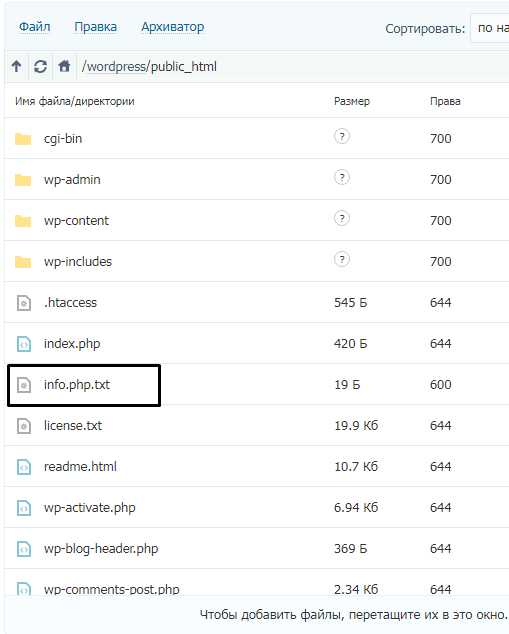
Чтобы найти информацию о версии, откройте файл `php-fpm.conf` или файл пула (например, `www.conf`) и ищите строки, в которых прописаны пути к бинарным файлам PHP. Например:
/usr/bin/php{version}
В некоторых случаях версии могут быть указаны в директориях, например, `/etc/php/7.4/fpm/` или `/etc/php/8.0/fpm/`. Эти директории могут содержать символические ссылки, указывающие на конкретную версию PHP.
Кроме того, можно использовать команду `grep` для поиска строки с версией прямо в конфигурационных файлах:
grep "php" /etc/php-fpm.d/*.conf
Эта команда выведет все строки, в которых упоминается `php`, что может помочь найти путь к исполняемому файлу и версию PHP.
Проверка версии PHP FPM с помощью системного менеджера процессов

Для проверки версии PHP FPM можно воспользоваться системными инструментами управления процессами. Один из таких инструментов – systemctl, который позволяет работать с системными сервисами, в том числе с PHP FPM.
Для начала убедитесь, что PHP FPM установлен на сервере. Для этого выполните команду:
systemctl status php-fpmЕсли PHP FPM работает, вы увидите информацию о текущем статусе процесса. Для проверки версии PHP FPM необходимо найти путь к исполнимому файлу и выполнить команду, которая отобразит точную версию PHP FPM.
Для получения версии PHP, которая используется с PHP FPM, выполните следующую команду:
systemctl status php-fpm | grep "php-fpm"Другой способ – использовать команду ps для поиска активного процесса PHP FPM:
ps aux | grep php-fpmВ ответе будет показан процесс PHP FPM с его параметрами. Версия PHP обычно отображается в самом начале строки, если процесс был запущен с указанием версии.
Если PHP FPM настроен на запуск нескольких версий PHP, вы можете конкретизировать команду для проверки нужной версии. Например:
ps aux | grep 'php-fpm: pool www'Эта команда покажет, какая версия PHP используется для работы с пулом ‘www’.
В некоторых системах версия PHP также может быть указана в конфигурационных файлах, например, в /etc/php-fpm.d или /etc/php/, где можно найти информацию о версии PHP, которая используется для работы с FPM.
Использование команд для просмотра запущенных сервисов и их версий
Команда `ps aux` позволяет просмотреть все запущенные процессы на сервере. Чтобы отфильтровать только процессы PHP-FPM, можно использовать команду:
ps aux | grep php-fpm
Если сервис управляется через systemd, то можно использовать команду для получения подробной информации о статусе службы PHP-FPM:
systemctl status php-fpm
Для более точного определения версии PHP, можно использовать команду:
php -v
Она выведет информацию о текущей версии PHP, включая детали о PHP-FPM, если он используется. Эта команда покажет версию PHP, которая активна на сервере и используется для обработки запросов.
Для случаев, когда необходимо узнать версию PHP-FPM конкретной версии или с учётом нескольких установленных версий PHP, можно использовать команду:
php-fpm7.4 -v
Заменив «7.4» на требуемую версию, можно получить информацию о ней.
Если сервер работает с несколькими версиями PHP, полезно будет использовать команду `update-alternatives` (для Debian/Ubuntu), чтобы просмотреть активные версии PHP-FPM:
update-alternatives --display php
Эта команда позволяет узнать, какая версия PHP и PHP-FPM настроена по умолчанию на сервере.
В случае, если PHP-FPM управляется через контейнеры Docker, полезно будет использовать команду:
docker exec -itphp -v
Заменив `
Проверка версии PHP FPM через веб-интерфейс (например, через phpinfo())
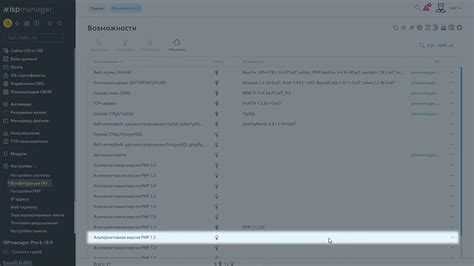
Чтобы использовать phpinfo(), создайте новый PHP-файл на сервере, например, phpinfo.php, и добавьте в него следующий код:
<?php
phpinfo();
?>
Затем откройте этот файл через браузер, перейдя по URL-адресу, который указывает на ваш сервер, например: http://example.com/phpinfo.php.
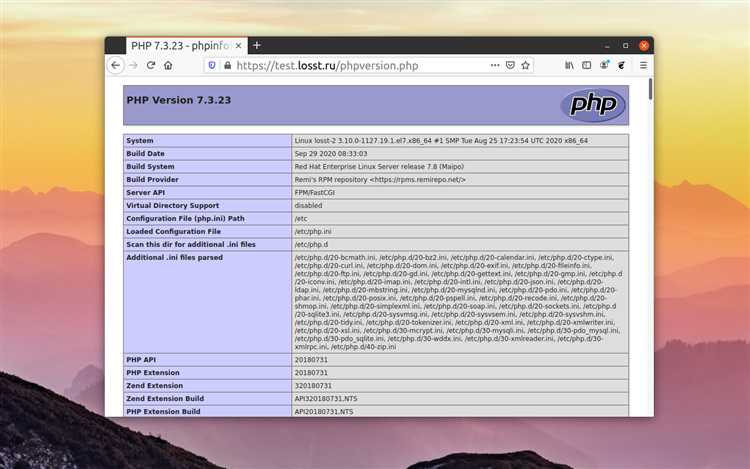
На странице, которая откроется, будет отображена полная информация о версии PHP, включая настройки PHP-FPM. В разделе PHP Version будет указана версия PHP, которая используется на сервере, а также список доступных модулей и дополнительных параметров. Важно обратить внимание на блок Server API, который указывает, используется ли PHP-FPM (значение должно быть FPM/FastCGI).
Если необходимо узнать точную версию PHP FPM, также можно обратить внимание на секцию Loaded Configuration File, где указана конфигурация, загруженная для работы PHP. Это может дать дополнительную информацию о настройках и версиях компонентов, используемых в текущей установке.
Для безопасного использования phpinfo рекомендуется удалить или заблокировать доступ к созданному файлу после проверки, чтобы предотвратить возможный доступ к конфиденциальной информации о сервере.
Как использовать команду dpkg или rpm для получения версии PHP FPM
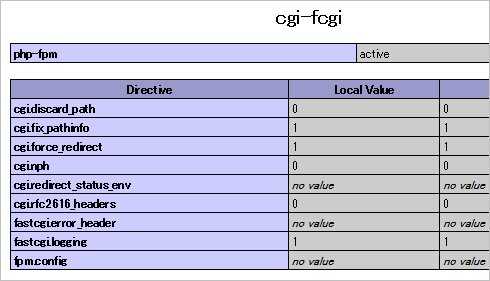
Для получения информации о версии PHP FPM на сервере можно использовать команды dpkg (для Debian-подобных систем) или rpm (для систем на базе Red Hat). Эти команды позволяют получить точные данные о версии установленного пакета PHP FPM.
Для Debian-подобных систем, таких как Ubuntu, команда dpkg позволяет получить версию пакета. Для этого используйте следующую команду:
dpkg -l | grep php-fpmii php-fpm 7.4.3-4ubuntu1 amd64 server-side, HTML-embedded scripting language (FPM-CGI binary)Здесь 7.4.3-4ubuntu1 – это версия PHP FPM.
Для систем на базе Red Hat, таких как CentOS или Fedora, используйте команду rpm. Чтобы узнать версию PHP FPM, выполните команду:
rpm -qi php-fpmName : php-fpm
Version : 7.4.3
Release : 1.el7
Architecture: x86_64
Install Date: Thu 01 Apr 2025 02:10:24 AM UTC
Group : System Environment/Daemons
Size : 2011210
License : PHP License
Signature : (none)
Packager : CentOS
URL : http://www.php.net/
Summary : PHP FastCGI Process Manager
В этом случае версия пакета – 7.4.3.
Используя эти команды, вы быстро и точно получите информацию о версии PHP FPM на вашем сервере. Это полезно для диагностики, обновлений и управления пакетами.
Решение проблем с несовпадением версий PHP и PHP FPM
Несоответствие версий PHP и PHP FPM может привести к различным ошибкам, включая неправильное выполнение скриптов или сбои в работе сайтов. Важно оперативно выявлять и устранять такие проблемы. Ниже приведены шаги для решения этой задачи.
- Проверьте текущую версию PHP FPM с помощью команды:
php-fpm -vилиsystemctl status php-fpm. Сравните с версией PHP, которая активна на сервере:php -v. - Если версии не совпадают, убедитесь, что конфигурация PHP FPM ссылается на нужную версию PHP. Для этого откройте файл конфигурации FPM:
/etc/php-fpm.d/www.confили аналогичный, в зависимости от системы. Проверьте директивуphp_valueилиphp_admin_value. - Проверьте, используется ли правильная версия PHP для вашего веб-сервера. В случае Apache или Nginx убедитесь, что модуль или прокси настроен на использование актуальной версии PHP FPM. Для Apache это может быть
php7.x-fpm.sock, а для Nginx – соответствующий сокет PHP FPM. - Если сервер использует несколько версий PHP, убедитесь, что для нужных сайтов или приложений настроены соответствующие версии PHP FPM в конфигурации каждого виртуального хоста. Это можно сделать через директивы
fastcgi_passв Nginx или черезSetHandlerв Apache. - Перезапустите PHP FPM после внесения изменений. Используйте команды
systemctl restart php-fpmилиservice php-fpm restartдля применения новых настроек.
Если проблемы продолжают возникать, убедитесь, что в системе установлены все необходимые пакеты для работы с выбранной версией PHP. В некоторых случаях может потребоваться установить дополнительные модули PHP, чтобы обеспечить полную совместимость между PHP и PHP FPM.
Если после перезапуска версии PHP и PHP FPM не совпадают, возможно, потребуется очистить кэш сервисов, используя команду systemctl daemon-reload, и затем перезапустить сам веб-сервер.
Вопрос-ответ:
Можно ли узнать версию PHP FPM через файл конфигурации?
Да, иногда информацию о версии PHP FPM можно найти в файле конфигурации. Например, в конфигурационном файле PHP FPM, который обычно располагается в папке /etc/php/{версия}/fpm/php-fpm.conf или в файле /etc/php/{версия}/fpm/pool.d/www.conf, можно найти различные параметры настройки, но точную версию PHP FPM найти в конфиге не всегда удается. Однако, использование команды php-fpm -v остается наиболее надежным способом узнать версию.
Как проверить версию PHP FPM в cPanel?
В cPanel для проверки версии PHP FPM необходимо зайти в раздел «Select PHP Version» или «PHP Selector». В этом разделе будет отображена текущая версия PHP, используемая для ваших сайтов, и вы сможете увидеть, активирован ли PHP FPM. Для более детальной информации можно проверить логи или настройки серверных процессов через интерфейс cPanel.

 Загрузка...