Запуск Python-скриптов напрямую из стандартного Блокнота в Windows возможен без использования сложных IDE. Это особенно полезно для начинающих, которые хотят быстро протестировать фрагмент кода, не устанавливая дополнительное программное обеспечение. Всё, что потребуется – правильно настроенная среда и базовые знания командной строки.
Для начала убедитесь, что Python установлен и переменная среды PATH корректно указывает на директорию с исполняемым файлом python.exe. Проверить это можно через терминал, выполнив команду python —version. Если команда не распознана, потребуется вручную добавить путь к Python в системные переменные.
Далее создайте файл с расширением .py в Notepad и сохраните его в удобной директории, например C:\scripts\. Обратите внимание: Notepad по умолчанию добавляет расширение .txt, что делает скрипт неисполняемым. При сохранении выберите тип файла «Все файлы» и вручную укажите нужное расширение.
Для автоматического запуска скриптов из Notepad можно создать BAT-файл с одной строкой: python путь_к_скрипту.py. Этот файл запускается двойным щелчком мыши и выполняет указанный код. Альтернативно, можно настроить Notepad для запуска через пользовательский ярлык или сочетание клавиш с помощью встроенного планировщика задач или сторонних утилит.
Установка Python и проверка переменной среды PATH
Скачайте последнюю версию Python с официального сайта: https://www.python.org/downloads/. Выберите установочный файл, соответствующий вашей системе (например, Windows 64-bit).
Запустите инсталлятор. Обязательно установите флажок «Add Python to PATH» внизу первого окна установки. Нажмите «Customize installation», чтобы вручную выбрать опции. Убедитесь, что включены pip, IDLE и установка для всех пользователей.
Если команда python не распознаётся, откройте «Панель управления» → «Система» → «Дополнительные параметры системы» → «Переменные среды». В разделе «Системные переменные» найдите «Path» и нажмите «Изменить». Убедитесь, что путь к папке установки Python (например, C:\Users\Имя\AppData\Local\Programs\Python\Python311\) и её подпапке Scripts добавлен.
Сохраните изменения, перезапустите терминал и снова проверьте команды. Только после успешного распознавания Python в командной строке можно переходить к запуску кода через Notepad.
Создание и сохранение Python-скрипта в Notepad
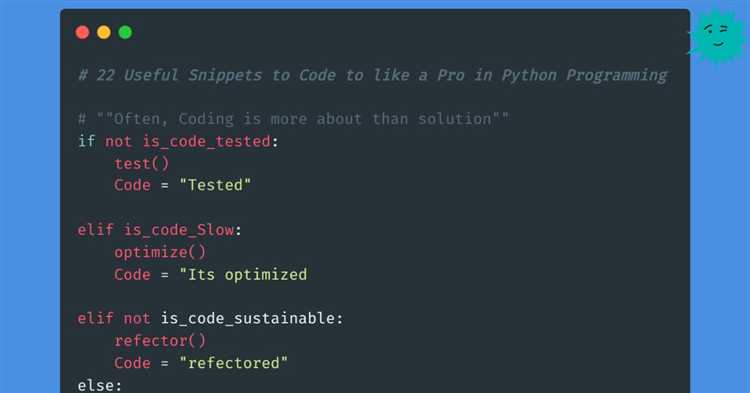
Откройте Notepad. Введите следующий минимальный код Python для проверки работоспособности интерпретатора:
print("Привет, мир!")
Перед сохранением файла убедитесь, что установлено правильное расширение. В меню выберите «Файл» → «Сохранить как». В открывшемся окне настройте параметры следующим образом:
| Имя файла | script.py |
| Тип файла | Все файлы (*.*) |
| Кодировка | UTF-8 |
Выберите директорию с понятным путём, например C:\PythonScripts\. Избегайте пробелов и русских символов в имени папки, чтобы избежать ошибок при запуске из командной строки.
Убедитесь, что расширение файла – именно .py, а не .txt. Для проверки включите отображение расширений в проводнике: «Вид» → «Показать» → «Расширения имён файлов» (Windows 11).
Настройка расширения файла для корректного запуска
Чтобы Python-скрипт запускался корректно из Notepad, необходимо сохранить файл с расширением .py, которое Windows и интерпретатор Python распознают как исполняемый скрипт.
- В Notepad выберите «Файл» → «Сохранить как».
- В поле «Имя файла» укажите название с обязательным добавлением
.py, например:script.py. - В поле «Тип файла» установите значение «Все файлы (*.*)», иначе файл будет сохранён как
.txt. - Убедитесь, что в имени файла отсутствует скрытое расширение. Проверьте это, открыв свойства файла в проводнике – если в конце названия указано
.txt, переименование вручную не поможет.
Если расширения файлов скрыты, включите их отображение:
- Откройте Проводник и нажмите «Вид» → «Показать» → «Расширения имён файлов» (в Windows 11) или «Параметры» → «Вид» → снимите галочку с «Скрывать расширения для зарегистрированных типов файлов» (в Windows 10).
- После этого переименуйте файл, добавив
.pyвручную, если это не было сделано ранее.
После выполнения этих шагов двойной клик или запуск через терминал будет корректно интерпретировать файл как Python-скрипт, если ассоциация с интерпретатором настроена.
Запуск Python-скрипта через командную строку
Откройте Командную строку: нажмите Win + R, введите cmd и нажмите Enter. Перед запуском скрипта убедитесь, что Python установлен и его путь добавлен в переменную среды PATH.
Для проверки введите команду:
python —version
Если версия Python отобразилась, переходите к запуску скрипта. Перейдите в каталог, где расположен файл, используя команду cd. Пример:
cd C:\Users\Имя\Documents\Python
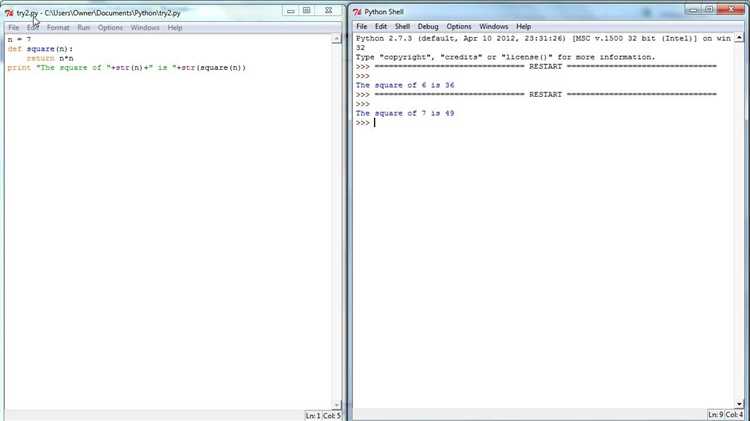
Запустите скрипт, указав имя файла:
python script.py
Если файл ассоциирован с Python, можно использовать:
script.py
Для передачи аргументов командной строки укажите их после имени файла:
python script.py input.txt output.txt
При возникновении ошибки «python не является внутренней или внешней командой» проверьте наличие пути к Python (например, C:\Python39\) в переменной PATH через Свойства системы → Переменные среды.
Для быстрого запуска можно создать .bat-файл с содержимым:
python C:\путь\к\script.py
Дважды кликнув по такому файлу, скрипт выполнится без необходимости открытия терминала вручную.
Настройка ярлыка для запуска скрипта двойным щелчком
Откройте папку с вашим Python-скриптом. Щёлкните правой кнопкой мыши по пустому месту и выберите «Создать» → «Ярлык».
В поле «Укажите расположение объекта» введите полный путь к интерпретатору Python в кавычках, затем добавьте пробел и полный путь к вашему скрипту. Пример:
«C:\Users\Username\AppData\Local\Programs\Python\Python311\python.exe» «C:\Users\Username\Documents\script.py»
Нажмите «Далее» и введите имя ярлыка, например Запуск script.py. Нажмите «Готово».
Щёлкните правой кнопкой по созданному ярлыку, выберите «Свойства». В разделе «Ярлык» при необходимости измените рабочую папку в поле «Рабочая папка», чтобы скрипт запускался в нужном контексте.
Во вкладке «Ярлык» нажмите «Сменить значок», чтобы задать иконку для удобной идентификации. Укажите путь к .ico-файлу или используйте системные значки.
Для запуска скрипта теперь достаточно двойного щелчка по ярлыку. Убедитесь, что расширение .py связано с установленной версией Python, иначе запуск через ярлык может завершиться ошибкой.
Решение ошибок при запуске скрипта из Notepad
При запуске Python-скрипта из Notepad могут возникнуть различные ошибки, которые обычно связаны с настройками среды или особенностями синтаксиса. Вот несколько конкретных проблем и способов их решения.
1. Ошибка «python не является внутренней или внешней командой»
Эта ошибка указывает на то, что Python не добавлен в системный PATH. Чтобы решить проблему, нужно добавить путь к Python в переменную окружения PATH. Для этого откройте «Системные параметры» -> «Переменные среды» и в разделе «Системные переменные» найдите PATH. Добавьте путь к папке, где установлен Python (например, C:\Python39).
2. Ошибка «Не удается найти файл Python»
Если при запуске скрипта через Notepad не удается найти Python, проверьте, правильно ли указаны пути в командной строке. Например, для запуска скрипта используйте полный путь до интерпретатора Python: C:\Python39\python.exe script.py.
3. Ошибка с кодировкой скрипта
Если скрипт содержит символы, не относящиеся к латинскому алфавиту, например, кириллицу, может возникнуть ошибка кодировки. Чтобы избежать таких проблем, сохраните файл в кодировке UTF-8. В Notepad выберите «Сохранить как» и внизу установите кодировку UTF-8, прежде чем сохранить файл.
4. Неверный путь к файлу скрипта
Если при запуске скрипта вы указываете относительный путь, а не полный, может возникнуть ошибка «Не удается найти файл». Убедитесь, что путь к скрипту указан правильно. Лучше использовать абсолютный путь, например: C:\Users\Username\Documents\script.py.
5. Ошибка импорта библиотек
Если при запуске возникает ошибка импорта библиотек, убедитесь, что все нужные пакеты установлены в текущей среде Python. Используйте команду pip install название_библиотеки для установки недостающих пакетов. Для проверки списка установленных пакетов используйте команду pip list.
6. Проблемы с интерпретатором Python в Notepad
Notepad не поддерживает запуск скриптов напрямую через интерфейс, как это делает специализированный редактор. Чтобы избежать ошибок, всегда используйте командную строку для запуска Python-скриптов, либо настройте интеграцию с Notepad++ с помощью плагинов, таких как NPPExec.
Вопрос-ответ:
Как настроить запуск Python кода через Notepad?
Чтобы настроить запуск Python кода через Notepad, сначала нужно убедиться, что Python установлен на вашем компьютере. После этого необходимо открыть Notepad и написать код. Далее сохраняем файл с расширением `.py`. Чтобы выполнить его, нужно настроить путь к Python в системной переменной PATH, если это еще не сделано. В командной строке можно проверить, правильно ли настроен путь, выполнив команду `python —version`. Если всё настроено корректно, откройте командную строку, перейдите в папку с файлом и выполните команду `python имя_файла.py`.
Почему не запускается Python код из Notepad?
Причин, по которым код не запускается, может быть несколько. Во-первых, важно убедиться, что Python установлен и правильно настроен в системных переменных. Если Python не найден, нужно добавить путь к его директории в переменную PATH. Во-вторых, код может содержать ошибки синтаксиса, из-за которых программа не выполняется. Проверьте файл на наличие опечаток или неправильных команд. Также убедитесь, что вы используете правильную команду для запуска скрипта через командную строку.
Можно ли запускать Python код без использования командной строки, только через Notepad?
Запускать Python код исключительно через Notepad невозможно, так как Notepad сам по себе не предназначен для выполнения программ. Но вы можете настроить сочетание клавиш или создать ярлык, который будет автоматически запускать ваш Python файл. Для этого создайте файл с расширением `.bat`, в котором будет прописана команда для выполнения Python скрипта, например, `python имя_файла.py`. Этот файл можно будет запускать через двойной клик, не открывая командную строку вручную.
Как настроить Notepad++ для удобного запуска Python кода?
Для того чтобы настроить Notepad++ для удобного запуска Python кода, необходимо выполнить несколько шагов. Во-первых, скачайте и установите Notepad++. Затем откройте Notepad++ и перейдите в меню «Параметры» > «Настройки» > «Компиляция». В разделе «Компиляторы» добавьте новый компилятор, указав путь к Python и команду для его запуска, например, `python $(FULL_CURRENT_PATH)`. После этого можно будет запускать Python код прямо из Notepad++, используя кнопку «Запуск» или сочетание клавиш.

 Загрузка...