JavaScript активно используется для создания браузерных игр, благодаря своей гибкости и возможностям работы с динамическим контентом. В отличие от других языков, этот инструмент позволяет не только разрабатывать интерактивные элементы, но и интегрировать их с внешними API и серверными технологиями. В результате, на JavaScript можно создавать игры с простыми механиками, а также более сложные проекты с многопользовательскими режимами и обработкой больших объемов данных.
Одним из ярких примеров использования JavaScript является игра 2048, которая быстро стала вирусной. Это логическая игра, в которой игроку нужно комбинировать плитки с одинаковыми числами для получения более высоких значений. Простота механики и доступность на разных платформах сделали её отличным примером того, как можно использовать JavaScript для создания увлекательных и доступных игр.
Еще одним интересным проектом является HexGL, гоночная аркада, созданная с использованием HTML5 и JavaScript. В отличие от других браузерных гонок, HexGL предлагает уникальный стиль и динамичный геймплей с качественной графикой, что стало возможным благодаря использованию WebGL для рендеринга 3D-объектов. Этот проект демонстрирует, как можно эффективно использовать JavaScript для реализации графически насыщенных игр в браузере.
Немаловажную роль в популяризации игр на JavaScript сыграл фреймворк Phaser. С его помощью разработчики могут быстро создавать 2D-игры с хорошей производительностью и возможностью интеграции с социальными сетями или онлайн-режимами. Одним из успешных примеров использования Phaser является игра Phaser Breakout, классическая аркада с элементами пинбола. Игра не только демонстрирует возможности фреймворка, но и показывает, как можно адаптировать классические игры для современных браузеров.
Как разработать простую аркаду на JavaScript: шаги и инструменты
Для создания аркады на JavaScript вам понадобятся базовые знания HTML, CSS и JavaScript. Основной инструмент для графики – HTML5 Canvas, который позволяет рисовать на экране и обрабатывать анимации.
Шаг 1. Создание структуры проекта
Создайте папку для проекта и внутри неё два файла: `index.html` и `game.js`. В `index.html` подключите скрипт `game.js` для выполнения логики игры. Также добавьте элемент <canvas>, который будет отображать игру.
Шаг 2. Настройка Canvas
Создайте объект Canvas и настройте его размеры. В JavaScript получите доступ к канвасу через getContext('2d'), что позволит рисовать 2D-графику. Пример кода:
const canvas = document.getElementById('gameCanvas');
const ctx = canvas.getContext('2d');
canvas.width = 800;
canvas.height = 600;
Шаг 3. Основная логика игры
Определите игровые объекты: персонаж, препятствия, бонусы. Для каждого объекта создайте класс с методами для отрисовки, перемещения и столкновений. Пример класса для игрока:
class Player {
constructor(x, y, width, height) {
this.x = x;
this.y = y;
this.width = width;
this.height = height;
this.speed = 5;
}
move(left, right, up, down) {
if (left) this.x -= this.speed;
if (right) this.x += this.speed;
if (up) this.y -= this.speed;
if (down) this.y += this.speed;
}
draw() {
ctx.fillStyle = 'blue';
ctx.fillRect(this.x, this.y, this.width, this.height);
}
}
Шаг 4. Управление
Для управления персонажем используйте события клавиш, например, с помощью keydown или keyup. Внутри обработчиков изменяйте координаты игрока:
document.addEventListener('keydown', (event) => {
if (event.key === 'ArrowLeft') player.move(true, false, false, false);
if (event.key === 'ArrowRight') player.move(false, true, false, false);
});
Шаг 5. Анимация
Для плавных переходов используйте функцию requestAnimationFrame, которая будет вызывать отрисовку игры на каждом кадре. Это обеспечит плавную анимацию:
function gameLoop() {
ctx.clearRect(0, 0, canvas.width, canvas.height);
player.draw();
requestAnimationFrame(gameLoop);
}
gameLoop();
Шаг 6. Столкновения и логика игры
Добавьте систему столкновений для проверки, не пересекается ли персонаж с другими объектами, такими как враги или стены. В зависимости от условий создайте систему очков или жизни. Для этого проверяйте координаты объектов и вычисляйте их пересечение.
Шаг 7. Завершающие этапы
Добавьте звуковые эффекты с помощью new Audio(), а также интерфейс с отображением очков и жизней. Это придаст игре завершённый вид.
Весь проект можно расширить, добавляя уровни, новые врагов, улучшенную графику или многопользовательский режим, но эти шаги позволят создать базовую аркаду на JavaScript.
Использование библиотеки Phaser для создания 2D-игры на JavaScript
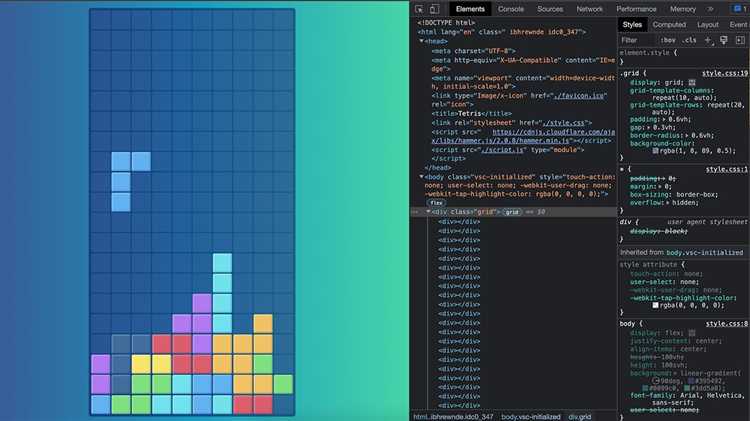
Основные возможности Phaser:
- Поддержка 2D-графики, анимаций, взаимодействий с пользователем.
- Мощный физический движок, позволяющий работать с коллизиями и физическими свойствами объектов.
- Множество встроенных функций для создания меню, экранов загрузки, текстур и анимаций.
- Поддержка как простых, так и сложных сцен с возможностью динамического изменения мира игры.
- Легкость в интеграции с другими веб-технологиями (например, для сохранения прогресса в браузере).
Для начала разработки с Phaser необходимо скачать библиотеку. Это можно сделать через CDN или скачать локально. Пример подключения:
После подключения создаем игру:
var config = {
type: Phaser.AUTO,
width: 800,
height: 600,
scene: {
preload: preload,
create: create,
update: update
}
};
var game = new Phaser.Game(config);
function preload() {
this.load.image('player', 'assets/player.png');
}
function create() {
this.player = this.physics.add.sprite(400, 300, 'player');
}
function update() {
// Игровая логика
}
В этом примере создается простая игра, в которой загружается изображение игрока и добавляется его на сцену. В функции update() будет размещаться игровая логика, например, обработка ввода с клавиатуры или мыши.
Для разработки более сложных игр можно использовать такие возможности Phaser, как:
- Сцены: каждая сцена представляет собой отдельный экран или уровень игры.
- Анимации: встроенные инструменты позволяют создавать плавные анимации для объектов.
- Системы частиц: для создания эффектов, таких как огонь, дым или взрывы.
- Математические функции и алгоритмы для разработки физики объектов.
Phaser активно используется для создания различных игр – от простых платформеров до сложных аркадных проектов. Для оптимизации работы с физикой и анимациями важно следить за производительностью, особенно на мобильных устройствах. Phaser предоставляет инструменты для профилирования игры и выявления узких мест в производительности.
Таким образом, Phaser предоставляет все необходимое для создания качественных 2D-игр на JavaScript, от базовой графики до сложных механик и анимаций.
Как добавить физику в игру на JavaScript с помощью Matter.js
Библиотека Matter.js упрощает внедрение физики в игры на JavaScript. Она предоставляет механизмы для работы с телами, столкновениями, силами и многими другими аспектами физики. Для того чтобы начать использовать Matter.js, нужно выполнить несколько шагов.
1. Подключение Matter.js
Для начала необходимо подключить библиотеку. Можно загрузить Matter.js через CDN или скачать и подключить локально. Вариант с CDN выглядит так:
2. Инициализация мира
После подключения библиотеки, нужно создать физический мир, который будет управлять всеми объектами игры. Это делается через объект Engine. Пример создания мира:
const engine = Matter.Engine.create();
const world = engine.world;
Мир, в свою очередь, будет содержать объекты, которые взаимодействуют друг с другом.
3. Создание объектов
Для добавления объектов на игровую сцену используются физические тела. Matter.js поддерживает различные типы тел: прямоугольники, круги и полигоны. Пример создания прямоугольного тела:
const box = Matter.Bodies.rectangle(400, 200, 80, 80);
Matter.World.add(world, box);
Здесь создается прямоугольник с размерами 80×80 пикселей в точке (400, 200) на экране.
4. Обработка столкновений
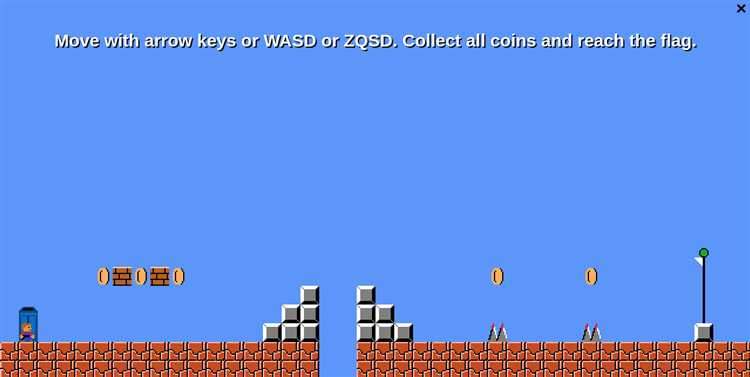
Одним из важных аспектов игры с физикой является обработка столкновений между объектами. Matter.js автоматически обрабатывает столкновения, но можно настроить поведение объектов при столкновениях. Например:
Matter.Events.on(engine, 'collisionStart', function(event) {
const pairs = event.pairs;
pairs.forEach(pair => {
console.log('Столкновение между', pair.bodyA, 'и', pair.bodyB);
});
});
5. Применение сил
Для добавления динамики в игру можно применить силы к объектам. Например, для того чтобы запустить объект вниз, применим силу тяжести:
Matter.Body.applyForce(box, box.position, { x: 0, y: -0.05 });
Этот код применяет силу к объекту «box» в направлении вверх. Силы можно настраивать для создания эффекта ускорений, импульсов и т.д.
6. Обновление мира
Чтобы физика обновлялась, необходимо регулярно обновлять состояние мира с помощью движка. Для этого используется метод Engine.update. Также важно синхронизировать его с игровым циклом. Пример:
function update() {
Matter.Engine.update(engine, 1000 / 60);  // 60 FPS
requestAnimationFrame(update);
}
update();
Этот код позволяет двигать мир на 60 кадров в секунду.
7. Настройка столкновений с границами экрана
Для того чтобы объекты не выходили за пределы экрана, можно добавить «границы», к которым будут привязаны тела. Пример создания границ:
const wallOptions = { isStatic: true };
const leftWall = Matter.Bodies.rectangle(0, 300, 10, 600, wallOptions);
const rightWall = Matter.Bodies.rectangle(800, 300, 10, 600, wallOptions);
const topWall = Matter.Bodies.rectangle(400, 0, 800, 10, wallOptions);
const bottomWall = Matter.Bodies.rectangle(400, 600, 800, 10, wallOptions);
Matter.World.add(world, [leftWall, rightWall, topWall, bottomWall]);
Границы создаются как «статические» объекты, которые не будут двигаться при столкновениях.
8. Завершающие шаги
После того как все основные элементы настроены, игра с физикой готова. Важным моментом является оптимизация работы движка и регулярное тестирование, чтобы избежать перегрузки ресурсов и багов.
С помощью Matter.js можно легко добавить динамичные взаимодействия в 2D-игры, используя простые инструменты для работы с физикой.
Реализация игры «Крестики-нолики» с использованием DOM и JavaScript
Для создания игры «Крестики-нолики» на JavaScript с использованием DOM, необходимо реализовать логику игры, а также создать интерфейс для взаимодействия с пользователем. Основные компоненты: игровое поле, обработчики событий для кликов и проверка победителя.
Игровое поле состоит из 9 ячеек, которые можно представить в виде массива из 9 элементов. Каждая ячейка будет хранить либо значение «X», либо «O», либо быть пустой. При клике на ячейку будет изменяться ее состояние, а также обновляться отображение на экране.
Вначале создается HTML-разметка с элементами для игрового поля. Каждая ячейка должна быть доступна для клика. Например, можно использовать div для каждой ячейки:
Для обработки кликов на ячейки используется событие click. На каждом клике проверяется, пустая ли ячейка, и если да, то в нее помещается символ текущего игрока («X» или «O»). После каждого хода проверяется, не победил ли кто-либо.
Пример обработчика кликов:
let currentPlayer = 'X';
const cells = document.querySelectorAll('.cell');
cells.forEach(cell => {
cell.addEventListener('click', function() {
if (this.textContent === '') {
this.textContent = currentPlayer;
if (checkWinner()) {
alert(`${currentPlayer} wins!`);
resetGame();
} else {
currentPlayer = (currentPlayer === 'X') ? 'O' : 'X';
}
}
});
});
Для проверки победителя можно использовать функцию checkWinner, которая будет анализировать состояние игрового поля. Победа наступает, если три одинаковых символа расположены по одной линии (горизонтально, вертикально или по диагонали). Для этого можно создать массив индексов, который будет проверять возможные комбинации победных линий:
const winningCombinations = [
[0, 1, 2],
[3, 4, 5],
[6, 7, 8],
[0, 3, 6],
[1, 4, 7],
[2, 5, 8],
[0, 4, 8],
[2, 4, 6]
];
function checkWinner() {
return winningCombinations.some(combination => {
const [a, b, c] = combination;
return cells[a].textContent === currentPlayer &&
cells[b].textContent === currentPlayer &&
cells[c].textContent === currentPlayer;
});
}
После завершения игры необходимо предусмотреть возможность сброса игрового поля. Для этого можно добавить кнопку «Начать заново», которая будет очищать все ячейки и начинать игру с первого хода:
function resetGame() {
cells.forEach(cell => cell.textContent = '');
currentPlayer = 'X';
}
Этот подход позволяет создать простую и функциональную игру «Крестики-нолики» с использованием чистого JavaScript и DOM. Такой проект помогает освоить основы работы с DOM-элементами, обработчиками событий и логикой игры на клиентской стороне.
Как создать многопользовательскую игру на JavaScript с использованием WebSocket
Первый шаг – создание серверной части с использованием Node.js. Для этого необходимо установить библиотеку ws, которая предоставляет инструменты для работы с WebSocket. Установить её можно с помощью команды:
npm install wsДалее создаём сервер, который будет обрабатывать WebSocket-соединения. Пример простого сервера:
const WebSocket = require('ws');
const wss = new WebSocket.Server({ port: 8080 });
wss.on('connection', (ws) => {
console.log('Новый клиент подключен');
ws.on('message', (message) => {
console.log(`Получено сообщение: ${message}`);
});
ws.send('Привет от сервера!');
});
На клиентской стороне подключаемся к серверу WebSocket. Для этого используем стандартный объект WebSocket, который доступен во всех современных браузерах:
const socket = new WebSocket('ws://localhost:8080');
socket.onopen = () => {
console.log('Соединение установлено');
socket.send('Привет серверу!');
};
socket.onmessage = (event) => {
console.log(`Ответ от сервера: ${event.data}`);
};
Чтобы управлять состоянием игры, необходимо обмениваться сообщениями, содержащими данные о движении игроков, изменении состояния объектов и прочее. Для этого можно использовать формат JSON для передачи структурированных данных. Например, отправка данных о новом ходе игрока:
const moveData = {
playerId: 1,
move: { x: 10, y: 20 }
};
socket.send(JSON.stringify(moveData));
На сервере необходимо обрабатывать такие сообщения, сохранять состояние игры и передавать обновления всем подключённым клиентам:
wss.on('connection', (ws) => {
ws.on('message', (message) => {
const moveData = JSON.parse(message);
// Обработка данных и обновление состояния игры
wss.clients.forEach(client => {
if (client !== ws && client.readyState === WebSocket.OPEN) {
client.send(JSON.stringify(moveData));
}
});
});
});
После этого все подключённые клиенты получают обновление состояния игры в реальном времени, что позволяет синхронизировать действия игроков.
Для более сложных многопользовательских игр потребуется учёт дополнительных факторов, таких как обработка ошибок соединения, поддержание состояния игры между перезапусками сервера и улучшение масштабируемости. Однако базовая модель с использованием WebSocket позволяет легко создать простую многопользовательскую игру с минимальными задержками и высокой отзывчивостью.
Реализация игры типа «Шарик» с анимацией на canvas с помощью JavaScript
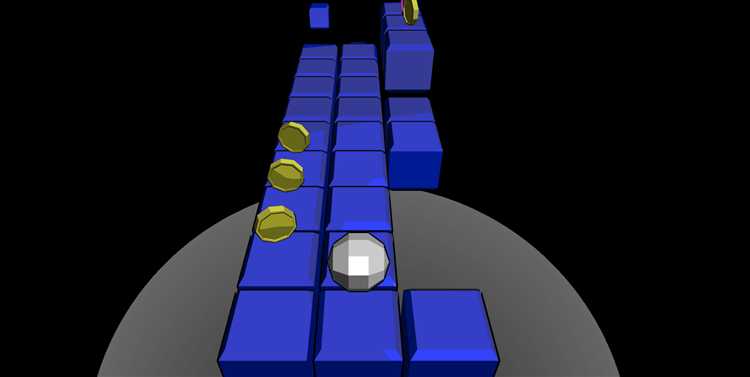
Для создания игры типа «Шарик» на JavaScript используется элемент <canvas>, который позволяет рисовать графику в реальном времени. В этом примере шарик будет двигаться по экрану, отскакивая от стенок, и пользователю нужно будет управлять его движением с помощью клавиш клавиатуры.
Первым шагом необходимо создать элемент <canvas> в HTML. Это можно сделать так:
<canvas id="gameCanvas" width="500" height="500"></canvas>После этого подключаем JavaScript и начинаем работу с canvas. Для создания анимации нужно будет использовать функцию requestAnimationFrame(), которая позволяет плавно обновлять состояние игры.
Основной код для реализации игры:
const canvas = document.getElementById('gameCanvas');
const ctx = canvas.getContext('2d');
let ballRadius = 10;
let x = canvas.width / 2;
let y = canvas.height - 30;
let dx = 2;
let dy = -2;
let rightPressed = false;
let leftPressed = false;
document.addEventListener('keydown', keyDownHandler, false);
document.addEventListener('keyup', keyUpHandler, false);
function keyDownHandler(e) {
if (e.key == 'Right' || e.key == 'ArrowRight') {
rightPressed = true;
} else if (e.key == 'Left' || e.key == 'ArrowLeft') {
leftPressed = true;
}
}
function keyUpHandler(e) {
if (e.key == 'Right' || e.key == 'ArrowRight') {
rightPressed = false;
} else if (e.key == 'Left' || e.key == 'ArrowLeft') {
leftPressed = false;
}
}
function drawBall() {
ctx.beginPath();
ctx.arc(x, y, ballRadius, 0, Math.PI * 2);
ctx.fillStyle = '#0095DD';
ctx.fill();
ctx.closePath();
}
function draw() {
ctx.clearRect(0, 0, canvas.width, canvas.height);
drawBall();
if (x + dx > canvas.width - ballRadius || x + dx < ballRadius) {
dx = -dx;
}
if (y + dy < ballRadius) {
dy = -dy;
} else if (y + dy > canvas.height - ballRadius) {
if (x > canvas.width / 2 - ballRadius && x < canvas.width / 2 + ballRadius) {
dy = -dy;
} else {
document.location.reload();
}
}
if (rightPressed && x < canvas.width - ballRadius) {
x += 7;
} else if (leftPressed && x > ballRadius) {
x -= 7;
}
x += dx;
y += dy;
requestAnimationFrame(draw);
}
draw();
В коде определяются основные параметры: радиус шарика, его начальная позиция, скорость движения и направления. Обработчики событий keydown и keyup следят за нажатием клавиш для управления движением шарика влево и вправо.
Функция drawBall() рисует шарик, а draw() обновляет его положение на экране и контролирует столкновения с границами экрана. При касании шарик меняет направление движения. Если шарик «падает» в нижнюю часть экрана, игра перезапускается.
Этот код демонстрирует основу для игры с динамичным движением объекта на canvas. Можно дополнительно усложнить игру, добавив элементы, такие как платформу для отражения мяча, бонусы или препятствия. Это хороший старт для создания простых игр на JavaScript, где используется базовая анимация и управление с клавиатуры.
Как добавить звуковые эффекты в игру на JavaScript с использованием Web Audio API
Web Audio API предоставляет мощный инструмент для работы с аудио в браузере. Он позволяет создавать, обрабатывать и воспроизводить звуковые эффекты в реальном времени. Для добавления звуковых эффектов в игру на JavaScript, нужно следовать нескольким шагам.
Первым делом создайте контекст аудио. Это основной объект, через который будут проходить все звуковые операции. Контекст создается с помощью конструктора AudioContext:
const audioContext = new (window.AudioContext || window.webkitAudioContext)();Чтобы воспроизвести звуковой файл, используйте AudioBufferSourceNode. Это позволяет загружать и проигрывать аудиофайлы в формате, который понимает Web Audio API. Для загрузки аудио, примените decodeAudioData для декодирования аудио-данных:
fetch('sound.wav')
.then(response => response.arrayBuffer())
.then(data => audioContext.decodeAudioData(data))
.then(buffer => {
const source = audioContext.createBufferSource();
source.buffer = buffer;
source.connect(audioContext.destination);
source.start();
});
Для обработки звуков можно использовать различные аудио-узлы. Например, GainNode для управления громкостью. Этот узел позволяет динамически изменять уровень громкости звука:
const gainNode = audioContext.createGain();
gainNode.gain.value = 0.5; // Установка громкости на 50%
source.connect(gainNode);
gainNode.connect(audioContext.destination);
Также можно использовать pannerNode для добавления эффекта пространственного звука. Он управляет положением звукового источника в пространстве, создавая эффект трехмерного звука:
const pannerNode = audioContext.createPanner();
pannerNode.setPosition(1, 0, 0); // Позиция звука в пространстве
source.connect(pannerNode);
pannerNode.connect(audioContext.destination);
Важной частью добавления звуковых эффектов является обработка событий. Например, для игры можно запускать звуки при определённых действиях, таких как столкновение объекта или победа. Для этого достаточно добавить обработчик события, который будет запускать соответствующий звук:
document.addEventListener('collision', () => {
playSound('collision.wav');
});
function playSound(file) {
fetch(file)
.then(response => response.arrayBuffer())
.then(data => audioContext.decodeAudioData(data))
.then(buffer => {
const source = audioContext.createBufferSource();
source.buffer = buffer;
source.connect(audioContext.destination);
source.start();
});
}
Используя Web Audio API, можно не только воспроизводить звуки, но и манипулировать ими в реальном времени, добавляя различные эффекты и изменяя параметры звука в зависимости от ситуации в игре. Это позволяет значительно улучшить пользовательский опыт и создать более динамичную атмосферу.
Вопрос-ответ:
Какие игры можно создать с помощью JavaScript?
JavaScript идеально подходит для создания игр, особенно для браузерных приложений. Среди популярных примеров – простые аркады, головоломки, платформеры и игры с элементами стратегии. Например, можно создать классическую игру «Змейка», где игрок управляет змейкой и собирает еду. Также популярны игры в жанре тетриса или простые карточные игры. JavaScript позволяет использовать HTML5 и CSS для отображения графики, а также Web Audio API для звуковых эффектов, что делает его универсальным инструментом для создания игр, доступных прямо в браузере.
Какие известные игры были разработаны с использованием JavaScript?
Примеров популярных игр, созданных на JavaScript, довольно много. Одна из самых известных – это игра «2048», в которой игрок должен объединять плитки с одинаковыми числами, пока не получит плитку с числом 2048. Эта игра была сделана с использованием JavaScript и быстро стала популярной. Другим примером является «Flappy Bird» — простая аркада, где игрок управляет птицей, пытаясь пролететь через препятствия. Эти игры являются отличными примерами того, как можно использовать JavaScript для создания увлекательных и доступных игр.
Какие преимущества дает использование JavaScript для создания игр?
JavaScript имеет несколько значительных преимуществ при разработке игр. Во-первых, он работает прямо в браузере, что упрощает доступность для игроков, ведь им не нужно устанавливать дополнительное ПО. Во-вторых, с помощью JavaScript можно создавать интерактивные и динамичные игры с использованием различных технологий, таких как HTML5 для графики и анимации, WebSockets для многопользовательских функций и WebGL для более сложной графики. Также JavaScript поддерживает огромное количество библиотек и фреймворков, таких как Phaser, которые позволяют ускорить процесс разработки игр.
Можно ли создать многопользовательскую игру на JavaScript?
Да, JavaScript подходит для создания многопользовательских игр. Это можно сделать с помощью технологий, таких как WebSockets, которые позволяют устанавливать постоянное соединение между сервером и клиентами, что критично для многопользовательских игр. С использованием Node.js можно разработать серверную часть, а с помощью библиотеки Phaser создать клиентскую часть игры. Например, популярная многопользовательская игра Agar.io была создана с использованием JavaScript. Эта игра демонстрирует, как можно реализовать динамичное взаимодействие между игроками в реальном времени через браузер.
Какие библиотеки JavaScript можно использовать для разработки игр?
Для разработки игр на JavaScript существует множество библиотек и фреймворков, которые значительно упрощают процесс. Одним из самых популярных является Phaser – мощный фреймворк для создания 2D-игр с широкими возможностями для анимации и физики. Также стоит упомянуть Three.js для создания 3D-игр, P5.js для графики и мультимедийных проектов, а также PIXI.js, который используется для создания графических элементов и анимаций. Эти библиотеки предоставляют разработчикам готовые решения для большинства задач, таких как обработка ввода, создание анимаций и работа с физикой, что ускоряет процесс разработки.

 Загрузка...