Для более сложных структур данных, таких как массивы и объекты, рекомендуется использовать console.table(), который отображает данные в виде таблицы, улучшая восприятие и упрощая поиск нужной информации. Также для проверки времени выполнения кода полезен метод console.time() и console.timeEnd(), которые помогут замерить продолжительность выполнения функций и алгоритмов.
console.log("Привет, мир!");Такой вызов выведет в консоль строку Привет, мир!. Важно помнить, что строку нужно заключать в кавычки (одинарные или двойные), иначе JavaScript интерпретирует её как переменную или выражение.
console.log("Результат: " + (5 + 3));Здесь в консоль будет выведено Результат: 8. Конкатенация строк и значений работает корректно, но рекомендуется использовать шаблонные строки для улучшения читаемости:
console.log(`Результат: ${5 + 3}`);Такой способ более предпочтителен, особенно при сложных вычислениях внутри строки, поскольку улучшает читаемость кода и уменьшает вероятность ошибок при обработке разных типов данных.
console.log("Первая строка\nВторая строка");Этот код выведет:
Первая строка
Вторая строка
console.log(obj)– выведет объект в его исходном виде. При большом количестве свойств консоль может скрывать части объекта, предлагая раскрыть их вручную.JSON.stringify(obj)– если нужно вывести объект в виде строки, используйтеJSON.stringify(). Это полезно для серилизации объекта, чтобы его можно было передать в другую систему или сохранить в файл.
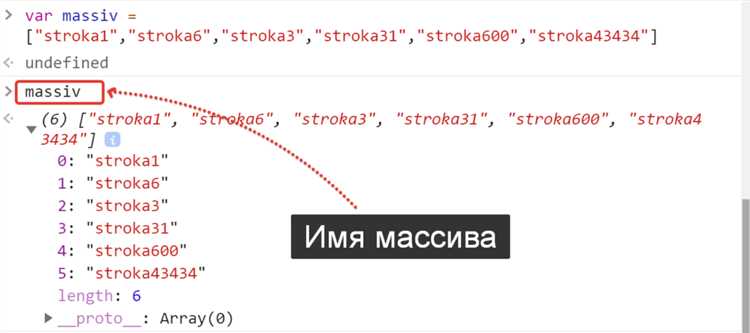
console.log(arr)– массив выведется как список элементов. Если массив имеет вложенные структуры, консоль может отобразить их в виде ссылок, что также может быть полезно для отладки.console.table(arr)– для массивов с большим количеством элементов удобно использоватьconsole.table(), особенно если массив является двумерным или содержит объекты.
Рекомендации
- Для отладки предпочтительнее использовать
console.table(), так как это упрощает восприятие данных.
Вместо обычного console.log() рассмотрите возможность использования других методов, таких как console.dir(), который позволяет более детально исследовать объекты с их прототипами и свойствами.
console.log("Число: %d, Строка: %s, Объект: %o", 42, "Привет", {name: "Иван"});Результат: Число: 42, Строка: Привет, Объект: {name: "Иван"}
console.log("%cЭто текст с красным цветом", "color: red");Можно указать и более сложные стили, включая шрифты, размеры и т. д. Пример:
console.log("%cТекст с фоновым цветом", "color: white; background-color: black; padding: 5px;");console.log("%cТекст с красным цветом %cи зелёным цветом", "color: red", "color: green");console.table([1, 2, 3, 4]);Это отобразит массив в виде таблицы, что может быть полезно при отладке структур данных.
let user = "Иван"; let age = 30; console.log(`Пользователь: ${user}, Возраст: ${age}`);Это позволяет вставлять значения переменных прямо в строку, делая код компактным и читаемым.
Просмотр ошибок с помощью console.error()
В отличие от console.log(), который предназначен для обычных сообщений, console.error() сигнализирует о наличии ошибки или проблемы в коде. Этот метод полезен для:
- Отображения ошибок, которые могут привести к сбою приложения.
- Показа информации о месте возникновения ошибки с деталями, такими как стэк вызовов.
- Отслеживания исключений, которые обрабатываются в блоках
try-catch.
Пример использования:
try {
let user = JSON.parse('Некорректный JSON');
} catch (error) {
console.error('Ошибка при разборе JSON:', error);
}
В данном примере, если строка невалидна, в консоль будет выведено сообщение с ошибкой и объект ошибки. Это поможет лучше понять природу проблемы и упростит процесс отладки.
Основные особенности console.error():
- Сообщения об ошибках часто содержат дополнительные данные, такие как стэк вызовов, что помогает отслеживать источник проблемы.
- Метод можно использовать не только для ошибок в блоках
try-catch, но и для явного вызова ошибок, например, при валидации данных.
Совет: при работе с большим количеством ошибок, можно группировать сообщения, используя console.group(), чтобы логирование было более структурированным.
Пример с группировкой ошибок:
console.group('Ошибки при обработке данных');
console.error('Ошибка при чтении файла');
console.error('Неудачная попытка загрузки данных');
console.groupEnd();
Этот подход помогает выделить ошибки, относящиеся к одной группе, и повысить читаемость логов.
Использование console.warn() для предупреждений
Сообщения, выведенные с помощью console.warn(), имеют формат, схожий с ошибками, но не влияют на выполнение приложения, как console.error(). Они обычно отображаются желтым цветом в консоли, что помогает выделить их среди обычных логов.
Пример использования:
console.warn('Это предупреждение о потенциальной ошибке');Это сообщение не останавливает выполнение программы, но информирует о том, что что-то может быть не так. Важно помнить, что предупреждения не должны использоваться для логирования информации, которая не требует внимания. Для таких целей лучше применять console.log().
Для разработки особенно важно использовать console.warn() для уведомлений о:
- Нестандартных или устаревших методах и функциях;
- Предупреждениях о неправильных типах данных;
- Ошибках, которые не приводят к сбою, но могут повлиять на производительность.
Также стоит учитывать, что в некоторых браузерах предупреждения, выведенные с помощью console.warn(), могут быть отключены пользователями через настройки консоли. Поэтому, если необходимо обеспечить максимальную видимость сообщения, можно использовать дополнительные инструменты, такие как уведомления или логирование в файл.
Использование предупреждений помогает поддерживать качество кода и предотвращать потенциальные проблемы, которые могут возникнуть в процессе разработки или эксплуатации приложения.
Как вывести данные в консоль с условием с помощью console.assert()
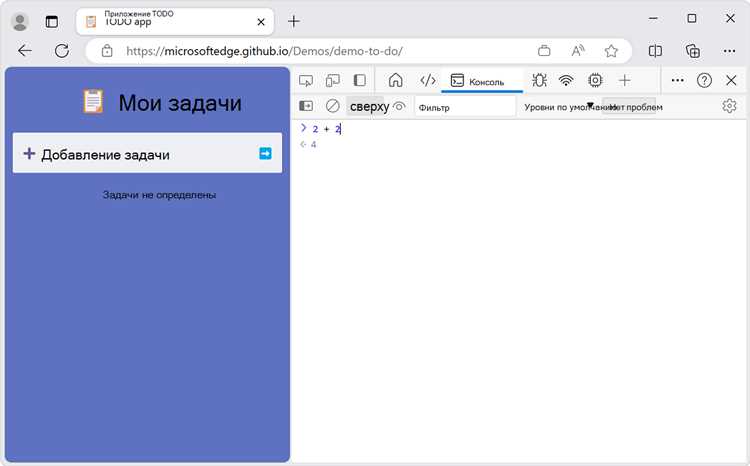
Синтаксис метода следующий:
console.assert(expression, message)Пример использования:
let age = 20;
console.assert(age >= 18, "Возраст должен быть 18 или больше");
В этом примере, так как переменная age равна 20 и условие age >= 18 истинно, сообщение в консоль не будет выведено. Если бы значение переменной age было меньше 18, в консоли появилось бы сообщение: «Возраст должен быть 18 или больше».
Особенности метода:
- Полезен для написания тестов и проверки гипотез в коде.
Для использования console.table() достаточно передать в качестве аргумента массив или объект. Например, если у вас есть массив объектов с данными, вы можете вывести его следующим образом:
const users = [
{ name: 'Иван', age: 30, city: 'Москва' },
{ name: 'Мария', age: 25, city: 'Санкт-Петербург' }
];
console.table(users);
Этот код отобразит данные в виде таблицы, где строки будут соответствовать каждому объекту массива, а столбцы – ключам объекта.
Особенность console.table() заключается в том, что он автоматически подбирает заголовки для колонок, если переданный аргумент представляет собой объект. Если же это массив, то будет использован индекс элементов массива как заголовок.
console.table(users, ['name', 'city']);В JavaScript существует два полезных метода для измерения времени выполнения кода – console.time() и console.timeEnd(). Эти функции позволяют точно фиксировать время начала и окончания выполнения определенной части программы, что полезно для анализа производительности.
console.time(label) запускает таймер с уникальной меткой, которая позволяет отслеживать определенную операцию. В качестве аргумента передается строка – метка, которая используется для последующего завершения таймера. Например, для замера времени работы цикла можно написать так:
console.time("myTimer");Чтобы завершить отсчет времени, нужно вызвать метод console.timeEnd(label), передав ту же метку, что использовалась в console.time(). Метод выведет в консоль время, которое прошло с момента запуска таймера:
console.timeEnd("myTimer");Пример использования:
console.time("loopTimer");
for (let i = 0; i < 1000000; i++) {
// какой-либо код
}
console.timeEnd("loopTimer");
После выполнения такого кода в консоли будет выведено сообщение, например: loopTimer: 25.3ms, где 25.3ms – это время, затраченное на выполнение цикла. Важно, чтобы метка в console.timeEnd() точно совпадала с меткой в console.time().
Для повышения точности измерений можно использовать несколько таймеров с разными метками для различных частей кода:
console.time("firstPart");
for (let i = 0; i < 500000; i++) {
// код для первой части
}
console.timeEnd("firstPart");
console.time("secondPart");
for (let i = 0; i < 500000; i++) {
// код для второй части
}
console.timeEnd("secondPart");

 Загрузка...