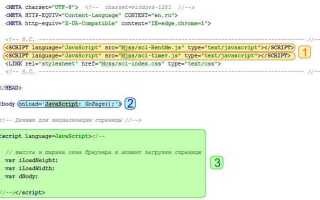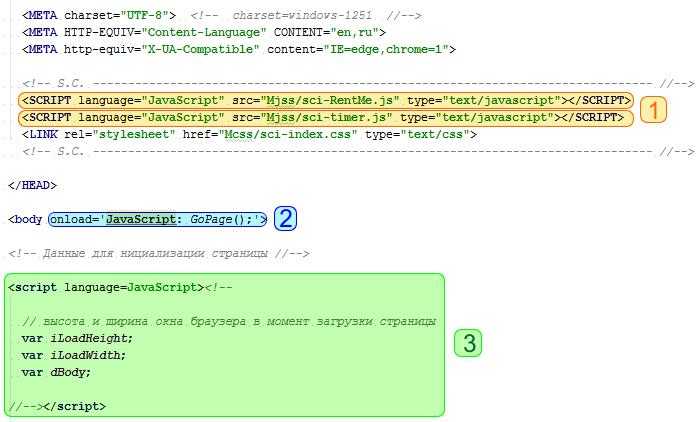
Для создания интерактивных веб-страниц JavaScript является неотъемлемым инструментом. Он позволяет динамически изменять содержимое страниц, обрабатывать события и взаимодействовать с пользователем. Чтобы использовать JavaScript в HTML-документе, необходимо правильно подключить скрипт. Существует несколько способов интеграции JavaScript, каждый из которых имеет свои особенности и области применения.
Основной способ подключения JavaScript в HTML – это использование тега <script>. Этот тег позволяет внедрить код прямо в HTML-документ или ссылаться на внешние файлы. Встроенный JavaScript полезен для небольших скриптов, когда нужно быстро реализовать функциональность. Однако для крупных проектов рекомендуется использовать внешние файлы, что делает код более организованным и облегчает его поддержку.
Пример подключения JavaScript через встроенный код:
<script>
alert('Привет, мир!');
</script>
Для подключения внешнего скрипта используется атрибут src, который указывает путь к JavaScript-файлу. Это позволяет разделить логику и разметку, улучшая читаемость и структуру проекта.
Пример подключения внешнего скрипта:
<script src="script.js"></script>При подключении внешнего файла важно учитывать его размещение относительно HTML-документа. Лучшей практикой является размещение тега <script> внизу страницы перед закрывающим тегом </body>, что позволяет загружать HTML-структуру до выполнения скриптов. Это ускоряет загрузку страницы и предотвращает блокировку рендеринга.
Рекомендации: Не используйте атрибут async или defer без необходимости, так как они могут повлиять на порядок выполнения скриптов, что особенно важно при зависимостях между файлами.
Подключение JavaScript через атрибут в HTML-документе
Подключение JavaScript через атрибут в HTML-документе позволяет внедрить сценарии непосредственно в элементы HTML-страницы. Это может быть полезно для быстрого создания интерактивных элементов без использования внешних файлов. Основной атрибут для этого – onclick, хотя существуют и другие, такие как onmouseover, onchange, onload, и так далее. Все они позволяют указать обработчики событий, которые выполнят JavaScript-код при наступлении соответствующего события.
Пример подключения JavaScript через атрибут onclick:
Для более сложных случаев, можно писать более обширный код внутри атрибута. Однако, важно помнить, что этот способ не всегда является лучшей практикой, особенно когда код становится громоздким или многократно повторяется. В таких случаях лучше использовать внешние или внутренние скрипты для организации и структурирования кода.
Вот пример использования нескольких событий в одном элементе:
В этом примере при получении фокуса у текстового поля изменяется его цвет фона на желтый, а при потере фокуса – на белый. Использование различных событийных атрибутов позволяет создать динамичные и интерактивные элементы на странице.
Однако, важно помнить, что использование JavaScript непосредственно в HTML-атрибутах ограничивает возможности повторного использования и тестирования кода. Рекомендуется использовать этот способ для краткосрочных или простых скриптов, в то время как более сложные проекты должны использовать отдельные блоки JavaScript или внешние файлы для улучшения структуры и поддержки кода.
Размещение тега <script> в разных частях HTML-документа
Тег <script> можно разместить в различных местах HTML-документа. Важно понимать, как это влияет на загрузку и выполнение JavaScript. Рассмотрим наиболее распространённые варианты размещения.
1. Внутри тега <head>
Размещение тега <script> в разделе <head> помогает загружать скрипты до загрузки основного контента страницы. Однако это может замедлить рендеринг страницы, поскольку браузер должен загрузить и выполнить JavaScript до отображения остальных элементов. В случае если скрипт не зависит от DOM, можно использовать атрибут defer, чтобы откладывать выполнение до полной загрузки HTML-документа.
2. Внизу перед закрывающим тегом </body>
Размещение тега <script> внизу страницы, непосредственно перед закрывающим тегом </body>, является наилучшей практикой для большинства случаев. Это позволяет браузеру сначала загружать и рендерить весь HTML, а затем выполнять JavaScript. Такой подход улучшает производительность, поскольку пользователи видят страницу быстрее.
3. Использование атрибута defer
Атрибут defer заставляет браузер загружать скрипт параллельно с загрузкой документа, но выполнение будет происходить только после завершения парсинга HTML. Это удобный вариант для размещения тега <script> в <head>, минимизируя задержки рендеринга.
4. Использование атрибута async
Атрибут async указывает браузеру загружать скрипт асинхронно и выполнять его, как только загрузка завершится. Такой подход подходит для независимых скриптов, которые не зависят от других элементов на странице, так как они могут выполняться в любом порядке.
5. Внутри других элементов
Хотя стандартная практика требует размещать теги <script> в <head> или перед </body>, иногда скрипты могут быть размещены в других частях страницы (например, внутри тега <footer>). Однако это не рекомендуется, так как может привести к путанице и сложностям при отладке.
Правильное размещение тега <script> зависит от особенностей конкретного проекта. Важно учитывать баланс между производительностью и функциональностью, чтобы достичь оптимального результата.
Использование внешних файлов JavaScript через атрибут src
Для подключения JavaScript в HTML-документ часто используется внешнее подключение через атрибут src в теге <script>. Это позволяет разделить логику скриптов и содержание HTML-страницы, улучшая структуру кода и упрощая его поддержку.
Чтобы подключить внешний файл JavaScript, в HTML добавляется следующий код:
<script src="path/to/your/script.js"></script>При этом атрибут src указывает путь к файлу JavaScript. Файл должен быть доступен на том же сервере или по указанному URL. Важно следить за правильностью пути, особенно при использовании относительных ссылок.
Для оптимизации загрузки страницы рекомендуется размещать тег <script> с атрибутом src внизу страницы перед закрывающим тегом </body>. Это позволяет сначала загружать и отображать содержимое HTML, а затем выполнять JavaScript-код, что повышает производительность.
Пример правильного расположения скрипта:
<body>
<!-- Ваш HTML контент -->
<script src="script.js"></script>
</body>
Если необходимо выполнить код перед загрузкой контента страницы, можно использовать атрибут defer для асинхронной загрузки скрипта, не блокируя рендеринг страницы:
<script src="script.js" defer></script>Атрибут defer гарантирует, что скрипт будет выполнен только после того, как весь HTML будет полностью загружен и распарсен, но до события DOMContentLoaded.
Также можно использовать атрибут async, который позволяет загружать скрипт параллельно с другими ресурсами страницы, но выполнение кода произойдет сразу после загрузки, что может изменить порядок выполнения скриптов:
<script src="script.js" async></script>Использование внешних файлов JavaScript помогает организовать проект, улучшить его поддержку и снизить нагрузку на страницу за счет кэширования скриптов. Но важно учитывать порядок загрузки и исполнения скриптов для предотвращения ошибок, особенно если один скрипт зависит от другого.
Чтобы подключить JavaScript в разделе <head>, необходимо учитывать порядок загрузки и готовность DOM. Встраивание скрипта в <head> оправдано, если код не зависит от элементов страницы или должен выполниться до отображения содержимого (например, настройки конфигурации, аналитика).
Базовый способ подключения:
<head>
<script src="script.js"></script>
</head>
Однако такой код будет выполняться до загрузки DOM, что приведёт к ошибкам при попытке обратиться к элементам страницы. Чтобы избежать этого, используют атрибут defer:
<head>
<script src="script.js" defer></script>
</head>
Атрибут defer откладывает выполнение скрипта до полного разбора HTML. Это безопасный способ подключить JavaScript в <head> без риска обращения к ещё не созданным элементам.
Не используйте async в <head>, если порядок выполнения скриптов важен – async не гарантирует последовательность при загрузке нескольких файлов.
Встроенный скрипт можно разместить напрямую в <head> только если он не зависит от DOM или вызывается через событие:
<head>
<script>
window.addEventListener('load', function() {
// Код, безопасный после полной загрузки страницы
});
</script>
</head>
Динамическая подгрузка JavaScript с использованием события window.onload
Событие window.onload позволяет загружать внешний JavaScript-файл после полной отрисовки DOM и всех ресурсов страницы, включая изображения и стили. Это снижает нагрузку на критический путь рендеринга.
Пример загрузки скрипта динамически:
window.onload = function() {
const script = document.createElement('script');
script.src = 'https://example.com/script.js';
script.async = false; // гарантирует порядок выполнения
document.body.appendChild(script);
};
Если необходимо подгружать несколько скриптов, соблюдая порядок, рекомендуется устанавливать async = false и добавлять скрипты по цепочке:
window.onload = function() {
const loadScript = (src, callback) => {
const script = document.createElement('script');
script.src = src;
script.async = false;
script.onload = callback;
document.body.appendChild(script);
};
loadScript('script1.js', function() {
loadScript('script2.js', function() {
loadScript('script3.js');
});
});
};
При работе с window.onload убедитесь, что вы не переопределяете ранее объявленные обработчики. Чтобы избежать конфликтов, используйте addEventListener:
window.addEventListener('load', function() {
// безопасная подгрузка без перезаписи
});
Динамическая подгрузка особенно полезна для аналитических скриптов, чатов или виджетов, которые не критичны для первоначального рендеринга. Это повышает производительность и снижает TTI (Time To Interactive).
Внедрение JavaScript в HTML через атрибуты элементов (например, onclick)
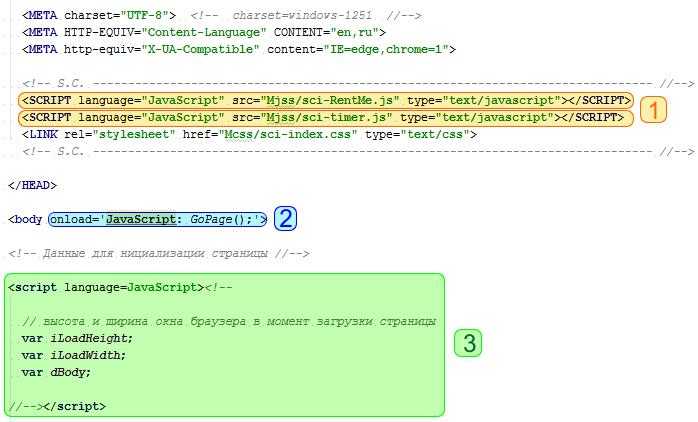
Атрибуты событий, такие как onclick, позволяют выполнять JavaScript-код прямо внутри HTML-разметки. Это удобно для быстрого добавления интерактивности, но требует осторожности при использовании.
- onclick – срабатывает при клике на элемент. Пример:
<button onclick="alert('Привет!')">Нажми меня</button> - onmouseover – активируется при наведении курсора:
<div onmouseover="this.style.backgroundColor='yellow'">Наведи сюда</div> - onchange – реагирует на изменение значения элемента формы:
<input type="text" onchange="console.log(this.value)">
Рекомендации по использованию:
- Использовать для простых сценариев. Для сложной логики предпочтительнее внешний скрипт.
- Не вставлять многострочный код – это ухудшает читаемость и поддержку.
- Избегать обращения к глобальным переменным из таких обработчиков.
- Проверять кроссбраузерную поддержку нужного события.
- Не смешивать JavaScript и HTML при разработке в крупных проектах – это нарушает принципы разделения ответственности.
Для повышения безопасности и контроля рекомендуется использовать addEventListener вместо атрибутов, особенно при динамическом добавлении обработчиков.
Отладка подключенного JavaScript в браузере с использованием инструментов разработчика
Отладка JavaScript – важный этап при разработке веб-приложений. В современных браузерах встроены мощные инструменты разработчика, которые позволяют эффективно диагностировать и исправлять ошибки в коде. Рассмотрим, как использовать эти инструменты для отладки JavaScript, подключенного в HTML-странице.
Чтобы начать, откройте инструменты разработчика, нажав F12 или правой кнопкой мыши по странице и выбрав «Просмотреть код» или «Инспектор». В разных браузерах это может немного различаться, но общая логика одинакова.
1. Консоль JavaScript
Одним из самых полезных инструментов является консоль. Она отображает все сообщения, ошибки и предупреждения, генерируемые вашим кодом. В консоли можно:
- Просматривать ошибки JavaScript, которые возникли во время выполнения скриптов.
- Выполнять код вручную, тестируя отдельные фрагменты без перезагрузки страницы.
Чтобы увидеть ошибки, обратите внимание на красные строки в консоли. Например, если ваш скрипт не найден или содержит синтаксические ошибки, они будут отображены именно там.
2. Источник и отладчик
Для пошагового выполнения кода используйте вкладку «Источник» (Sources) в инструментах разработчика. Здесь вы можете:
- Поставить точки останова (breakpoints), которые остановят выполнение кода на определенной строке. Это полезно для изучения состояния переменных и поведения кода на конкретных этапах.
- Использовать пошаговую отладку: шагать по строкам кода (Step Over), заходить внутрь функций (Step Into) или выходить из них (Step Out).
- Просматривать значения переменных в процессе выполнения с помощью вкладки «Scope», где показываются локальные и глобальные переменные.
Чтобы поставить точку останова, просто кликните на номер строки в панели «Sources». Когда выполнение кода достигнет этой строки, оно приостановится, и вы сможете исследовать текущие значения переменных.
3. Просмотр сетевых запросов
Если ваш JavaScript выполняет запросы к серверу (например, через fetch() или XMLHttpRequest), вкладка «Сеть» (Network) поможет вам анализировать все исходящие и входящие запросы:
- Посмотреть статус ответа сервера (например, код 200 для успешных запросов или 404 для несуществующих ресурсов).
- Проверить заголовки запросов и ответов, чтобы убедиться, что отправленные данные корректны.
- Исследовать содержимое получаемых данных (например, JSON-ответы). Это полезно для поиска ошибок на серверной стороне.
Если вы не видите сетевых запросов, убедитесь, что выбрана соответствующая вкладка в инструментах разработчика, и обновите страницу, чтобы они отобразились.
4. Профилирование и производительность
Для оптимизации работы вашего JavaScript можно использовать вкладку «Производительность» (Performance). Она позволяет записывать и анализировать, сколько времени занимает выполнение различных частей кода. Это полезно для обнаружения узких мест и оптимизации.
- Запишите сессию, выполняя действия на странице, и проанализируйте распределение времени между различными событиями: рендерингом, обработкой скриптов и запросами.
- Используйте вкладку «Вызовы» (Call Stack), чтобы увидеть, какие функции вызываются и сколько времени на это уходит.
Также можно использовать вкладку «Memory» для анализа использования памяти и поиска утечек, если ваш скрипт вызывает слишком много объектов, которые не освобождаются после использования.
5. Мобильная отладка
Браузеры предоставляют возможность эмулировать мобильные устройства. Включив режим мобильного устройства в инструментах разработчика, можно тестировать поведение вашего JavaScript на разных экранах и с разными разрешениями. Это важно для проверки отзывчивости интерфейса и корректности работы JavaScript в мобильных браузерах.
Для включения режима мобильного устройства в Chrome нажмите иконку с изображением телефона в верхней панели инструментов разработчика. Затем выберите нужное устройство или настройте собственное разрешение экрана.
6. Работа с ошибками в асинхронном коде
Если ваш код использует асинхронные операции, такие как setTimeout(), setInterval() или Promise, важно отслеживать ошибки, которые могут возникать при их выполнении. Для этого:
- Используйте отладчик для установки точек останова в асинхронных функциях и проверяйте стек вызовов, чтобы понять, почему ошибка произошла.
- Консоль JavaScript также покажет предупреждения, если вы используете
Promiseбез обработки ошибок с помощьюcatch().
Инструменты разработчика позволяют анализировать работу асинхронного кода, делая его отладку менее сложной.

 Загрузка...