Отключённый JavaScript в браузере может привести к некорректной работе многих сайтов: не загружаются формы, не реагируют кнопки, не отображается контент, загружаемый динамически. Для восстановления функциональности необходимо убедиться, что JavaScript активен в настройках браузера.
В большинстве современных браузеров JavaScript включён по умолчанию. Однако его можно отключить вручную, либо это может произойти из-за установленных расширений или политик безопасности. В таких случаях необходимо проверить параметры конфиденциальности и безопасности, а также исключить влияние сторонних блокировщиков.
Важно: отключённый JavaScript может повлиять не только на внешний вид сайтов, но и на их базовую навигацию, авторизацию, обработку форм и работу с сервером через API. Отладка проблем с отображением веб-страниц всегда должна начинаться с проверки состояния поддержки JavaScript.
Разные браузеры имеют отличающиеся интерфейсы настроек. В Google Chrome, Firefox, Safari и Edge алгоритм включения JavaScript различается. Ниже описаны пошаговые инструкции для каждого случая, с учётом текущих версий браузеров и возможных обновлений интерфейса.
Как включить поддержку JavaScript в браузере
В Google Chrome откройте страницу chrome://settings/content/javascript. Убедитесь, что переключатель находится в положении «Разрешено». Чтобы задать исключения, используйте кнопку «Добавить» в блоке «Разрешить» или «Блокировать».
В Mozilla Firefox введите about:config в адресной строке. Подтвердите предупреждение. Найдите параметр javascript.enabled и дважды кликните по нему, чтобы изменить значение на true.
В Microsoft Edge откройте edge://settings/content/javascript. Активируйте опцию «Разрешено». Для отдельных сайтов используйте раздел исключений ниже.
В Safari на macOS откройте меню Safari → «Настройки» → вкладка «Безопасность». Установите флажок «Включить JavaScript». Изменения применяются немедленно.
В Opera перейдите по адресу opera://settings/content/javascript. Убедитесь, что выбран пункт «Разрешено». Для настройки сайтов нажмите «Добавить» в соответствующем разделе.
Проверка текущих настроек JavaScript в браузере
Чтобы узнать, активирован ли JavaScript, достаточно воспользоваться встроенными средствами браузера или сторонними инструментами. Ниже приведены пошаговые инструкции для популярных браузеров.
Google Chrome:
- Откройте адрес
chrome://settings/content/javascript - Проверьте, установлено ли значение «Разрешено»
Mozilla Firefox:
- Введите в адресной строке
about:config - Подтвердите предупреждение
- Найдите параметр
javascript.enabled - Убедитесь, что он установлен в
true
Microsoft Edge:
- Перейдите на
edge://settings/content/javascript - Проверьте, включён ли переключатель «Разрешено»
Safari (macOS):
- Откройте меню Safari → Настройки
- Перейдите на вкладку «Безопасность»
- Проверьте, активирован ли флажок «Включить JavaScript»
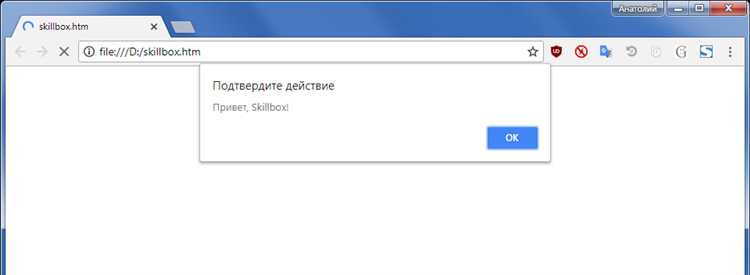
Для быстрой проверки можно использовать следующий код:
<script>
alert("JavaScript включен");
</script>
Если появляется всплывающее окно, значит JavaScript работает.
Включение JavaScript в Google Chrome
Для активации JavaScript в Google Chrome выполните следующие шаги:
- Откройте браузер Chrome.
- В адресной строке введите
chrome://settings/content/javascriptи нажмите Enter. - В разделе «JavaScript» убедитесь, что выбран пункт «Разрешено (рекомендуется)».
Если необходимо включить JavaScript только для определённых сайтов:
- Нажмите «Добавить» рядом с пунктом «Разрешить».
- Введите адрес сайта в формате
https://example.comи подтвердите.
Для отключения JavaScript на отдельных сайтах:
- Нажмите «Добавить» рядом с пунктом «Блокировать».
- Укажите адрес сайта, для которого нужно запретить выполнение скриптов.
Изменения вступают в силу сразу, перезапуск браузера не требуется.
Включение JavaScript в Mozilla Firefox
Откройте адресную строку и введите about:config, затем нажмите Enter. Подтвердите предупреждение, нажав кнопку «Принять риск и продолжить».
В поле поиска введите javascript.enabled. В результатах появится соответствующий параметр.
Если его значение установлено в false, дважды щёлкните по параметру, чтобы изменить значение на true. Это включит выполнение JavaScript в браузере.
Изменения вступают в силу сразу, перезапуск Firefox не требуется.
Для проверки работоспособности JavaScript откройте сайт, использующий интерактивные элементы, или воспользуйтесь онлайн-проверкой, например, по адресу https://www.enable-javascript.com/.
Настройка JavaScript в Microsoft Edge
Откройте Microsoft Edge и введите edge://settings/content/javascript в адресной строке. Нажмите Enter.
На открывшейся странице установите переключатель «Разрешено (рекомендуется)» в положение «включено», если JavaScript отключён.
Чтобы настроить работу JavaScript для отдельных сайтов, нажмите «Добавить» в разделе «Разрешить» или «Блокировать». Укажите URL сайта и подтвердите действие.
Для временного отключения JavaScript создайте правило в разделе «Блокировать» для нужного ресурса, не изменяя основную настройку.
Изменения применяются сразу, перезагрузка браузера не требуется.
Включение JavaScript в Safari для macOS
Откройте Safari. В верхнем меню выберите «Safari» → «Настройки».
Перейдите на вкладку «Безопасность».
Установите флажок «Включить JavaScript» в разделе «Веб-контент».
Закройте окно настроек – изменения вступают в силу немедленно.
Для проверки работы JavaScript перейдите на сайт, использующий динамические элементы, например, интерактивные формы или калькуляторы. Если они функционируют, JavaScript активен.
Если опции нет или она недоступна, убедитесь, что установлена актуальная версия Safari и macOS.
Что делать, если JavaScript не работает после включения
Проверьте, активированы ли расширения браузера, блокирующие скрипты. Например, uBlock Origin, NoScript или AdBlock могут блокировать выполнение JavaScript на некоторых сайтах. Временно отключите их и перезагрузите страницу.
Откройте консоль разработчика (F12 или Ctrl+Shift+I → вкладка «Console») и проверьте наличие ошибок. Сообщения вроде «Uncaught ReferenceError» или «SyntaxError» указывают на проблемы в коде сайта. Такие ошибки могут быть вызваны нестабильным интернет-соединением или повреждённым кэшем.
Очистите кэш браузера. Устаревшие файлы могут мешать корректной загрузке скриптов. В Google Chrome: Настройки → Конфиденциальность и безопасность → Очистить данные → Файлы cookie и кэш.
Проверьте дату и время на устройстве. Несоответствие может нарушить работу HTTPS и блокировать загрузку скриптов с защищённых источников.
Отключите антивирус или брандмауэр и проверьте, не фильтруют ли они подключение к скриптам. Некоторые антивирусные пакеты блокируют сторонние JavaScript-файлы как потенциально опасные.
Попробуйте открыть сайт в другом браузере. Если скрипты работают там, сбросьте настройки исходного браузера до стандартных.
Если проблема сохраняется, временно создайте новый профиль пользователя в браузере без установленных расширений и синхронизации, чтобы исключить влияние повреждённой конфигурации.

 Загрузка...