При вставке блока в чертёж AutoCAD масштаб может изменяться автоматически. Это поведение связано с различиями в единицах измерения между текущим чертежом и исходным файлом блока. Например, если в одном файле единицы заданы как миллиметры, а в другом – дюймы, AutoCAD выполнит автоматическое масштабирование в соответствии с установленными системными параметрами.
Ключевой параметр, влияющий на масштаб вставки – это INSUNITS. Он определяет, в каких единицах создан блок, и как он будет интерпретироваться при вставке в другой чертёж. Если INSUNITS установлен в одном файле на 4 (миллиметры), а в другом – на 1 (дюймы), при вставке блок будет уменьшен примерно в 25.4 раза.
Чтобы избежать нежелательного масштабирования, перед вставкой необходимо проверить и при необходимости привести к一致ию значения INSUNITS в обоих файлах. Это можно сделать с помощью команды UNITS или вручную изменить системную переменную через SETVAR.
Дополнительно влияет параметр INSUNITSDEFSOURCE и INSUNITSDEFTARGET – они определяют масштаб по умолчанию для вставляемого и текущего чертежа соответственно, если INSUNITS не установлен явно. При системной настройке можно предотвратить масштабирование при вставке, установив все переменные на одинаковые значения.
Для стабильной работы с блоками рекомендуется использовать шаблон с заданными единицами, сохранять блоки в согласованной системе измерений и отключить автоматическое масштабирование через параметр INSERTSCALE при необходимости. Это исключит непредсказуемое поведение при вставке и обеспечит точность чертежей.
Проверка системных переменных, влияющих на масштаб вставки
Перед вставкой блоков в чертёж необходимо проверить значения ключевых системных переменных, управляющих масштабированием. Их несоответствие может привести к искажению размеров и некорректному отображению элементов.
- INSUNITS – задаёт единицы измерения текущего чертежа. Для корректной вставки блоков оба файла (вставляемый и принимающий) должны иметь одинаковое значение INSUNITS. Примеры: 0 – без единиц, 1 – дюймы, 6 – миллиметры.
- INSUNITSDEFSOURCE – определяет единицы источника, если у вставляемого блока переменная INSUNITS установлена в 0. Рекомендуемое значение – 6 (миллиметры), если работа ведётся в метрической системе.
- INSUNITSDEFTARGET – определяет единицы назначения, если у текущего чертежа INSUNITS установлен в 0. Аналогично, выставляется 6 для метрических чертежей.
- MEASUREMENT – управляет отображением и выбором шаблонов: 0 – английская система (дюймы), 1 – метрическая (миллиметры). Значение должно соответствовать INSUNITS.
- SCALELISTEDIT – с помощью этой команды можно обновить список масштабов. Полезно при переключении единиц, чтобы избежать дублирования и конфликтов масштабов.
Рекомендуется проверять и при необходимости вручную синхронизировать значения этих переменных в исходном и целевом чертежах до вставки блока. Это исключит автоматическое масштабирование и упростит работу с геометрией.
Настройка единиц измерения блока перед сохранением
Перед сохранением блока в AutoCAD необходимо задать корректные единицы измерения, чтобы избежать нежелательного масштабирования при вставке в другие чертежи. Для этого откройте окно «Drawing Units» командой UNITS.
В разделе «Insertion Scale» выберите актуальные единицы в поле «Units to scale inserted content». Например, если вы работаете в миллиметрах, установите значение «Millimeters». Это определяет масштаб по умолчанию для всех вставляемых и сохраняемых блоков.
После настройки единиц сохраните блок с помощью команды WBLOCK. Убедитесь, что в параметре «Base Point» задан логический базовый узел – он будет использоваться при вставке. Затем сохраните файл в формате DWG. AutoCAD зафиксирует выбранные единицы в свойствах блока.
При вставке этого блока в другой чертеж AutoCAD автоматически пересчитает масштаб, если в текущем документе заданы иные единицы. Чтобы избежать автоматического масштабирования, приведите единицы вставляемого блока и текущего чертежа к одному значению до вставки.
Наличие разных единиц в исходном и целевом файле вызывает ошибочные пропорции. Контролируйте параметр INSUNITS для обоих файлов. Введите INSUNITS в командной строке и установите одинаковое значение (например, 4 для миллиметров) в исходном и целевом чертежах.
Такая настройка исключает нежелательные искажения и обеспечивает точную передачу геометрии при работе с внешними блоками.
Использование параметра «Scale» при вставке блока вручную
Если требуется однородное масштабирование, достаточно задать значение только по оси X и установить флажок «Uniform Scale». Это особенно важно при работе с аннотативными блоками и объектами, зависящими от точности размеров, например, в архитектурных чертежах или при разработке электрических схем.
Несоответствие масштаба может возникнуть при различных единицах измерения блока и текущего чертежа. Чтобы избежать искажений, следует предварительно проверить параметр INSUNITS в свойствах блока и активного файла. Для корректной работы масштабов рекомендуется использовать одинаковые единицы в блоке и в чертеже-вставке.
При вставке из внешнего файла (через DesignCenter или команду INSERT с выбором файла .dwg) AutoCAD может применить автоматическое масштабирование, основываясь на внутренних настройках единиц. Если автоматический масштаб не соответствует требуемому, следует отключить параметр «Scale uniformly» и ввести точные значения вручную, чтобы сохранить пропорции и привязки.
Для сложных блоков с динамическими свойствами рекомендуется предварительно вставить блок в пустой чертеж, проверить его поведение при различных значениях «Scale», а затем использовать полученные коэффициенты при финальной вставке в рабочий проект.
Корректировка масштаба блока через команду INSUNITS
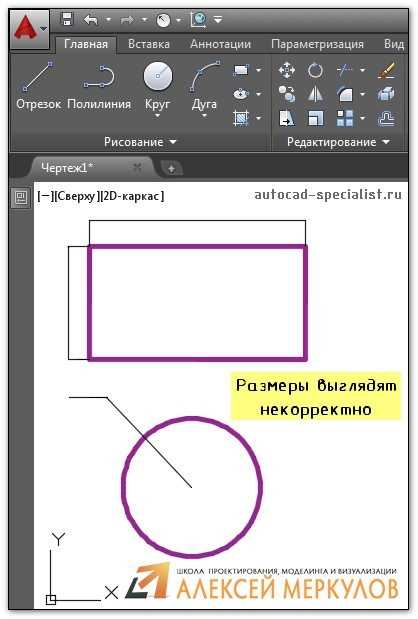
Команда INSUNITS задаёт единицы измерения чертежа, влияющие на масштаб вставляемых блоков. При несовпадении INSUNITS между исходным и текущим файлом AutoCAD автоматически пересчитывает размеры, что может привести к искажению масштаба.
Для проверки значения INSUNITS введите команду INSUNITS в командной строке. Распространённые значения:
- 0 – Без единиц
- 1 – Дюймы
- 2 – Футы
- 4 – Миллиметры
- 6 – Метры
Если при вставке блок уменьшается или увеличивается, проверьте INSUNITS как в основном файле, так и в файле источнике блока. Чтобы избежать автоматического масштабирования, оба файла должны иметь одинаковое значение INSUNITS.
При необходимости измените INSUNITS в блоке-источнике через команду DWGUNITS, выбрав соответствующее значение и подтвердив пересчёт. Это приведёт чертёж в соответствие с ожидаемыми единицами измерения.
Если невозможно изменить исходный файл, можно применить масштаб вручную через свойства блока или использовать команду SCALE после вставки. Для точного пересчёта используйте коэффициенты перевода между единицами, например:
| Дюймы → Миллиметры | × 25.4 |
| Футы → Миллиметры | × 304.8 |
| Метры → Миллиметры | × 1000 |
Для автоматической корректировки установите системную переменную INSUNITSDEFSOURCE и INSUNITSDEFTARGET. Это обеспечит правильное масштабирование при вставке блоков из внешних файлов без необходимости ручной настройки.
Влияние аннотативных свойств на масштаб вставленного блока
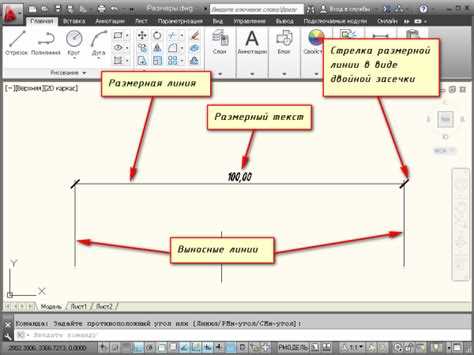
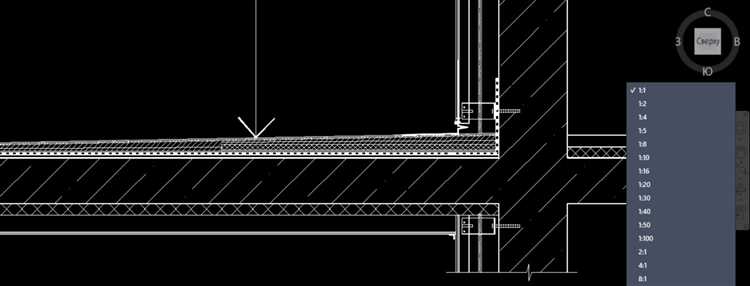
Аннотативность напрямую влияет на отображение блока при вставке, особенно в чертежах, использующих несколько масштабов. При создании блока с аннотативными свойствами, его масштаб автоматически подстраивается под текущий аннотативный масштаб вида или пространства.
- Если блок аннотативный, при вставке он принимает масштаб, заданный в списке аннотативных масштабов. Например, при активном масштабе 1:100, блок увеличится в 100 раз относительно единичного масштаба модели.
- При вставке такого блока в пространство модели или листа, AutoCAD добавляет его представление для всех активных аннотативных масштабов, указанных в свойствах блока.
- Внесение блока с активной аннотацией в неаннотативное пространство (например, без масштабов в модели) может привести к его невидимости или некорректному размеру.
- Перед вставкой проверьте, включен ли аннотативный режим в свойствах блока (команда
BLOCK→ флажок «Аннотативный»). - Убедитесь, что текущий масштаб установлен верно: используйте команду
ANNOTATIVESCALEили панель масштабов внизу экрана. - При необходимости добавьте дополнительные масштабы к блоку через
PROP→ «Аннотативные масштабы». - Для отображения блока во всех нужных масштабах на листе – активируйте флаг «Автоматически добавлять масштабы аннотаций к объектам при изменении масштаба аннотаций» (
SELECTIONANNODISPLAY= 1).
Если блок не должен зависеть от масштаба аннотаций, отключите аннотативность в его свойствах. Это устранит влияние текущего масштаба вида на размер блока при вставке.
Импорт блока из другого чертежа с сохранением масштаба
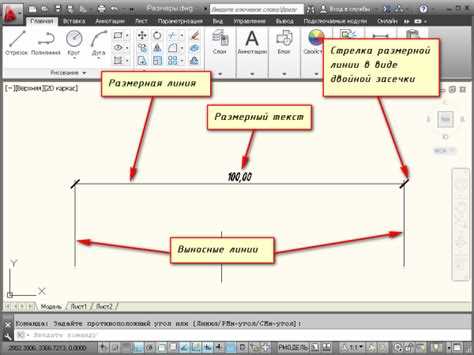
При импорте блока из другого чертежа в AutoCAD важно сохранить его исходный масштаб, чтобы избежать искажения размеров. Для этого следует использовать правильные методы вставки и настройки параметров блока.
Первым шагом является использование команды INSERT или DESIGNCENTER. При вставке блока с помощью команды INSERT AutoCAD предложит несколько вариантов масштабирования: можно выбрать опцию «Scale» и задать единичный масштаб, который соответствует размеру блока в исходном чертеже. Важно установить правильное значение масштаба, особенно если используется блок с нестандартными единицами измерения.
Если блок импортируется через DESIGNCENTER, он будет вставлен с масштабом, сохранённым в исходном чертеже, если в нем не применялись глобальные масштабы. Важно учитывать, что если блок в исходном чертеже был масштабирован относительно определённого блока или блоков, это может повлиять на итоговый масштаб при вставке.
Для точного сохранения масштаба рекомендуется использовать команду XREF для подключения внешнего чертежа с блоками. Этот метод гарантирует сохранение точных пропорций, так как при использовании XREF блоки остаются связанными с оригиналом, и любые изменения масштаба в исходном файле автоматически обновляются при открытии.
Кроме того, важно проверять единицы измерения в исходном чертеже и в целевом. Различия в единицах могут привести к масштабным ошибкам. Для этого перед вставкой блока нужно убедиться, что в обоих чертежах используется одинаковая система единиц или выполнить соответствующую настройку через команду UNITS.
Используя эти методы, можно гарантировать, что при вставке блока из другого чертежа его масштаб останется неизменным, что обеспечит точность проектных решений.
Автоматизация масштабирования через сценарии и LISP
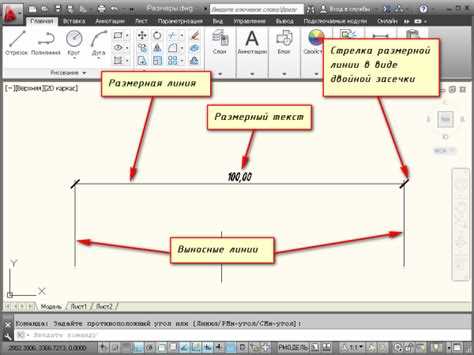
В AutoCAD можно автоматизировать процесс масштабирования блоков с помощью сценариев и LISP, что позволяет значительно ускорить работу и снизить вероятность ошибок при ручной настройке каждого объекта. Использование LISP-сценариев помогает упростить сложные операции и интегрировать масштабирование в более крупные рабочие процессы.
Для автоматического масштабирования блоков в AutoCAD с помощью LISP можно использовать команду SCALE, комбинируя её с функциями обработки координат. Например, один из простых скриптов на LISP позволяет автоматически масштабировать вставленный блок относительно определенной точки или масштаба, заданного пользователем.
Пример скрипта на LISP:
(defun c:scaleBlock (/ blockName scaleFactor insertionPoint)
(setq blockName (getstring "\nВведите имя блока: "))
(setq scaleFactor (getreal "\nВведите коэффициент масштаба: "))
(setq insertionPoint (getpoint "\nВыберите точку вставки: "))
(command "insert" blockName insertionPoint scaleFactor scaleFactor 0)
(princ)
)
Этот код запрашивает имя блока, коэффициент масштаба и точку вставки. После ввода данных блок вставляется в чертеж с заданным масштабом. Важно, что такой подход помогает избежать ручной настройки масштаба при каждой вставке блока.
Для более сложных сценариев можно добавлять дополнительные параметры, такие как привязка к координатам существующих объектов или условия для масштабирования в зависимости от типа объекта. Например, можно прописать логику, при которой блок масштабируется по-разному в зависимости от того, вставляется ли он на новый слой или в заданную область чертежа.
Использование LISP для масштабирования блоков в AutoCAD позволяет интегрировать данный процесс в более широкую систему автоматизации чертежей, что экономит время на редактирование и гарантирует единообразие всех элементов. Это также помогает поддерживать масштабируемость проектов, где требования к размерности и пропорциям объектов остаются строгими и постоянными.
Опытные пользователи часто создают наборы таких сценариев, которые могут быть быстро адаптированы для различных типов проектов, что еще больше повышает эффективность работы в AutoCAD.
Вопрос-ответ:
Как изменить масштаб блока при его вставке в Автокад?
Чтобы изменить масштаб блока при его вставке, необходимо использовать команду «Вставить» и в диалоговом окне настроек вставки указать нужный коэффициент масштаба. Это позволяет увеличить или уменьшить блок в зависимости от нужд проекта.
Какой параметр в диалоговом окне вставки блока влияет на масштаб?
В диалоговом окне при вставке блока есть поле «Масштаб X, Y, Z», в котором можно задать коэффициенты масштаба для каждой оси. Если нужно изменить размер блока пропорционально, можно указать одинаковое значение для всех осей.
Могу ли я изменить масштаб уже вставленного блока в Автокад?
Да, для изменения масштаба уже вставленного блока можно использовать команду «Масштаб» (SC). Выделите блок, затем задайте точку базирования и введите коэффициент масштаба. Это позволит изменять размер объекта без необходимости повторной вставки.
Как изменить размер блока при его вставке через команду INSERT в Автокад?
При использовании команды «INSERT» в Автокад, после выбора блока откроется окно параметров вставки. В этом окне можно задать масштаб, а также угол поворота и положение блока. Для изменения размера достаточно ввести новый коэффициент масштаба в соответствующем поле.
Как избежать ошибок при изменении масштаба блока в Автокад?
Для того чтобы избежать ошибок при изменении масштаба блока, важно внимательно следить за пропорциями и значениями масштабных коэффициентов, особенно если блок используется в разных частях чертежа. Также стоит проверять настройки блоков и слоев, чтобы не возникли нежелательные искажения при вставке.
Как изменить масштаб блока при вставке в AutoCAD?
Чтобы изменить масштаб блока при его вставке в AutoCAD, вам нужно использовать команду «INSERT». После выбора блока для вставки, в диалоговом окне будет доступна опция для изменения масштаба. Масштаб можно задать вручную, указав коэффициент масштабирования. Также есть возможность выбора одиночного масштаба или ввода различных значений по осям X, Y и Z для более точной настройки.

 Загрузка...