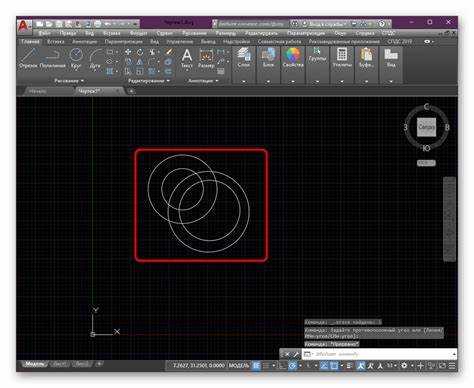
В AutoCAD изменение текста в блоках – стандартная задача, с которой сталкивается каждый пользователь программы. Для этого существует несколько методов, которые зависят от конкретной ситуации и типа блока. Важно понимать, что текст, размещённый внутри блока, может быть как статичным, так и динамичным, что влияет на подход к его редактированию.
Если блок содержит обычный текст, вы можете использовать команду TXTEDIT, которая позволяет быстро изменить текстовое содержимое в выбранном блоке. Для этого нужно кликнуть по блоку, активировать команду и внести нужные изменения в появившемся окне. Такой способ подходит для работы с простыми текстами, которые не привязаны к динамическим параметрам.
Для динамичных блоков, например, содержащих атрибуты, необходимо использовать команду ATTEDIT. Данная команда открывает интерфейс для редактирования атрибутов блока, где можно изменить значения параметров, таких как наименование, размеры или другие характеристики. Важно отметить, что изменение атрибута в одном экземпляре блока может повлиять на все его копии в чертеже, если они не были скопированы с индивидуальными значениями атрибутов.
Также стоит учитывать, что для работы с блоками, содержащими вложенные элементы, может потребоваться предварительная разблокировка. В случае, если текст в блоке недоступен для редактирования, это может быть связано с его блокировкой на уровне свойства блока или его слоёв. Для решения этой проблемы можно воспользоваться командой BLOCK, чтобы разблокировать или перерисовать блок с изменённым текстом.
Как отредактировать текст в блоке с помощью команды DDEDIT
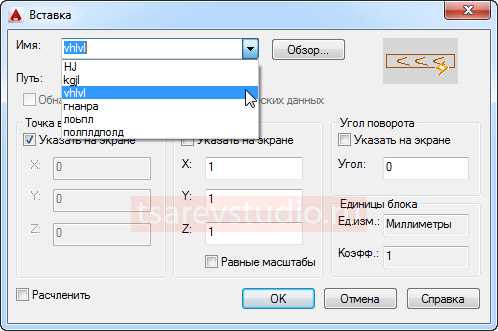
Команда DDEDIT позволяет быстро и удобно редактировать текст внутри блока в AutoCAD. Она позволяет изменять текстовые объекты, даже если они находятся внутри вставленных блоков. Для работы с командой DDEDIT следуйте этим шагам:
- Выбор объекта: Перед началом редактирования выберите объект, содержащий текст, с помощью указателя мыши или команды
SELECT. - Ввод команды: В командной строке введите
DDEDITи нажмите Enter. Это активирует редактор текста. - Редактирование текста: Откроется окно редактирования, где можно изменить содержание текста. Внесите необходимые изменения.
- Завершение редактирования: После внесения изменений нажмите Enter или кликните мышью за пределами текстового поля для выхода из режима редактирования.
После завершения редактирования текст будет обновлен в блоке, и изменения станут видны во всех местах, где этот блок был использован. Если блок содержал атрибуты, их редактирование возможно в том же окне, а изменения сохраняются для всех экземпляров блока.
Особенности:
- Команда DDEDIT работает только с текстовыми объектами и атрибутами, а не с другими типами объектов.
- Редактирование через DDEDIT можно применить как к однострочному, так и к многострочному тексту.
- Если текст является частью блока с атрибутами, изменения будут касаться только экземпляра блока, а не всей библиотеки.
Использование команды DDEDIT значительно упрощает процесс редактирования текстов в блоках, делая его быстрым и точным. Это особенно полезно при работе с проектами, где множество блоков содержат одинаковый текст, но требуют различных корректировок.
Изменение текста в блоке с помощью свойства «Модификация текста» в блоке
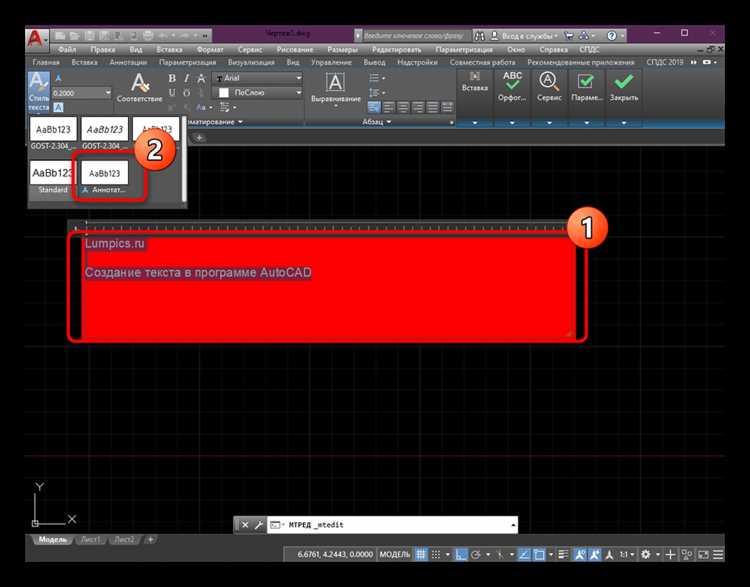
В AutoCAD для редактирования текста в блоках часто используется инструмент «Модификация текста». Это свойство позволяет менять текстовые элементы внутри блока, не разрушая структуру блока и сохраняя все его другие характеристики. Важно помнить, что для работы с текстом внутри блока необходимо, чтобы блок был создан с использованием атрибутов, поддерживающих редактирование текста.
Для изменения текста в блоке с помощью этого свойства, выполните следующие шаги: сначала выберите нужный блок в рабочем чертеже. Затем, с помощью команды «Блок атрибутов», откройте редактор атрибутов. После этого можно выбрать конкретный атрибут, содержащий текст, который вы хотите изменить.
После выбора атрибута, в диалоговом окне можно редактировать текстовое содержимое. Важно заметить, что изменение текста через свойство «Модификация текста» применяется только к тому атрибуту, который был выбран, и не влияет на остальные элементы блока. Это позволяет изменять содержимое блока без необходимости заново создавать его.
Если блок содержит несколько атрибутов с текстом, можно быстро отредактировать каждый из них, не вмешиваясь в структуру других атрибутов. Для этого достаточно повторить описанную процедуру для каждого нужного атрибута, что упрощает процесс работы с текстом в сложных блоках.
Рекомендуется внимательно следить за расположением и размерами текстовых атрибутов внутри блока, так как это может повлиять на читаемость и корректность отображения текста в чертеже. Правильное использование «Модификации текста» помогает поддерживать целостность блоков и ускоряет работу с проектами в AutoCAD.
Как заменить текст во всех экземплярах блока с помощью команды FIND
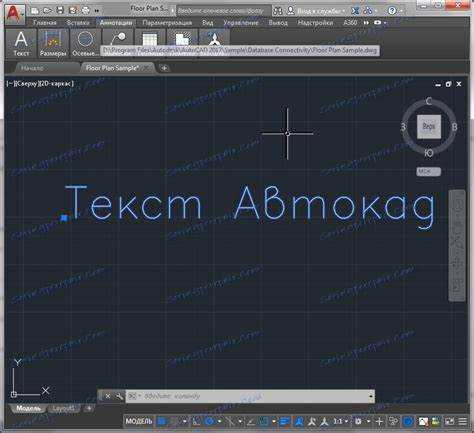
Команда FIND в AutoCAD позволяет быстро заменить текст во всех экземплярах блока в чертеже. Это особенно полезно, если необходимо обновить информацию в нескольких местах одновременно, например, при изменении номеров чертежей или наименований объектов.
Для того чтобы заменить текст во всех экземплярах блока, выполните следующие шаги:
- Откройте диалоговое окно FIND: Для этого в командной строке введите команду
FINDили выберите её через меню Правка → Найти. - Настройте параметры поиска: В диалоговом окне FIND выберите Текст для поиска, затем укажите текст, который нужно заменить. В поле Поиск введите фразу или слово, которое необходимо заменить во всех экземплярах блока.
- Выберите область поиска: Убедитесь, что установлены параметры В пределах всего чертежа или В пределах блоков, чтобы найти все вхождения текста в блоках.
- Выберите действие: Внизу диалогового окна найдите раздел Заменить на и введите новый текст. Важно, чтобы новый текст не нарушал структуру блока, особенно если он является частью атрибута.
- Примените замену: Нажмите кнопку Заменить все, чтобы автоматически обновить текст во всех экземплярах блока в чертеже.
При использовании команды FIND для замены текста стоит учитывать следующее:
- Если блок содержит атрибуты, убедитесь, что вы заменяете именно текст, а не другие элементы блока, которые могут повлиять на его структуру.
- После замены текста в блоках убедитесь, что блоки остаются актуальными и корректными, и проверьте их функциональность в чертеже.
- Для точного поиска используйте фильтры и параметры, чтобы исключить ненужные вхождения текста в других частях чертежа.
Команда FIND позволяет существенно ускорить процесс редактирования чертежей и сделать его более точным, особенно при массовом изменении текста в нескольких блоках одновременно.
Как применить команды для замены текста в блоках с динамическими аттрибутами
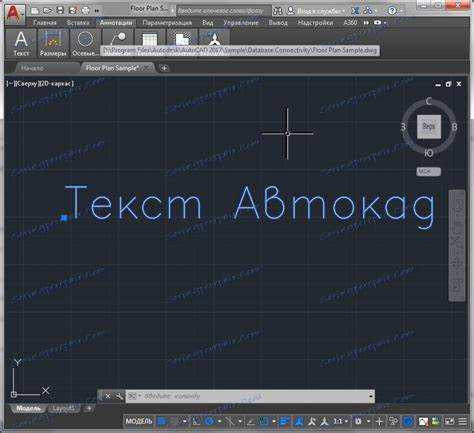
Для замены текста в блоках с динамическими аттрибутами в AutoCAD используются команды, которые позволяют быстро обновить значения атрибутов без необходимости редактировать каждый блок вручную. Применение таких команд значительно ускоряет процесс работы с проектами, в которых используются динамические блоки с изменяемыми параметрами.
Команда ATTEDIT позволяет изменить текстовые значения атрибутов в существующих блоках. Для этого нужно:
- Ввести команду ATTEDIT в командной строке AutoCAD.
- Выбрать блок, в котором необходимо изменить атрибут.
- В окне редактирования атрибутов выбрать нужный атрибут и ввести новый текст.
- Подтвердить изменения.
Если блок содержит несколько атрибутов, все они будут отображены в окне редактирования, и можно будет изменить только нужные. Это особенно полезно для работы с большим количеством однотипных блоков.
Команда BATTMAN активирует редактор атрибутов, который позволяет массово изменять атрибуты в блоках, а также настраивать их порядок отображения. Для замены текста в блоках с динамическими аттрибутами:
- Введите команду BATTMAN в командной строке.
- Выберите блок, атрибуты которого необходимо изменить.
- Нажмите кнопку «Редактировать атрибуты» для изменения значений.
Этот метод особенно удобен, если нужно редактировать несколько блоков с одинаковыми атрибутами в разных частях чертежа.
Команда ATTSYNC служит для синхронизации атрибутов в блоках, что особенно полезно, если атрибуты были изменены в исходном блоке, а экземпляры на чертеже нужно обновить. Для применения этой команды:
- Введите команду ATTSYNC.
- Выберите блок с обновленными атрибутами.
- Автоматически будут обновлены все экземпляры этого блока на чертеже.
Использование ATTSYNC позволяет избежать необходимости вручную редактировать каждый экземпляр блока, что экономит время при работе с большим количеством элементов.
С помощью этих команд можно эффективно управлять текстовыми значениями в блоках с динамическими аттрибутами, ускоряя процесс работы и минимизируя количество ошибок в проекте.
Как использовать свойство «Редактировать блок в контексте» для изменения текста
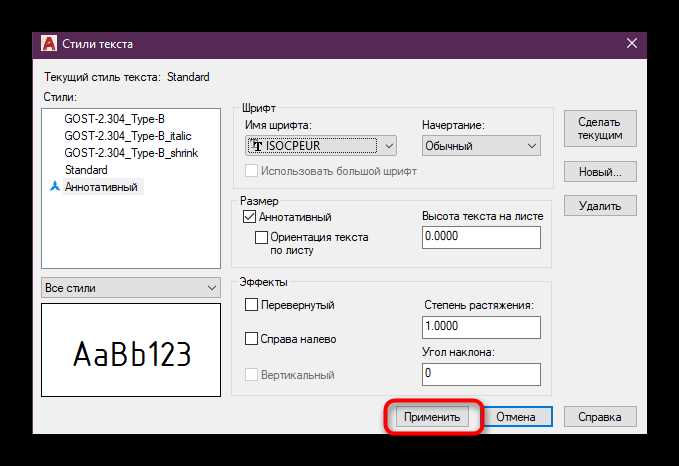
Для изменения текста в блоках AutoCAD с использованием свойства «Редактировать блок в контексте» необходимо выполнить несколько простых шагов. Это свойство позволяет редактировать блок прямо в чертеже, не открывая отдельное окно для редактирования блока, что значительно ускоряет работу с текстовыми объектами внутри блоков.
Для начала выберите блок с текстом, который хотите отредактировать. Затем щелкните правой кнопкой мыши по выбранному блоку и в контекстном меню выберите опцию «Редактировать блок в контексте». Включение этой функции позволяет вносить изменения прямо в чертеж, не выходя из текущего рабочего процесса.
После активации режима редактирования вы увидите все компоненты блока, включая текст. Для редактирования текста кликните на текстовый объект и используйте стандартные инструменты для его изменения, такие как «Модификация текста» или просто введите новый текст. Внесенные изменения сохраняются в контексте блока, и они сразу же становятся доступными для использования в чертеже.
При редактировании блока в контексте важно учитывать, что изменения коснутся всех экземпляров этого блока в текущем чертеже. Это удобно, когда необходимо изменить текст в нескольких местах одновременно, не редактируя каждый блок по отдельности.
Когда редактирование завершено, можно выйти из режима контекстного редактирования, кликнув правой кнопкой мыши и выбрав «Завершить редактирование». Это автоматически обновит все ссылки на блоки с новым текстом. Также стоит помнить, что изменение текста через «Редактировать блок в контексте» сохраняет структуру блока и не нарушает его изначальную геометрию.
Как изменить текст в блоке с использованием текстовых атрибутов и атрибутных редакторов
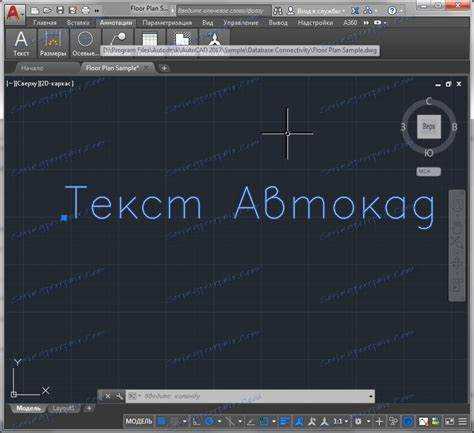
Для изменения текста в блоке AutoCAD с использованием текстовых атрибутов необходимо понимать, как работают атрибуты и какие инструменты предоставляет AutoCAD для их редактирования.
Текстовые атрибуты в блоках AutoCAD являются элементами, которые позволяют добавить текстовую информацию в блок, при этом этот текст можно редактировать отдельно от других элементов блока. Чтобы изменить текст в таком блоке, выполните следующие действия:
Шаг 1: Выбор блока с атрибутами
Первоначально выберите блок, содержащий текстовые атрибуты, с помощью инструмента Выбор или команды SELECT. Убедитесь, что блок содержит атрибуты, проверив его свойства через панель Параметры блока.
Шаг 2: Использование команды ATTEDIT
Для редактирования атрибутов блока используйте команду ATTEDIT. Введите команду в командной строке и выберите блок, в котором хотите изменить атрибуты. После этого появится диалоговое окно с полями для редактирования каждого текстового атрибута. Измените нужные значения и подтвердите изменения, нажав OK.
Шаг 3: Применение редактора атрибутов
Если нужно массово изменить текстовые атрибуты в нескольких блоках, используйте Атрибутный редактор. Для этого откройте панель Атрибуты и выберите команду Редактирование атрибутов. В открывшемся окне вы можете изменить значения атрибутов сразу для всех выбранных блоков, что ускоряет процесс редактирования.
Шаг 4: Обновление блоков после редактирования
После изменения текста атрибутов, важно обновить все экземпляры блока, если это необходимо. Для этого используйте команду REGEN, чтобы перерасчитать все элементы на чертеже с учётом изменений.
Текстовые атрибуты и атрибутные редакторы позволяют быстро и эффективно управлять текстовыми данными в блоках, существенно сокращая время на редактирование и улучшая точность работы с проектами в AutoCAD.
Как сохранить изменения текста в блоках с автоматическим обновлением в проекте
Для сохранения изменений текста в блоках с автоматическим обновлением в проекте AutoCAD необходимо использовать функционал атрибутов блоков и правильную настройку параметров блока.
1. Включите возможность обновления блоков. Для этого при редактировании блока откройте диалоговое окно «Редактирование блока» и установите параметр «Перезаписать атрибуты» в свойствах блока. Это обеспечит автоматическое обновление текста во всех экземплярах блока, если атрибуты были изменены.
2. Используйте команду ATTEDIT для быстрого редактирования текста атрибутов. После ввода команды ATTEDIT выберите нужный блок, и программа предложит список атрибутов, которые можно редактировать. Это позволяет изменять текст в одном экземпляре блока и автоматически обновлять все остальные.
3. Применяйте команду BEDIT для изменения самого блока. Важно, чтобы при изменении текста в атрибутах блока все экземпляры этого блока обновлялись в проекте. Для этого после редактирования блока сохраните изменения с помощью команды «Сохранить изменения» в диалоговом окне редактирования.
4. Используйте динамические блоки. Включение динамических блоков позволяет добавить различные параметры, включая текстовые поля, которые могут изменяться в зависимости от параметров блока. Это поможет сохранить корректность данных во всех экземплярах блока, если текст изменяется.
5. После редактирования блока с изменением текста, используйте команду «REGEN» для обновления всей модели. Это гарантирует, что изменения текста отобразятся во всех видах проекта, и информация будет актуальной.
Вопрос-ответ:
Как изменить текст в блоке AutoCAD?
Для изменения текста в блоке AutoCAD нужно использовать команду «Редактировать блок». Вначале выберите нужный блок, затем используйте команду «Блок-Редактор». После этого откроется пространство, где можно будет редактировать текстовые элементы блока. После изменений не забудьте сохранить изменения и выйти из редактора блоков.
Можно ли изменить только текст внутри блока, не меняя его геометрию?
Да, текст можно изменить без изменения геометрии блока. Для этого достаточно перейти в режим редактирования блока и выбрать только текстовую часть для изменения. Остальная геометрия блока останется без изменений, если не будут затронуты другие элементы.
Как быстро редактировать текст внутри сложного блока с несколькими аттрибутами?
Если блок содержит несколько атрибутов, проще всего редактировать их через диалоговое окно атрибутов. Для этого выберите блок, откройте его через команду «Редактировать атрибуты» или «Диспетчер атрибутов», где вы сможете сразу изменить значения всех атрибутов, в том числе текстовых, без необходимости редактировать сам блок вручную.
Как изменить размер шрифта текста в блоке AutoCAD?
Для изменения размера шрифта в блоке необходимо войти в режим редактирования блока, выбрать текст и изменить его свойства через панель свойств. Здесь можно выбрать новый размер шрифта или задать его вручную в соответствующем поле. После этого изменения будут применены к выбранному тексту в блоке.
Как вернуть текст в блоке AutoCAD после случайного удаления?
Если текст был случайно удалён в редакторе блока, можно использовать команду «Отмена» (Ctrl+Z) для восстановления предыдущего состояния. Если блок был сохранён и изменения не могут быть отменены, необходимо заново добавить текст в блок через команду «Редактировать блок» и затем сохранить его.
Как изменить текст в блоке AutoCAD?
Чтобы изменить текст в блоке в AutoCAD, нужно выполнить несколько простых шагов. Во-первых, откройте чертеж, содержащий блок с текстом. Далее, воспользуйтесь командой «BEDIT» (редактирование блока), чтобы открыть редактор блоков. Выберите нужный блок и откройте его для редактирования. Если в блоке есть текстовый элемент, щелкните по нему, чтобы выделить, и затем используйте команду «DText» или «MText» для внесения изменений в сам текст. После этого закройте редактор блоков, и изменения будут сохранены. Важно помнить, что в случае использования атрибутов блока, текст в атрибуте можно изменить с помощью команды «ATTEDIT». Эти изменения отразятся на всех экземплярах блока в чертеже.

 Загрузка...