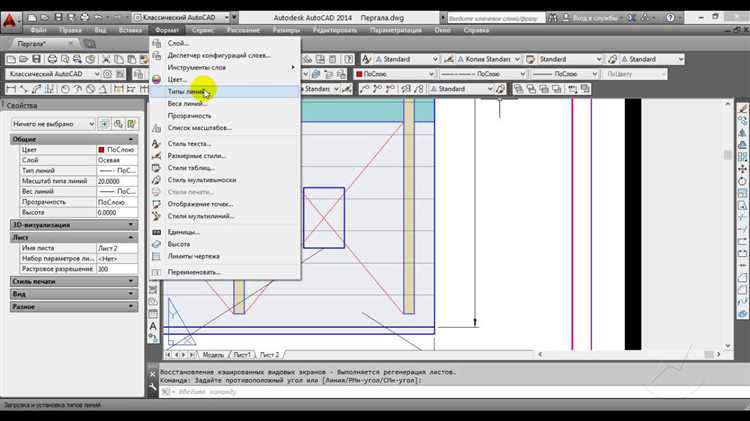
Изменение цвета линий в AutoCAD – одна из основ работы с чертежами, позволяющая сделать проект более читаемым и структурированным. Этот процесс несложный, но для новичков может показаться запутанным из-за множества параметров и настроек. В этой инструкции мы детально разберём, как изменить цвет линии, чтобы сделать работу в AutoCAD более удобной и эффективной.
Шаг 1: Открытие настроек свойства линии
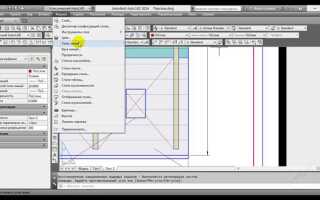
Для начала нужно выбрать объект, цвет линии которого требуется изменить. Используйте команду SELECT, чтобы выделить нужный элемент. Далее откройте панель свойств, нажав правую кнопку мыши и выбрав «Свойства» или используйте команду PROPERTIES в командной строке. В появившемся окне свойств ищите параметр Color, который отвечает за цвет линии.
Шаг 2: Выбор нового цвета
После того как вы нашли параметр Color, щёлкните по нему и выберите желаемый цвет из предложенного списка. AutoCAD предоставляет стандартные цвета, но если вам нужно что-то специфическое, можно выбрать «Другие цвета» и настроить оттенок через палитру.
Шаг 3: Использование слоёв для организации цветовых настроек
В случае работы с более сложными чертежами рекомендуется управлять цветом линий через слои. Каждый слой в AutoCAD может иметь свой цвет, что упрощает работу с несколькими объектами. Чтобы изменить цвет линий для всего слоя, откройте панель слоёв командой LA и отредактируйте параметр Color для выбранного слоя.
Шаг 4: Применение изменений
После выбора нового цвета необходимо применить изменения. Нажмите Enter или кликните в любом месте чертежа, чтобы сохранить настройки. Если вы используете слои, все объекты в данном слое будут отображаться в выбранном цвете.
Как выбрать линию для изменения цвета в AutoCAD

1. Щелкните левой кнопкой мыши по линии на чертеже. При этом линия станет выделенной, и вокруг нее появятся маркеры для редактирования.
2. Если необходимо выбрать несколько линий, удерживайте клавишу Shift и поочередно щелкайте по каждому объекту. Вы также можете использовать команду «Выделить все» (Ctrl + A) для выделения всех объектов в чертеже, после чего отфильтровать нужные линии.
3. Используйте окно «Свойства». Откройте его через команду «PROPERTIES» или нажав клавишу Ctrl + 1. В нем можно не только выбрать, но и быстро редактировать параметры объекта, включая цвет линии. Выберите объект, и в панели свойств измените параметры цвета.
4. Для более точного выбора используйте команду «FILTER». Введите команду «FILTER» в командной строке и выберите фильтры, которые помогут вам выделить только линии нужного типа, например, по слою или стилю линии.
Эти методы позволяют точно и быстро выбрать линии для последующего изменения цвета в AutoCAD.
Изменение цвета линии через свойства объекта
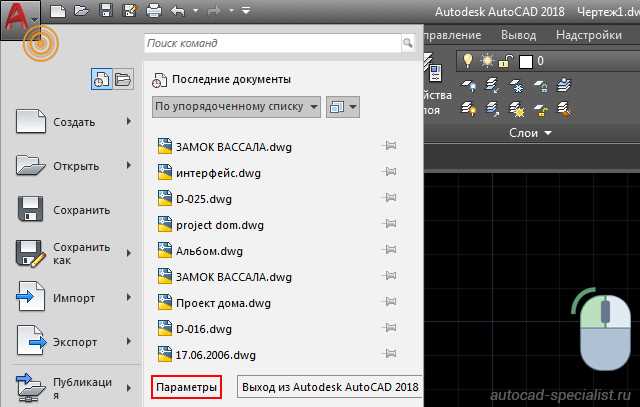
Для изменения цвета линии через свойства объекта в AutoCAD необходимо сначала выбрать нужный элемент. После этого откроется панель свойств, где можно настроить различные параметры объекта, включая его цвет. Параметр, отвечающий за цвет, называется «Цвет». Важно, что можно использовать как стандартные цвета, так и определенные с помощью цветов по слоям или типам линий.
Чтобы изменить цвет, выполните следующие шаги:
1. Выберите объект, к которому хотите применить новый цвет. Это может быть линия, полилиния, текст или другой элемент чертежа.
2. Откройте панель свойств, щелкнув правой кнопкой мыши по объекту и выбрав пункт «Свойства», либо используйте команду «PROPERTIES» в командной строке.
3. Найдите строку «Цвет» в списке свойств. Если объект использует цвет слоя, то в этом поле будет отображено название слоя, а не конкретный цвет. Если же выбран цвет для объекта, то будет отображен сам цвет.
4. Нажмите на поле «Цвет» и откроется палитра, из которой можно выбрать любой желаемый оттенок. Также можно ввести цвет в формате RGB или выбрать стандартные цвета из списка.
5. После выбора нового цвета изменения сразу применяются к объекту. Важно отметить, что если выбран слой с определенным цветом, то объект наследует этот цвет, и при изменении цвета слоя все объекты, находящиеся в нем, также изменят свой цвет.
Изменение цвета таким способом удобно при работе с отдельными объектами, когда необходимо выделить их на чертеже или установить особый визуальный стиль для определенной группы элементов.
Использование панели свойств для смены цвета линии
Панель свойств в AutoCAD предоставляет быстрый доступ к настройкам объектов, включая изменение цвета линии. Чтобы сменить цвет линии с помощью этой панели, выполните следующие шаги:
1. Выберите объект, цвет линии которого вы хотите изменить. Для этого используйте инструмент выбора, например, кликните по объекту левой кнопкой мыши.
2. Откройте панель свойств. Если она не отображается, перейдите в меню «Вид» и выберите пункт «Панели», затем активируйте «Свойства». Вы также можете использовать горячие клавиши Ctrl+1 для открытия панели.
3. На панели свойств в разделе «Цвет» найдите параметр «Цвет линии». Здесь отображается текущий цвет линии выбранного объекта.
4. Нажмите на поле с текущим цветом. Откроется меню выбора цвета, где можно выбрать один из стандартных цветов или настроить пользовательский цвет.
5. Выберите новый цвет и подтвердите выбор. Цвет линии объекта изменится сразу после этого.
6. Чтобы вернуться к исходному цвету, можно воспользоваться кнопкой «По умолчанию» в настройках цвета или выбрать другой стандартный цвет из палитры.
Этот способ подходит для большинства объектов в AutoCAD, включая линии, полилинии и другие графические элементы. Панель свойств позволяет точно и быстро управлять внешним видом объектов без необходимости вручную редактировать слои или использовать другие инструменты.
Как настроить цвет линий в слое в AutoCAD
Для изменения цвета линий в слое в AutoCAD, откройте панель «Менеджер слоёв». Это можно сделать через команду LAYER или нажатием на значок слоёв в верхней панели инструментов. В появившемся окне слоёв найдите нужный слой, для которого хотите изменить цвет.
Нажмите на поле в колонке «Цвет» рядом с выбранным слоем. В открывшемся диалоговом окне выберите нужный цвет из предложенной палитры или задайте конкретный цвет с помощью кнопки «Настроить цвет». Для точной настройки можно ввести значения цвета в формате RGB или использовать цветовой круг.
После выбора нужного цвета, нажмите «ОК», чтобы применить изменения. Линии, принадлежащие этому слою, изменят свой цвет в соответствии с выбранным параметром. При этом цвет будет автоматически обновлён во всех объектах, которые используют данный слой.
Также стоит учитывать, что настройки слоя могут влиять на отображение объектов в различных представлениях и на печати. Поэтому перед завершением работы, проверьте внешний вид объектов в режиме «Предпросмотр» или выполните команду PLOT для тестовой печати.
Если нужно изменить цвет для нескольких слоёв, повторите шаги для каждого из них. Это позволяет оперативно управлять цветами линий для разных типов объектов в проекте, улучшая визуальное восприятие чертежа.
Изменение цвета линии с помощью команды CHPROP
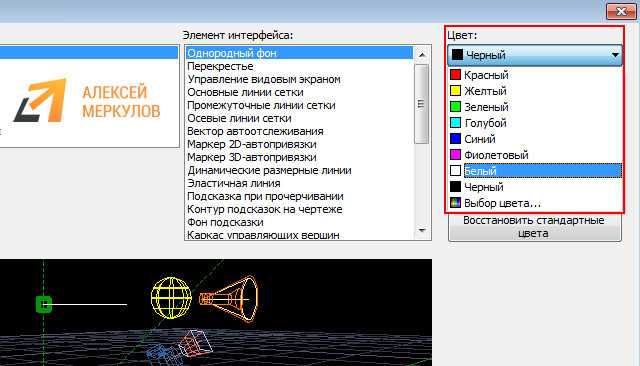
Команда CHPROP в AutoCAD позволяет изменять свойства объектов, включая цвет линий, без необходимости вручную изменять их тип или слои. Для изменения цвета линии с помощью этой команды выполните следующие шаги:
1. Активируйте команду CHPROP, введя «CHPROP» в командной строке или выбрав её через меню инструментов.
2. После активации команды выберите объект, цвет которого нужно изменить. Это может быть одна или несколько линий, отрезков или других элементов, поддерживающих изменение цвета.
3. На экране появится запрос: «Выберите свойство для изменения». Для изменения цвета выберите опцию «Цвет» из списка.
4. После этого в командной строке будет предложено выбрать новый цвет. Вы можете выбрать его из палитры цветов или ввести точный номер цвета, если вам известен его код.
5. Подтвердите выбор цвета и завершите команду. Изменённый цвет будет применён ко всем выбранным объектам.
Команда CHPROP удобна для быстрого изменения цвета объектов, особенно когда нужно изменить несколько элементов одновременно, не меняя другие их свойства.
Настройка цвета по умолчанию для новых объектов
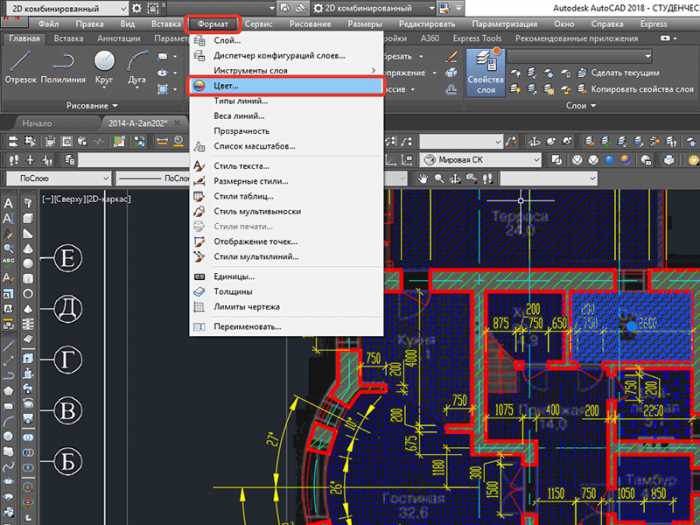
Для изменения цвета линий, которые будут появляться по умолчанию при создании новых объектов в AutoCAD, необходимо выполнить несколько простых шагов.
- Откройте меню «Options» через команду OPTIONS или используя правую кнопку мыши на пустой области экрана и выбрав «Options».
- Перейдите на вкладку Display.
- Нажмите на кнопку Colors в разделе «Window Elements». Это откроет окно настройки цветов.
- В окне «Drawing Window Colors» выберите категорию 2D Model Space и тип элемента Objects.
- В списке цветов выберите нужный и установите его как основной для новых объектов.
- Подтвердите изменения, нажав «OK». Теперь новые объекты будут создаваться с выбранным вами цветом.
Кроме того, можно настроить цвет для конкретных типов объектов, таких как линии, текст и другие. Это позволит ещё более точно контролировать внешний вид проекта с момента его создания.
Настройка цвета по умолчанию помогает избежать необходимости вручную менять цвет каждого нового объекта в процессе работы.
Как изменить цвет линии в существующих чертежах с использованием фильтров
Для изменения цвета линии в уже созданных чертежах AutoCAD с помощью фильтров, нужно использовать инструмент «Фильтр объектов». Этот способ позволяет быстро и точно изменять цвет отдельных элементов чертежа без необходимости вручную выбирать каждый объект.
Шаг 1. Откройте чертеж в AutoCAD и перейдите в раздел «Управление слоями». Здесь создайте новый слой, если необходимо, или выберите существующий слой, на котором будут размещены элементы с изменённым цветом.
Шаг 2. Активируйте команду «Фильтр» в панели «Свойства» или в строке команд введите команду FILTER. Откроется окно «Фильтр объектов». Это окно позволяет настроить условия для выбора объектов по различным характеристикам, таким как тип линии, толщина, цвет и другие параметры.
Шаг 3. В диалоговом окне «Фильтр объектов» выберите параметр «Цвет» и установите условие для поиска объектов, например, «Цвет линии» равен «Красный». После этого, выберите объекты, удовлетворяющие этим условиям.
Шаг 4. Нажмите «ОК», чтобы применить фильтр. Теперь все объекты, удовлетворяющие выбранным критериям, будут выделены на чертеже.
Шаг 5. Измените цвет выделенных объектов. Для этого в панели свойств или через команду «Свойства» выберите новый цвет линии и примените его к выбранным объектам. Эти объекты изменят свой цвет на выбранный, и процесс будет завершён.
Такой метод удобен для массового изменения цвета объектов, поскольку фильтры позволяют точно настроить выборку элементов без необходимости вручную выбирать каждый объект.
Что делать, если цвет линии не изменяется в AutoCAD
Если цвет линии не меняется в AutoCAD, причина может скрываться в нескольких настройках. Вот шаги, которые помогут решить эту проблему:
- Проверьте свойства объекта
Убедитесь, что объект, для которого меняете цвет, действительно активен. Выделите линию и откройте панель свойств. Проверьте, не установлен ли какой-либо специфический стиль, который переопределяет цвет линии. - Проверьте настройки слоя
Линия может быть привязана к слою, у которого задан фиксированный цвет. Чтобы изменить цвет линии, откройте менеджер слоев и убедитесь, что слой, на котором находится объект, не имеет статического цвета. Измените цвет слоя, если это необходимо. - Проверьте систему отображения
Иногда проблемы с отображением цветов связаны с настройками визуализации. В меню «Просмотр» проверьте, не установлен ли режим «Тёмный» или другие параметры, влияющие на восприятие цвета. - Сбросьте настройки цветовой схемы
Возможно, в вашей графической среде произошел сбой. Для этого перейдите в раздел «Опции» в AutoCAD, откройте вкладку «Цвет» и сбросьте настройки цветовой схемы. Это может помочь устранить возможные проблемы с визуализацией цветов. - Проверьте стиль линии
Иногда стиль линии (например, пунктир) может создавать иллюзию изменения цвета. Убедитесь, что вы не используете нестандартные стили, которые могут «скрывать» цвет. Смените стиль линии на обычный и попробуйте снова изменить цвет. - Проверьте настройки отображения графики
В некоторых случаях проблема может быть связана с графическим адаптером. Обновите драйверы видеокарты или попробуйте изменить настройки графики в AutoCAD, включив аппаратное ускорение. - Проверьте версии AutoCAD
Если вы работаете с нестандартной версией AutoCAD (например, с устаревшей), убедитесь, что у вас установлены все последние обновления программы, так как некоторые баги могут быть устранены в новых версиях.
Внимательное следование этим рекомендациям обычно решает проблему с изменением цвета линии в AutoCAD. Если ошибка сохраняется, возможно, стоит обратиться в техническую поддержку.
Вопрос-ответ:
Как изменить цвет линии в AutoCAD?
Для того чтобы изменить цвет линии в AutoCAD, нужно выбрать объект (линию), затем в свойствах объекта найти параметр «Цвет» и выбрать нужный из предложенного списка. Также можно использовать команду «Layer» для изменения цвета линии, если она привязана к конкретному слою.
Можно ли изменить цвет линии только для одного объекта в AutoCAD, не затрагивая другие элементы?
Да, в AutoCAD можно изменить цвет линии только для одного объекта. Для этого выберите объект, откройте его свойства и в разделе «Цвет» измените на нужный. Это изменение не повлияет на другие объекты в чертеже.
Как изменить цвет линии через свойства слоя в AutoCAD?
Чтобы изменить цвет линии через свойства слоя, выполните следующие шаги: откройте панель слоёв (Layer Properties), выберите нужный слой и щелкните по цвету рядом с названием слоя. В открывшемся окне выберите новый цвет и подтвердите изменения. Все линии, связанные с этим слоем, изменят свой цвет.
Почему в AutoCAD не изменяется цвет линии после изменения настроек слоя?
Если цвет линии не изменяется после изменения настроек слоя, вероятно, объект имеет назначенные индивидуальные свойства, которые перекрывают свойства слоя. Чтобы изменить цвет, нужно выбрать объект и в его свойствах изменить цвет на «ByLayer» (по слою). Это позволит объекту следовать цвету, установленному для слоя.
Как выбрать цвет линии в AutoCAD с помощью команды?
Для выбора цвета линии через команду в AutoCAD используйте команду «Properties» (или нажмите CTRL+1). В окне свойств объекта найдите параметр «Цвет» и выберите нужный цвет из выпадающего списка. Это можно сделать как для одиночных объектов, так и для всех объектов, принадлежащих определённому слою.
Как изменить цвет линии в AutoCAD?
Для того чтобы изменить цвет линии в AutoCAD, нужно выполнить несколько простых шагов. Сначала выберите объект, цвет линии которого вы хотите изменить. Далее откройте свойства объекта, кликнув правой кнопкой мыши и выбрав «Свойства». В появившемся меню найдите раздел «Цвет» и выберите нужный цвет из списка. Также можно изменить цвет через панель «Свойства» в верхней части экрана, где рядом с другими параметрами объекта будет отображаться цвет линии. Выбор цвета можно произвести через палитру, а также ввести код цвета вручную.
Почему я не могу изменить цвет линии в AutoCAD?
Если у вас не получается изменить цвет линии в AutoCAD, возможных причин несколько. Во-первых, убедитесь, что выбран правильный объект. Если линия находится в слое, который имеет фиксированный цвет, необходимо изменить настройки слоя. Для этого откройте менеджер слоев (слой может быть в фиксированном цвете, который нельзя изменить для отдельных объектов). Перейдите в «Менеджер слоев», найдите нужный слой и измените его цвет. Также важно проверить, не активирован ли «Цвет объекта» в свойствах, так как это может влиять на отображение цвета линии.

 Загрузка...