Для подключения к пустому серверу в AutoCAD необходимо выполнить несколько конкретных шагов, обеспечивающих стабильную работу и доступ к нужным файлам. Важно понимать, что такой сервер может быть частью локальной сети или размещен в облаке. Основной задачей является корректная настройка соединения и правильное использование серверных ресурсов AutoCAD.
1. Подготовка сервера: Прежде всего, убедитесь, что сервер настроен правильно и доступен для подключения. Проверьте настройки сети, разрешения и файлы, которые должны быть доступны для работы. Также стоит удостовериться, что на сервере установлена последняя версия AutoCAD или необходимое программное обеспечение для совместимости с вашей версией.
2. Настройка соединения: В AutoCAD для подключения к серверу используется команда ATTACH или использование функции работы с облачными ресурсами. Важно, чтобы сервер был настроен на прием подключений и поддерживал нужный формат файлов. Если сервер пустой, следует заранее удостовериться, что нужные файлы будут загружены в папки проекта.
3. Подключение через сервер: В настройках AutoCAD укажите адрес пустого сервера. После этого подключитесь через соответствующую сеть или удаленный доступ. Проверьте настройки безопасности и порты, чтобы избежать проблем с соединением. Также не забудьте настроить доступ к данным, чтобы быть уверенным в правильности работы программы при отсутствии данных на сервере.
Подготовка серверной среды для работы в AutoCAD
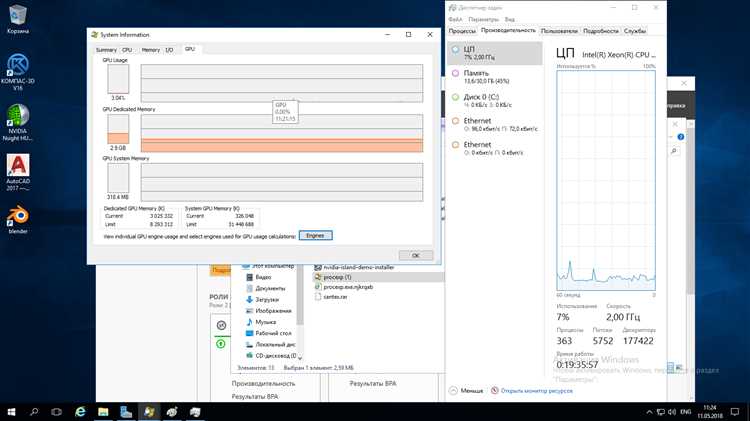
Перед началом работы в AutoCAD на сервере необходимо убедиться в соблюдении требований к аппаратным и программным ресурсам. Для эффективной работы AutoCAD сервер должен иметь минимум 16 ГБ оперативной памяти, процессор с тактовой частотой от 3,0 ГГц и видеокарту, поддерживающую OpenGL 4.5 или выше. Желательно, чтобы сервер был оснащен SSD-накопителем для хранения файлов, что ускорит работу с большими проектами.
Сетевое соединение также играет ключевую роль. Для стабильной работы рекомендуется использовать проводное подключение с минимальной пропускной способностью 1 Гбит/с. Wi-Fi может быть ненадежным, особенно при обработке крупных чертежей и модели в реальном времени.
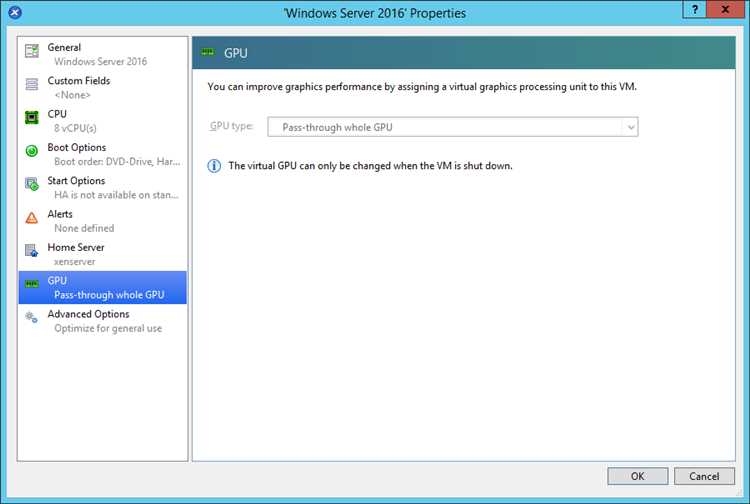
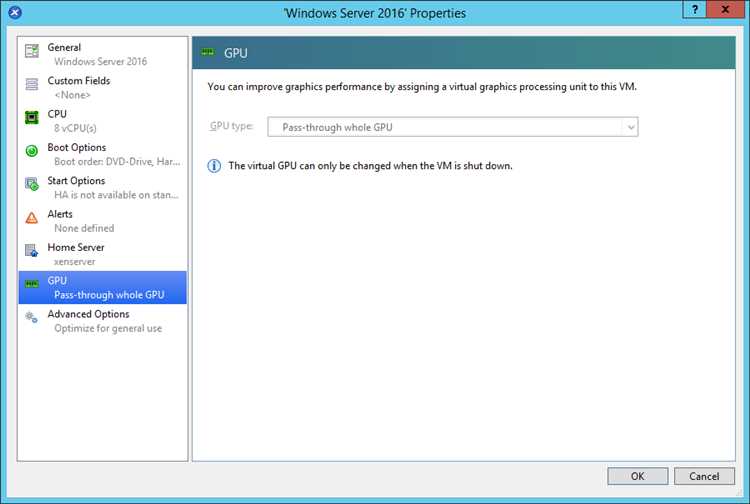
Операционная система должна быть совместимой с версией AutoCAD, которая используется. Для большинства версий рекомендуется Windows Server 2016 или более поздние, с обязательными обновлениями безопасности. Не стоит забывать о настройке пользовательских прав доступа, чтобы ограничить возможности неавторизованных пользователей.
Настройка общих папок и совместного доступа к файлам должна быть выполнена через SMB-протокол или другие методы, поддерживающие работу с большим количеством пользователей одновременно. Использование облачных решений, таких как Autodesk BIM 360, может быть полезным для более сложных проектов, требующих синхронизации данных в реальном времени.
Необходимо настроить резервное копирование данных, чтобы избежать потери важной информации. Подходит использование как локальных, так и удаленных решений для регулярного создания копий чертежей и проектных данных.
Настройка соединения с сервером AutoCAD через сеть
Для подключения к серверу AutoCAD через сеть необходимо выполнить несколько шагов, которые обеспечат корректную работу программы в удалённой среде.
Первым шагом является настройка сети. Убедитесь, что сервер и рабочая станция подключены к одной локальной сети или имеют корректно настроенное VPN-соединение для доступа через интернет. Проверьте настройки IP-адреса и убедитесь, что порты для обмена данными между клиентом и сервером не блокируются фаерволом.
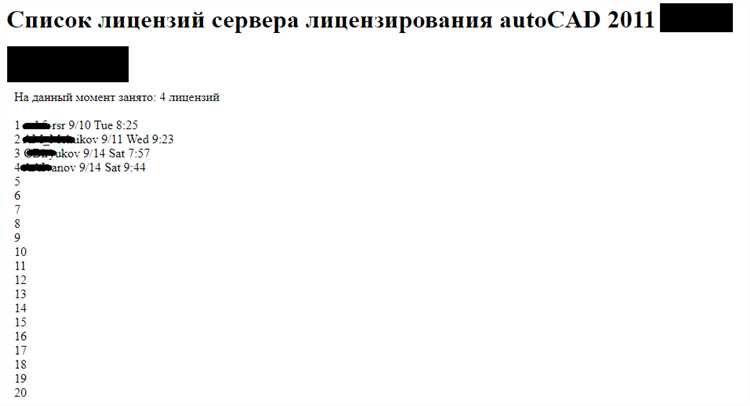
На сервере должен быть установлен соответствующий сервис для работы с AutoCAD, например, AutoCAD 360 или AutoCAD Web App, в зависимости от типа подключения. Для работы через сервер необходимо наличие лицензии на использование сетевой версии AutoCAD, которая позволяет нескольким пользователям подключаться к одной копии программы.
На клиенте установите AutoCAD и откройте настройки сети. В разделе «Сетевые пути» введите путь к серверу, указав его IP-адрес или имя хоста. Важно, чтобы путь был правильным и доступным, а также чтобы серверная папка, содержащая проект, имела необходимые разрешения для чтения и записи.
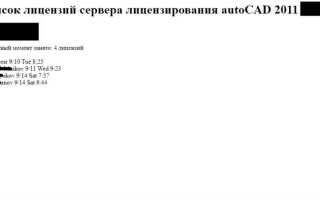
Если используется серверная версия AutoCAD, проверьте настройки лицензирования на сервере. Убедитесь, что сервер имеет достаточное количество лицензий для всех пользователей, которые будут подключаться. Для этого настройте AutoCAD для использования сетевой лицензии в соответствии с инструкциями в документации Autodesk.
При наличии фаервола на сервере или клиенте настройте его так, чтобы не блокировать порты, используемые AutoCAD для обмена данными. Это может включать порты для лицензирования, обновлений и передачи файлов. Также убедитесь, что сервер настроен для корректной работы с протоколами SMB или FTP, если они используются для доступа к файлам проекта.
После настройки сети и сервера перезапустите AutoCAD и выполните подключение к серверу через соответствующий интерфейс. Проверяйте соединение, используя команду «PUBLISH» для обмена данными и убедитесь, что файл проекта доступен для работы в удалённой среде.
Если возникают проблемы с соединением, проверьте логи сервера и клиента, а также убедитесь в стабильности сети. Иногда проблемы могут быть связаны с перегрузкой сети или с ограничениями в настройках безопасности.
Выбор нужной версии AutoCAD для подключения к серверу
При подключении к пустому серверу AutoCAD важно учитывать совместимость версий программы с серверным программным обеспечением. Для стабильной работы сервера рекомендуется выбирать версии AutoCAD, поддерживающие работу через сетевые соединения и совместимые с версией сервера.
Наиболее универсальными являются версии AutoCAD начиная с 2020 года, так как они имеют улучшенную поддержку работы с облачными сервисами и облачными хранилищами данных. Версии 2019 и более старые могут не поддерживать некоторые новые функции подключения или требовать дополнительных настроек.
Если сервер использует AutoCAD 2018 и более ранние версии, важно убедиться, что используемая версия AutoCAD клиента соответствует минимальным требованиям для взаимодействия с сервером. В противном случае могут возникнуть проблемы с синхронизацией данных и производительностью.
Для больших коллективов и сложных проектов рекомендуется использовать последние версии AutoCAD с обновлениями, так как они обеспечивают оптимизацию работы с большими файлами и поддерживают более стабильные соединения с сервером.
В случае использования специализированных настроек на сервере (например, поддержка нескольких пользователей или специфичные для проекта плагины), важно сверяться с требованиями версий AutoCAD для обеспечения полной совместимости и предотвращения ошибок при соединении.
Проверка прав доступа к пустому серверу AutoCAD
Перед подключением к пустому серверу AutoCAD важно удостовериться, что у вас есть необходимые права доступа. Отсутствие этих прав может привести к невозможности работы с сервером и загрузки нужных файлов. Для проверки прав доступа выполните следующие шаги:
- Откройте AutoCAD и перейдите в раздел Сетевые настройки.
- Проверьте настройки сервера, чтобы убедиться в наличии разрешений для удаленной работы.
- Проверьте вашу учетную запись на сервере. Убедитесь, что она имеет соответствующие права на чтение и запись файлов на сервере.
- Используйте команду NETSET для проверки сетевых подключений и состояния сервера. Если подключение не удалось, необходимо проверить настройки сети.
- Если сервер защищен паролем или ограничениями по IP-адресам, уточните у администратора сервера параметры доступа.
Если права доступа не настроены должным образом, вам нужно будет запросить доступ или назначить нужные права у администратора сервера.
Для дополнительной проверки прав можно использовать утилиту ping для тестирования подключения к серверу и убедиться в его доступности через сеть. В случае, если подключение успешно, но права ограничены, рекомендуется обратиться к технической поддержке.
Как использовать команду для подключения к серверу в AutoCAD
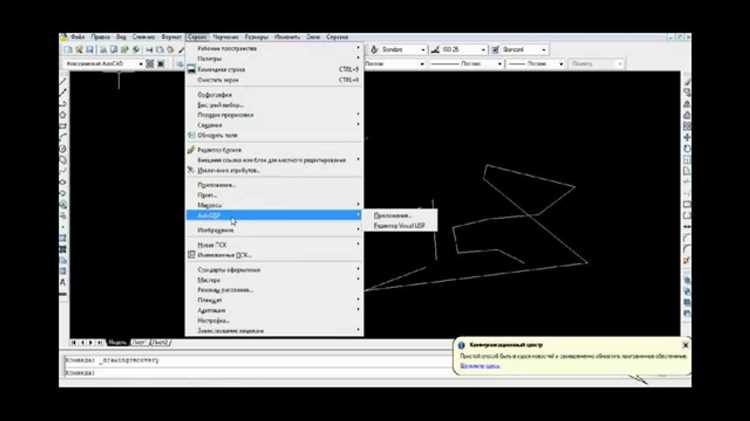
Для подключения к серверу в AutoCAD используется команда ATTACH, которая позволяет добавить внешний сервер или файл в рабочее пространство AutoCAD. Эта команда используется, когда необходимо подключиться к серверу для совместной работы или для получения данных с удаленного источника.
Шаги для подключения:
- Откройте командную строку в AutoCAD.
- Введите команду ATTACH и нажмите Enter.
- В появившемся окне выберите тип подключения (например, сервер или путь к файлу).
- Укажите адрес сервера или путь к файлу для подключения.
- Если требуется, введите дополнительные параметры доступа (например, имя пользователя и пароль). В случае с сервером, эти данные предоставляются администратором.
- После того как все параметры введены, подтвердите выбор, чтобы подключить сервер.
Для эффективной работы с сервером рекомендуется использовать протоколы FTP или SMB, которые позволяют быстрее обмениваться данными и имеют встроенные механизмы для безопасности соединения.
При подключении важно учитывать несколько аспектов:
- Проверьте стабильность интернет-соединения, чтобы избежать прерываний в процессе работы с сервером.
- Перед подключением убедитесь, что у вас есть права доступа к серверу, иначе соединение не установится.
- Обратите внимание на тип сервера – для подключения могут потребоваться разные настройки в зависимости от типа сети.
В случае возникновения проблем с подключением, рекомендуется перепроверить адрес сервера и права доступа, а также использовать команду PURGE для очистки ненужных данных, что может ускорить процесс подключения.
Решение проблем с авторизацией на пустом сервере
Для успешной авторизации на пустом сервере AutoCAD необходимо проверить несколько важных аспектов, которые могут препятствовать подключению.
Первое, что стоит проверить – корректность введённых данных для входа. Убедитесь, что ваш логин и пароль соответствуют учётной записи на сервере. Ошибка в одной букве может заблокировать авторизацию.
Если сервер использует систему аутентификации через Active Directory, убедитесь, что ваш аккаунт активен и имеет доступ к нужным ресурсам. Для этого можно обратиться к администратору сети, чтобы проверить статус учётной записи.
В случае, если сервер настроен на работу с внешними базами данных или сервисами, убедитесь, что все соответствующие порты открыты и что сервер не блокирует подключения из вашей сети. Для этого проверьте настройки брандмауэра и сетевого оборудования.
Проверьте настройки времени и часового пояса на сервере и клиентской машине. Несоответствие времени может вызвать ошибки авторизации, так как многие системы используют временные метки для проверки подлинности.
Если сервер настроен на работу с определённой версией AutoCAD, убедитесь, что версия клиента соответствует требуемой. Несоответствие версий может привести к ошибкам подключения.
Если проблема сохраняется, рассмотрите возможность сброса пароля или восстановления доступа через системные инструменты сервера. В некоторых случаях может потребоваться переустановка клиента AutoCAD на вашей машине, если проблема связана с её конфигурацией.
Как проверить статус сервера после подключения в AutoCAD
Для проверки статуса сервера в AutoCAD после подключения можно использовать команду STATUS. Эта команда позволяет определить текущее состояние подключения к серверу и проверить его доступность для дальнейшей работы.
Для выполнения проверки выполните следующие шаги:
- Откройте AutoCAD и убедитесь, что вы подключены к серверу.
- Введите команду STATUS в командной строке и нажмите Enter.
- Отобразится информация о текущем подключении, включая статус сервера (например, «Подключено» или «Отключено»), а также другие параметры соединения, такие как скорость передачи данных.
Если статус сервера отображается как «Отключено», проверьте настройки сети и убедитесь, что сервер доступен. Для устранения проблем можно попробовать выполнить повторное подключение или обратиться к системному администратору для диагностики.
Если сервер подключен, но возникают проблемы с производительностью, рекомендуется проверить нагрузку на сервер и настройки аппаратного обеспечения. В случае низкой скорости передачи данных также стоит проверить настройки сети и возможные сбои в ее работе.
Основные ошибки при подключении к пустому серверу и их устранение
Ошибка 1: Неверный путь к серверу
Если указанный путь к пустому серверу содержит опечатки или устаревшие адреса, AutoCAD не сможет установить соединение. Проверьте параметры в Options → Files → Project Files Search Path и убедитесь, что путь к серверу актуален и доступен.
Ошибка 2: Отсутствие доступа к сети
При отключённом сетевом адаптере или активном фаерволе подключение к серверу невозможно. Убедитесь, что ваша машина находится в одной сети с сервером, а порты AutoCAD не блокируются антивирусом или брандмауэром. Разрешите доступ через порт 5053 и добавьте AutoCAD в исключения брандмауэра.
Ошибка 3: Некорректная настройка лицензирования
При использовании сетевой лицензии необходимо указать точный адрес лицензирующего сервера. В файле LICPATH.LIC проверьте строку SERVER – она должна соответствовать имени хоста или IP-адресу сервера без лишних пробелов и символов. Ошибка формата приведёт к отказу подключения.
Ошибка 4: Сбои службы FlexNet
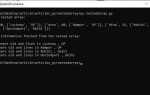
Если служба лицензирования FlexNet не запущена на сервере, AutoCAD не получит отклик. Зайдите на сервер, откройте services.msc, найдите FlexNet Licensing Service и убедитесь, что статус – «Running». При необходимости перезапустите службу.
Ошибка 5: Неправильная версия клиента
AutoCAD разных версий использует разные механизмы подключения. Клиентская версия должна соответствовать версии лицензии сервера. Несовпадение версий приводит к ошибке License Error -96-491-0. Установите корректную версию программы или обновите сервер лицензий.
Вопрос-ответ:
Как открыть AutoCAD без подключения к серверу лицензий, если работаю дома?
Если вы запускаете AutoCAD дома и не имеете доступа к корпоративному серверу лицензий, можно воспользоваться автономным режимом. Для этого сначала необходимо активировать автономную лицензию — обычно её выдают при установке в корпоративной среде. Зайдите в раздел управления лицензиями (в верхнем меню — «Справка» → «О лицензии»), затем выберите «Изменить тип лицензии» и укажите нужный вариант. Если автономная лицензия уже активирована, AutoCAD запустится без попытки подключения к серверу. Если нет — обратитесь к системному администратору за временной или постоянной автономной лицензией. Такой подход особенно удобен при работе вне офиса или в командировке.

 Загрузка...