Одной из частых задач при работе в AutoCAD является копирование объектов, в том числе линий, на конкретное расстояние. Эта операция может понадобиться как при проектировании, так и при уточнении размеров на чертежах. В AutoCAD существует несколько методов, позволяющих решить эту задачу, и каждый из них имеет свои особенности и преимущества. В этом руководстве мы рассмотрим, как легко и точно скопировать линию на заданное расстояние, используя стандартные инструменты программы.
Первый и наиболее простой способ – использование команды OFFSET. Эта команда позволяет создавать параллельные копии объекта на заданном расстоянии. Чтобы воспользоваться этой функцией, нужно выбрать объект, задать расстояние и направление, в котором будет выполнено копирование. Данный метод подходит для создания прямых параллельных линий, например, при проектировании дорог или стен.
Для более сложных операций можно использовать команду COPY в сочетании с точными координатами. В этом случае важно правильно указать точки отсчета и задать расстояние через командную строку или в окне «Координаты». Также полезно использовать режимы привязки и объектных снимков для точности. Этот метод подходит для копирования объектов в произвольных направлениях или для перемещения объектов на нестандартные расстояния.
Кроме того, для повышения эффективности можно настроить пользовательские оси и привязки. В некоторых случаях это поможет избежать дополнительных расчетов при копировании, ускорив рабочий процесс. В следующей части статьи мы рассмотрим, как настроить привязки и использовать их для точного копирования объектов на заданное расстояние.
Выбор команды для копирования в AutoCAD
Команда COPY подходит, когда необходимо создать точную копию объекта на указанном расстоянии. Чтобы использовать её, нужно выбрать объект, затем указать базовую точку и ввести расстояние для перемещения копии. Эта команда универсальна и подходит для большинства случаев, когда нужно просто скопировать объект в нужное место.
Команда OFFSET позволяет создавать копию объекта на определённом расстоянии параллельно исходной линии. Она полезна, когда требуется переместить объект на постоянное расстояние, например, при проектировании дорог или зданий. Для её использования выберите объект, укажите расстояние и сторону, на которую будет смещена копия. Это идеальный инструмент для работы с параллельными линиями.
Команда ARRAY используется для создания нескольких копий объекта с заданными интервалами. Эта команда полезна при проектировании повторяющихся элементов, таких как вентиляционные решетки или окна. Вы можете задать количество копий и расстояние между ними, что позволяет автоматически создать несколько объектов с нужными интервалами.
Выбор команды зависит от типа задачи. Если нужно только переместить объект на конкретное расстояние, используйте COPY. Если же необходимо создать параллельные копии или часто повторяющиеся элементы, лучше воспользоваться OFFSET или ARRAY.
Настройка параметров копирования: указание расстояния
Для точного копирования объектов на заданное расстояние в AutoCAD необходимо использовать команду «Копировать» с точной настройкой смещения. После запуска команды, выберите объект, который требуется скопировать, и укажите точку основания для копирования. Далее, для задания расстояния, можно использовать несколько методов.
Первый способ – это ввод расстояния непосредственно через командную строку. После выбора объекта и точки основания, введите команду R (от «Расстояние») и укажите требуемое расстояние с помощью числовых значений. Важно, что измерение будет осуществляться вдоль оси X, Y или Z в зависимости от текущего положения курсора.
Для более точного указания направления копирования, можно воспользоваться режимом привязки к осям. В этом случае, после выбора точки основания, достаточно щелкнуть на оси, вдоль которой требуется выполнить копирование, а затем ввести необходимое расстояние. Привязка к оси позволяет избежать ошибок, если требуется выполнить точное копирование вдоль конкретной линии.
Еще один способ – использование инструмента «Динамическая привязка». Включив динамическую привязку (клавиша F12), можно свободно перемещать объект по рабочему пространству, при этом расстояние будет отображаться в реальном времени внизу экрана. После достижения требуемого значения, достаточно щелкнуть для завершения копирования.
Если необходимо создать несколько копий объекта на одинаковых расстояниях, можно использовать команду «Множественное копирование». После выбора объекта и первой точки основания, введите расстояние для каждой копии, после чего команда предложит указать следующее расстояние для следующей копии. Это позволяет автоматически распределить объекты на заданных интервалах.
При точной настройке расстояния важно помнить о точности работы с координатами. Даже небольшие погрешности при вводе могут повлиять на конечный результат, особенно при копировании объектов на большие расстояния или в сложных чертежах с высоким уровнем детализации.
Использование привязок для точного копирования
В AutoCAD привязки играют ключевую роль в обеспечении точности при копировании объектов. Для этого можно использовать несколько типов привязок, которые помогают точно разместить копируемую линию на заданном расстоянии от исходной. Наиболее часто используемые привязки включают привязки к точкам, пересечению, центру, среднему и перпендикулярным точкам.
Чтобы скопировать линию с точным расстоянием, сначала активируйте команду Copy и выберите объект для копирования. Далее, при указании точки вставки, используйте привязки для установки нужной позиции копии. Например, можно включить привязку к концу линии (Endpoint) и затем указать точку, которая будет соответствовать заданному расстоянию от исходной.
Для копирования на точное расстояние используется привязка к отсеченной точке (Offset). После выбора объекта, укажите опцию для смещения на требуемое расстояние. AutoCAD автоматически зафиксирует точку вставки на нужном расстоянии от исходной линии, что особенно полезно при создании параллельных объектов на заданном интервале.
Еще одной полезной привязкой является Perpendicular, которая позволяет копировать объект с точной ориентацией относительно другой линии. Для этого нужно указать точку на второй линии, чтобы объект был вставлен перпендикулярно к ней, соблюдая необходимое расстояние.
При работе с несколькими объектами для копирования можно использовать Midpoint или Intersection, чтобы точно ориентировать копии относительно средних точек или пересечений других линий. Эти привязки позволяют избежать ошибок при размещении объектов и значительно ускоряют процесс работы.
Применение привязок – это эффективный способ работы с точными размерами и расположением объектов в AutoCAD. Используя привязки к точкам, пересечению, центру и другим элементам, можно минимизировать риски ошибок при копировании и гарантировать, что каждый элемент будет размещен точно в нужной позиции.
Копирование с помощью команды «Offset» и её особенности
Команда «Offset» в AutoCAD используется для создания копий объектов на определённое расстояние параллельно исходной линии или контуру. Это позволяет легко повторять элементы чертежа, сохраняя их геометрическую связь с исходными объектами. Команда имеет несколько полезных функций и параметров, которые важно учитывать для эффективного применения.
Для вызова команды «Offset» достаточно набрать её имя в командной строке или выбрать соответствующую иконку на панели инструментов. После этого потребуется указать расстояние копирования, а затем выбрать объект для смещения. Вот несколько особенностей использования команды:
- Работа с параллельными линиями: Основное применение «Offset» – это создание параллельных копий линий или объектов на заданное расстояние. Это особенно полезно при проектировании дорог, трубопроводов и других линейных объектов.
- Два типа смещения: После указания расстояния, пользователю будет предложено выбрать одну из двух опций: копировать объект в одну сторону от исходной линии или в обе стороны сразу.
- Отображение направления смещения: Важно, что смещение объекта всегда происходит в сторону указания, а не в случайном направлении. Это позволяет точно контролировать расположение копий относительно исходного объекта.
- Неограниченные смещения: При использовании команды «Offset» можно создавать несколько копий на различных расстояниях с использованием одного и того же исходного объекта, что повышает гибкость работы при создании сложных конструкций.
Команда имеет дополнительные параметры, такие как возможность работы с кривыми, полилиниями и даже сложными объектами. Особое внимание стоит уделить работе с полилиниями, где смещение создаёт новые сегменты, сохраняя целостность и связность объекта.
Для повышения точности работы с командой «Offset» рекомендуется использовать привязки к объектам (Object Snap) для точного указания точек начала и конца смещения. Включение привязок поможет избежать ошибок при выполнении операции, особенно при сложных чертежах с многочисленными пересечениями объектов.
Также стоит отметить, что команда «Offset» идеально подходит для создания параллельных линий при проектировании, где важно соблюсти точные расстояния между объектами. Мастера чертежа часто используют её для расчёта интервалов между элементами и подготовки их к дальнейшему размещению.
Как изменить угол копирования линии в AutoCAD
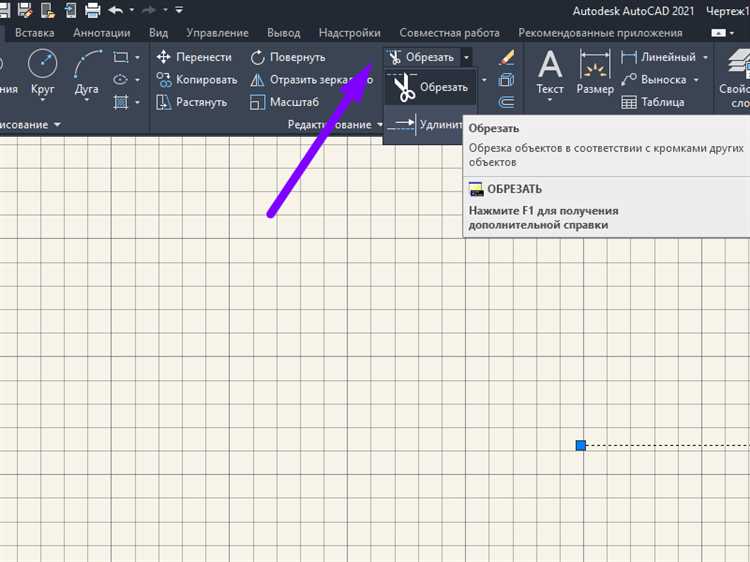
1. Активируйте команду COPY. Для этого введите команду в командной строке или выберите соответствующую кнопку на панели инструментов.
2. Выберите объект, который нужно скопировать, и укажите точку базирования, то есть точку отсчета для будущего копирования.
3. После выбора объекта и точки базирования, в командной строке появится подсказка: «Введите угол или выберите точку». Здесь вы можете вручную ввести угол поворота или указать точку, которая будет определять угол копирования. Угол измеряется по часовой стрелке относительно оси X.
4. Введите нужный угол. Например, для копирования линии на 45 градусов от исходной позиции введите «45» и нажмите Enter.
5. После ввода угла введите расстояние, на которое нужно сместить копируемую линию, либо укажите точку, где будет расположена вторая копия.
Таким образом, угол копирования можно точно задать с помощью команды COPY, что позволяет быстро и эффективно создавать копии объектов под нужным углом.
Проверка правильности копирования на заданное расстояние
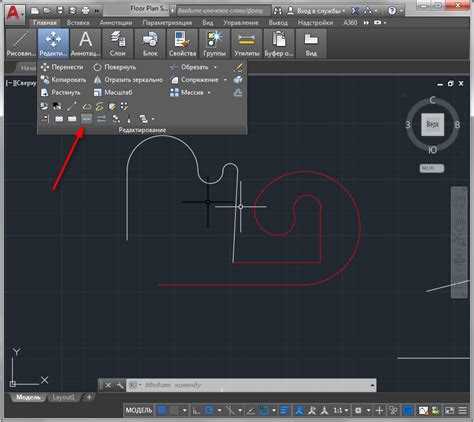
После того как линия скопирована на заданное расстояние, важно убедиться, что перемещение выполнено точно. Для этого можно использовать несколько методов в AutoCAD.
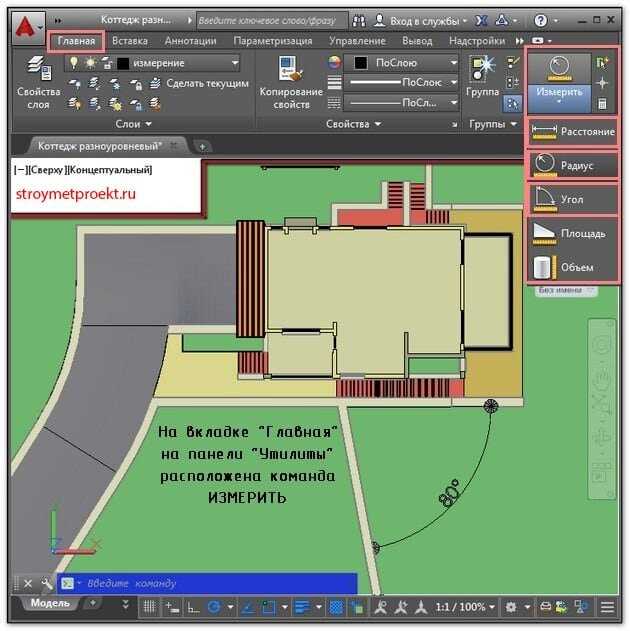
1. Проверка расстояния с помощью команды «Измерить». Для этого активируйте команду «Измерить» (команда MEASURE или клавиша DI). Укажите начальную и конечную точки линии, которая должна быть скопирована, и проверьте, совпадает ли длина с заданным расстоянием. Это самый простой способ убедиться в точности перемещения.
2. Использование осей координат. Включите отображение осей координат (команда UCS или клавиша F5). После копирования линии на заданное расстояние, проверьте, насколько точно скопированная линия расположена относительно осей X, Y или Z. Расстояние должно быть равно введённому значению по одной из осей.
3. Сравнение с базовой геометрией. Для более сложных объектов можно использовать базовую геометрию (например, пересечение с другими объектами или линии, заданной длины). Это поможет убедиться в правильности копирования в контексте всего чертежа.
4. Использование команд точного перемещения. Чтобы избежать ошибок при копировании, всегда используйте команды с точным заданием расстояния, такие как «Сдвиг» (Move), с выбором точки отсчёта. Это минимизирует вероятность отклонений.
5. Использование виртуальных измерений. Включите режим отображения расстояний в графическом окне, чтобы визуально убедиться, что линия скопирована на нужное расстояние. Это можно сделать с помощью команд «Дистанция» или «Расстояние» (DIST), где точка начала и конца копированной линии покажут правильное перемещение.
Если результат проверки не совпадает с ожидаемым, проверьте введённые параметры команды копирования или расстояния, а также убедитесь, что не было случайных ошибок при выборе точки отсчёта.
Автоматизация процесса копирования с использованием макросов
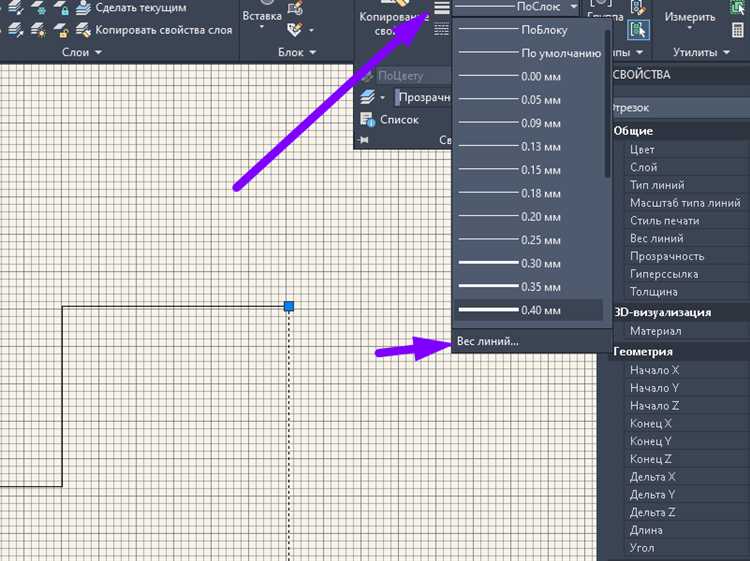
Макросы в AutoCAD позволяют автоматизировать повторяющиеся задачи, включая копирование объектов на заданное расстояние. Этот процесс значительно упрощает работу, особенно при выполнении множества однотипных операций.
Для создания макроса, который будет копировать линию на заданное расстояние, необходимо воспользоваться командой VBA (Visual Basic for Applications). В AutoCAD можно записывать макросы, комбинируя команды, что позволяет ускорить выполнение проекта.
Первый шаг – создание макроса через редактор VBA. Для этого откройте AutoCAD, зайдите в VBA Manager, создайте новый проект и откройте окно редактора. Введите следующий код:
Sub CopyLine()
Dim objLine As Object
Dim distance As Double
Dim direction As Variant
' Запросить у пользователя длину копирования
distance = InputBox("Введите расстояние для копирования:", "Расстояние копирования")
' Получить объект линии
Set objLine = ThisDrawing.Utility.GetEntity("Выберите линию для копирования: ")
' Направление копирования (по оси X)
direction = Array(distance, 0)
' Копировать объект на заданное расстояние
objLine.Copy
objLine.Move direction
End Sub
Этот макрос выполняет копирование выбранной линии на заданное расстояние. Пользователь вводит длину копирования через окно запроса, после чего объект копируется в указанном направлении.
Можно улучшить макрос, добавив поддержку других направлений, например, по оси Y или в произвольном направлении. Это возможно, если указать соответствующие координаты в массиве direction.
Для эффективного использования макросов стоит создать собственные команды в AutoCAD, чтобы запускать их через командную строку. Например, в командной строке можно ввести имя макроса, и программа автоматически выполнит заданную операцию.
Макросы значительно сокращают время, затрачиваемое на повторяющиеся операции, и повышают точность работы в AutoCAD. Регулярное использование макросов может быть особенно полезно при проектировании, где требуется большое количество однотипных действий.
Типичные ошибки при копировании и способы их устранения
При копировании объектов в AutoCAD на заданное расстояние могут возникать различные проблемы. Вот некоторые из них и способы их решения.
- Неверно задано направление копирования.
При использовании команды Copy важно точно указать направление. Если направление выбрано неверно, результат копирования может не соответствовать ожиданиям. Чтобы избежать ошибки, перед копированием укажите опорную точку и выберите нужное направление, используя команду Move для уточнения траектории.
- Применение неправильных единиц измерения.
Когда копируются объекты на определенное расстояние, важно убедиться, что единицы измерения проекта соответствуют задаваемому расстоянию. Ошибки могут возникнуть, если одна из единиц измерения (например, миллиметры против метров) не была учтена. Для проверки этого используйте команду UNITS для настройки правильных единиц.
- Невозможность точно задать расстояние.
Ошибки могут возникать, если копирование производится «на глаз». При этом вместо точного расстояния можно случайно ввести неверную цифру. Для исключения ошибок, введите точное расстояние вручную в командной строке или используйте Object Snap для привязки к ближайшим точкам.
- Копирование с изменением масштаба объектов.
Некоторые пользователи случайно изменяют масштаб объектов при копировании, что приводит к неправильным результатам. Чтобы избежать этого, перед копированием убедитесь, что команды Scale или другие масштабирующие функции не активны.
- Невозможность копирования объектов в слои с разными свойствами.
Если объекты находятся в разных слоях с различными свойствами (например, разные типы линий или цвета), копирование может привести к потере этих свойств. Решение: перед копированием проверьте активные слои и убедитесь, что объекты, которые вы копируете, имеют одинаковые слои или правильные свойства.
- Отсутствие привязки к объектам.
Если привязка к объектам отключена, копирование может привести к точечным ошибкам в расположении копий. Чтобы устранить эту проблему, включите привязку (например, через OSNAP) и выберите нужную точку привязки для точности расположения копируемых объектов.
- Ошибка при использовании координат.
Некорректные координаты при копировании объектов могут привести к смещению объектов в нежелательное место. Рекомендуется использовать относительные координаты для точности и всегда проверять введенные данные перед копированием.
Вопрос-ответ:
Как в AutoCAD скопировать линию на определенное расстояние?
Чтобы скопировать линию на заданное расстояние в AutoCAD, используйте команду «COPY». Для этого выберите линию, затем укажите точку базирования и введите расстояние перемещения, которое вам нужно. Вы также можете указать угол перемещения, если это необходимо. Важно помнить, что команда COPY позволяет не только копировать объекты, но и перемещать их на заданные координаты, учитывая ваш запрос на расстояние.
Как в AutoCAD скопировать линию по определенному углу и расстоянию?
Для копирования линии по определенному углу и расстоянию используйте команду «COPY». После выбора объекта и указания точки базирования, можно ввести команду перемещения, указав угол и расстояние. Для точности укажите угол, используя клавишу «<" для измерения угла или вводите угол в градусах. Таким образом, объект переместится по точным параметрам, которые вы задали.
Как в AutoCAD сделать несколько копий линии с одинаковым расстоянием между ними?
Чтобы создать несколько копий линии с одинаковым расстоянием между ними в AutoCAD, используйте команду «ARRAY». В диалоговом окне выберите тип массива (например, «Прямой») и укажите количество копий и расстояние между ними. Вы также можете настроить углы и ориентацию, если нужно. Эта команда позволяет сэкономить время, автоматически создавая нужное количество объектов на заданных интервалах.
Как в AutoCAD переместить линию на заданное расстояние в определенную сторону?
Для перемещения линии на конкретное расстояние в нужную сторону используйте команду «MOVE». Сначала выберите объект, затем укажите точку базирования и введите расстояние в нужном направлении. Если вам нужно перемещать линию под углом, можно использовать координатные привязки или указать точные координаты для перемещения. Это дает возможность точно управлять расположением объекта на чертеже.

 Загрузка...