При работе с 3D-моделями в AutoCAD нередко возникает необходимость быстро переключиться на вид сверху, особенно после выполнения операций в изометрических или пользовательских проекциях. Чтобы вернуть стандартный вид сверху (Top), нужно использовать инструменты панели View или команды, вызываемые вручную.
Самый прямой способ – команда PLAN. После её ввода в командной строке достаточно нажать Enter для возврата к плановому виду текущей UCS, либо ввести W и нажать Enter, чтобы переключиться на вид сверху в мировой системе координат (WCS).
Если используется интерфейс с лентой, нужный вид можно выбрать через вкладку Вид → группа Виды → раскрывающееся меню Вид → Верх. Альтернатива – переключение через ViewCube: клик по надписи Top автоматически активирует вид сверху.
В версиях AutoCAD с классическим интерфейсом доступно меню Вид → Трёхмерные виды → Верх. При этом важно учитывать активную систему координат: если требуется строго горизонтальная проекция, следует предварительно сбросить UCS на мировую командой UCS → World.
Для исключения сбоев вида после работы в 3D рекомендуется сохранять собственные виды через команду VIEW, чтобы оперативно возвращаться к нужной проекции.
Как включить вид сверху через панель видов
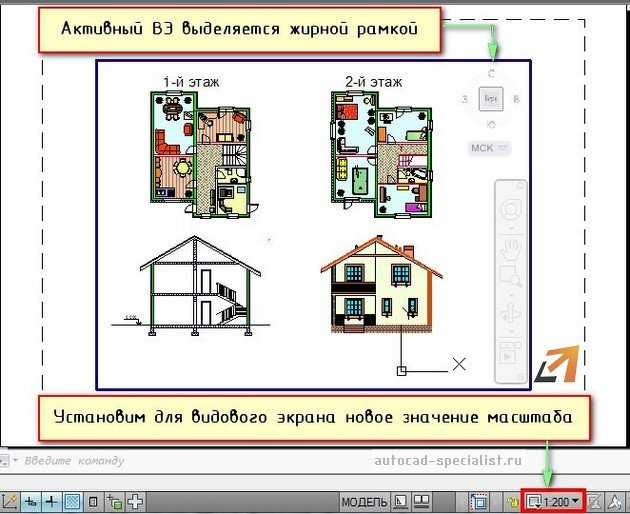
Откройте панель «Вид», если она не отображается. Для этого нажмите правой кнопкой мыши на свободной области интерфейса и включите пункт «Вид» в списке панелей.
На панели найдите выпадающий список с проекциями. Щёлкните по нему и выберите пункт «Сверху» (Top). Это переключит отображение модели в ортогональный вид сверху.
Если активна перспектива, перед переключением убедитесь, что включён параллельный режим проекции. Для этого используйте команду VPORTS и установите тип визуализации на «2D Wireframe» или аналогичный без перспективы.
Также можно использовать кнопку «Домой» (Home View) в панели навигации, но только при условии, что она была настроена заранее под вид сверху. В противном случае предпочтительнее использовать ручной выбор через панель видов.
После включения вида сверху сохраните текущее состояние вида через команду VIEW, чтобы быстро возвращаться к нему при необходимости.
Как переключиться на вид сверху с помощью команды PLAN

Команда PLAN позволяет быстро установить вид сверху на текущую рабочую плоскость или координатную систему. Это полезно при работе в 3D-моделировании, когда требуется вернуться к стандартному ортогональному виду.
- Откройте командную строку AutoCAD и введите PLAN, затем нажмите Enter.
- Появится запрос: Enter an option [Current UCS/World] <Current>:
- Для отображения вида сверху относительно мировой координатной системы введите W и нажмите Enter.
- Если нужно установить вид по текущей пользовательской системе координат, просто нажмите Enter, не вводя ничего.
После выполнения команда сбросит перспективу и установит ортогональный вид сверху. Это особенно полезно после работы с изометрическими или произвольными видами.
- Команда работает в 2D и 3D-пространствах.
- Если используется визуальный стиль с перспективой, рекомендуется сначала переключиться на ортогональный стиль.
- PLAN не влияет на ориентацию UCS, только на камеру и направление взгляда.
Как сбросить 3D-ориентацию к стандартному виду сверху
Для возврата к стандартному виду сверху в AutoCAD после работы в 3D необходимо вручную сбросить ориентацию вида и системы координат. Это исключает искажения перспективы и позволяет точно продолжить работу в 2D-плоскости.
Последовательность действий:
- Откройте вкладку «Вид» (View).
- В панели «Виды» (Views) выберите «Вид сверху» (Top).
- Перейдите в командную строку и введите
UCS, затем нажмите Enter. - Введите
Worldи подтвердите клавишей Enter – система координат будет сброшена к мировым координатам. - Снова введите
PLANи нажмите Enter. - Введите
Currentи подтвердите – вид проецируется на текущую систему координат, которая теперь мировая.
Если активирован визуальный стиль с перспективой (например, «Реалистичный»), его нужно сменить:
- Откройте панель «Визуальные стили» (Visual Styles).
- Выберите стиль «2D Wireframe» – это исключит перспективное искажение.
Проверка корректности:
- Оси UCS должны совпадать с осями модели: X – горизонтально, Y – вертикально, Z – отсутствует в проекции.
- Команда
UCSICONс параметромONиORiginдолжна включить индикатор системы координат в левом нижнем углу.
После этих действий AutoCAD вернется к стандартному ортогональному виду сверху без искажений и отклонений по осям.
Как вернуть вид сверху при искажённой проекции
Если в AutoCAD искажается перспектива и объект отображается под углом или в аксонометрии, для восстановления вида сверху необходимо переопределить текущую систему координат и проекцию вида.
- Введите команду PLAN в командной строке и нажмите Enter.
- Выберите опцию World – это вернёт проекцию в мировую плоскость XY.
- Если проекция остаётся наклонённой, введите UCS и нажмите Enter.
- Введите World, чтобы сбросить пользовательскую систему координат на мировую.
- Повторно введите PLAN и снова выберите World.
Если вид всё ещё не вертикальный, выполните дополнительные действия:
- Введите UCS, затем View – это установит систему координат по текущему виду.
- Снова выполните PLAN и подтвердите текущий вид (нажмите Enter без ввода).
Для блокировки случайного изменения перспективы отключите визуальный стиль Realistic и выберите 2D Wireframe.
Также можно использовать команду VPOINT и ввести значения 1,1,1 или 0,0,1, чтобы вернуть ортогональный вид сверху.
Как задать вид сверху в пользовательском UCS
Чтобы задать вид сверху в пользовательской системе координат (UCS) в AutoCAD, сначала активируйте нужную UCS. Для этого вызовите команду UCS и выберите вариант Объект, Лицевая грань или задайте координаты вручную. После установки системы координат перейдите к команде План.
Введите в командной строке PLAN и нажмите Enter. В появившемся запросе выберите Current UCS – это применит ортогональный вид сверху относительно текущей пользовательской UCS. Не выбирайте World, если требуется сохранить ориентацию относительно текущей плоскости.
Если в рабочем пространстве активен визуальный стиль, например, Realistic или Shaded, переход на вид сверху не изменит ориентацию объектов, но обеспечит корректное отображение геометрии по Z=0 пользовательской системы координат.
Для ускоренного доступа настрой кнопку или горячую клавишу с макросом PLAN Current. Это исключит необходимость ручного ввода команды при каждой смене UCS.
Как сохранить и быстро применять вид сверху
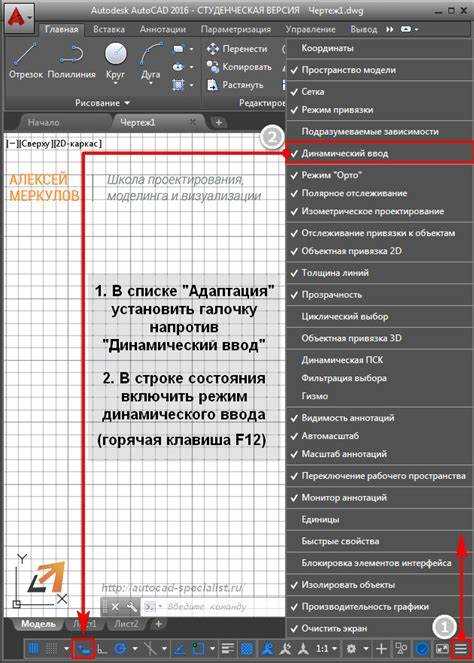
Чтобы зафиксировать вид сверху для последующего использования, переключитесь в нужную проекцию – Top (Вид сверху) через панель ViewCube или команду PLAN. После этого введите VIEW в командной строке и нажмите Enter.
В открывшемся окне нажмите New…, введите имя, например TopSaved, и убедитесь, что в поле View type выбрано значение Top. Сохраните вид, нажав OK.
Для быстрого возврата к сохранённому виду используйте команду VIEW, выберите нужный из списка и нажмите Set Current. Альтернативный способ – вызвать команду -VIEW (с минусом), ввести R для Restore, затем имя сохранённого вида и подтвердить Enter.
Для ускорения доступа создайте кнопку на панели или назначьте вид на горячую клавишу через редактор CUI: в разделе Commands найдите View, добавьте нужную команду в нужную панель и пропишите вызов сохранённого вида.
Использование именованных видов особенно удобно в проектах с множеством этажей или при постоянной работе с одинаковыми ориентациями модели.
Как восстановить вид сверху после вращения модели
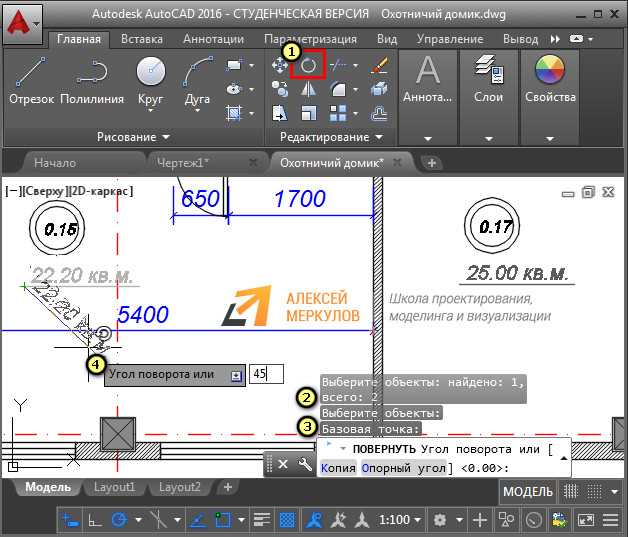
Если после произвольного вращения 3D-модели в AutoCAD нужно вернуть стандартный вид сверху, откройте вкладку «Вид» (View) и нажмите кнопку «Вид сверху» (Top) в панели «Визуализация» (Visual Styles). Это автоматически переключит текущую проекцию на вид сверху относительно мировых координат (WCS).
Альтернативный способ – в командной строке ввести PLAN и подтвердить клавишей Enter. Затем ввести W и снова нажать Enter. Это установит плановое отображение модели по мировым координатам, устранив наклон или произвольный угол обзора.
Для работы в 3D-виде с сохранением ориентации камеры используйте инструмент ViewCube. Клик по надписи «Top» возвращает модель в горизонтальную проекцию. Убедитесь, что ViewCube активен: команда NAVVCUBE должна быть установлена в значение 1.
Если вид сбился в пользовательской системе координат (UCS), предварительно переключитесь на мировую систему командой UCS → World. После этого повторите команду PLAN и выберите Current UCS или World для точного восстановления проекции.
Чтобы зафиксировать вид и избежать случайного вращения, включите режим «Орбита» (Orbit) с ограничением по оси Z или создайте предустановленный вид через «Видовые экраны» (Named Views), присвоив ему имя и выбрав нужную проекцию.
Как назначить горячую клавишу для переключения на вид сверху
Откройте AutoCAD и введите команду CUI в командной строке. Откроется окно настройки пользовательского интерфейса.
В левой части окна найдите раздел «Команды», затем в строке поиска введите Plan. Выберите команду с именем PLAN, это и есть переключение на вид сверху.
Перетащите команду PLAN в правую часть окна – в раздел «Сочетания клавиш» под пунктом «Клавиатурные ярлыки».
Щёлкните правой кнопкой мыши по добавленной команде и выберите «Назначить сочетание клавиш». В открывшемся окне нажмите нужную комбинацию, например Ctrl+Alt+Z, и подтвердите выбор.
Нажмите «ОК», затем сохраните изменения в основном окне CUI. Теперь выбранное сочетание клавиш будет выполнять переход к виду сверху.
Вопрос-ответ:
Как быстро переключиться на вид сверху в AutoCAD, если случайно повернул чертёж?
Если вы случайно изменили перспективу, то вернуть вид сверху можно с помощью команды **PLAN**. В командной строке наберите `PLAN`, нажмите Enter, затем выберите `Current UCS` (текущая система координат). Чертёж отобразится в виде сверху относительно текущей плоскости XY. Это один из самых прямых способов вернуть стандартный вид.
Можно ли вернуть вид сверху без ввода команд вручную?
Да, для этого можно использовать интерфейс. В правом верхнем углу рабочего окна находится **видовой куб** (ViewCube). Кликните по надписи «Top» или по верхней грани куба — AutoCAD автоматически покажет модель сверху. Это удобно для тех, кто предпочитает управлять видом мышью, а не через командную строку.
Что делать, если вид сверху отображается под углом или с искажением?
Такое происходит, если активна перспектива или изменена система координат. Чтобы вернуть нормальное отображение, сначала вызовите команду `UCS` и выберите `World`, чтобы установить мировую систему координат. Затем используйте команду `PLAN` и укажите `World`, чтобы выровнять вид. После этих действий чертёж должен стать ровным и отображаться строго сверху.
Можно ли сохранить вид сверху как предустановку, чтобы быстро переключаться на него позже?
Да, можно создать собственное именованное представление. Для этого откройте вкладку «Вид» (View), нажмите «Сохранить вид» и введите имя, например «Сверху». Впоследствии вы сможете выбрать его из списка сохранённых видов. Это удобно, если вы часто переключаетесь между разными ракурсами.
Почему после команды PLAN вид всё равно не совсем сверху?
Это может быть связано с тем, что перед использованием команды `PLAN` не была установлена правильная система координат. Если, например, вы ранее поворачивали UCS, то `PLAN` отобразит вид сверху относительно изменённой плоскости. Чтобы получить классический вид сверху, сначала задайте мировую систему координат командой `UCS`, выбрав `World`, а затем выполните `PLAN` → `World`. Только такая последовательность гарантирует стандартный ракурс.

 Загрузка...