В AutoCAD выделение нескольких объектов – это основа эффективной работы с чертежами, особенно при необходимости изменения нескольких элементов одновременно. Важно понимать, как быстро и точно выбирать объекты для минимизации времени на редактирование и уменьшения вероятности ошибок. В AutoCAD существует несколько способов выделения, каждый из которых имеет свои особенности и подходит для различных задач.
Основной метод выделения заключается в использовании мыши для создания рамки вокруг объектов. Для этого нужно кликнуть и удерживать левую кнопку мыши, протягивая указатель по экрану. Это универсальный способ, который позволяет выделить несколько объектов, если они расположены рядом. Однако при необходимости выделить элементы на большем расстоянии или с конкретной формой, можно использовать другие методы.
Метод через командную строку позволяет выделять объекты с использованием команд, что особенно полезно при работе с большим количеством элементов. Команда SELECT активирует режим выделения объектов по критериям, например, по типу объекта, слоям или цвету. Такой способ более точен и часто используется при массовых изменениях элементов чертежа.
Использование окон выделения с помощью команды Window или Crossing также имеет свои преимущества. Окно выделения позволяет выбирать объекты, находящиеся внутри или пересекающиеся с рамкой. Разница между ними заключается в том, что при использовании Window выбираются только те объекты, которые полностью попадают в рамку, а Crossing выделяет элементы, частично пересекающиеся с рамкой.
Для более сложных случаев стоит изучить работу с фильтрами выделения, которые позволяют задавать конкретные условия, например, выделение всех объектов определённого типа или находящихся на определённом слое. Это особенно полезно в крупных проектах, где количество элементов превышает несколько тысяч.
Как выбрать несколько объектов с помощью мыши
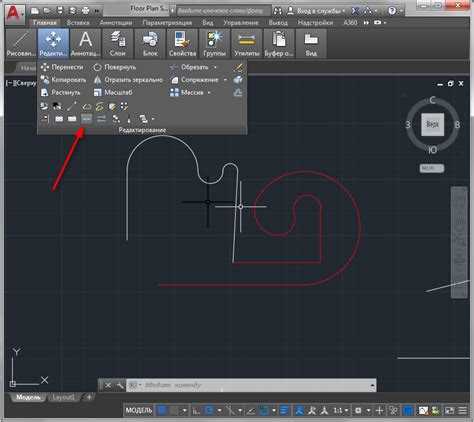
Для выделения объектов с помощью прямоугольной области необходимо нажать левую кнопку мыши в одной точке пространства, затем, удерживая кнопку, протянуть курсор до противоположного угла области. Это создаст прямоугольную рамку, в которую попадут все объекты, полностью или частично пересекающиеся с этой рамкой. Этот способ эффективен при необходимости выбрать все элементы в ограниченном участке чертежа.
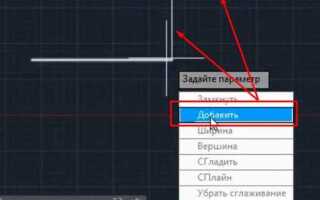
Для более точного выбора можно использовать полигональный способ. Для этого нужно вызвать команду Poly (полигональный выбор) или нажать правую кнопку мыши и выбрать нужный инструмент. В этом случае объекты выбираются в зависимости от того, попадает ли их контур в создаваемую форму. Такой метод полезен для выделения объектов, расположенных по сложной траектории.
Также можно использовать комбинацию двух методов: сначала выделить область прямоугольником, а затем дополнительно добавить объекты с помощью полигонального выделения. Это позволит точно выбрать все необходимые элементы в сложных чертежах.
При выделении объектов с помощью мыши важно помнить, что выделение будет происходить только в пределах активного пространства чертежа, если включен режим ограничения области. В таком случае нужно убедиться, что видимость всех объектов в рабочей области не ограничена. В противном случае рекомендуется временно изменять видимость, чтобы все объекты стали доступными для выбора.
Использование команды «Выделить все» для быстрого выбора объектов
Команда «Выделить все» в AutoCAD представляет собой один из самых простых и быстрых способов выбора множества объектов на чертеже. Это позволяет ускорить работу, особенно при выполнении операций с несколькими элементами одновременно. Для использования команды достаточно ввести «SELECTALL» в командной строке или нажать сочетание клавиш Ctrl+A, что автоматически выделяет все объекты в рабочем пространстве чертежа.
Однако, при работе с большими чертежами с множеством объектов, команда может привести к нежелательным последствиям, если не учитывать контекст. В таких случаях полезно использовать фильтры и другие параметры выделения, чтобы избежать случайного выбора лишних объектов. Например, можно предварительно включить отображение только определённых слоёв или типов объектов, чтобы команда «Выделить все» захватила лишь нужные элементы.
Когда нужно работать только с частью чертежа, выделение всех объектов сразу может быть неэффективным. В этом случае стоит использовать предварительные фильтры через панель «Фильтры выделения» или «Условное выделение» для уточнения области, с которой предстоит работать. После выделения всех объектов, при необходимости, можно удалить или исключить из выбора определённые элементы с помощью команды «Удалить из выделения».
Команда «Выделить все» эффективна для массовых операций, таких как перемещение, копирование, изменение свойств объектов или назначение типов линий. Использование этой команды в сочетании с другими инструментами фильтрации и уточнения выбора позволяет значительно ускорить процесс работы с чертежами в AutoCAD, минимизируя ошибки и повышая продуктивность. Также стоит помнить, что данная команда не учитывает элементы на блоках или элементы, находящиеся на заблокированных слоях.
Группировка объектов для упрощения их выделения
В AutoCAD можно создавать группы объектов для упрощения их выделения и управления ими. Это позволяет работать с несколькими элементами как с единым объектом, что значительно ускоряет процесс редактирования чертежа, особенно в сложных проектах. Важно правильно использовать команду «Группировка», чтобы избежать путаницы и эффективно организовать работу с элементами.
Чтобы сгруппировать объекты, выделите их и используйте команду GROUP. После этого все выбранные объекты будут объединены в одну группу, и вы сможете перемещать, изменять размер или удалять их как единое целое. Для отмены группировки можно воспользоваться командой UNGROUP.
Группировка полезна, когда нужно работать с несколькими объектами, которые должны всегда двигаться вместе. Например, если в проекте есть несколько элементов, составляющих одну деталь (например, дверной проем с рамой), их можно сгруппировать для удобства манипуляций. Также стоит помнить, что группы могут включать не только геометрические объекты, но и другие элементы, такие как аннотации или текстовые метки.
Для оптимизации работы с группами можно использовать атрибуты, задающие имя группы. Это помогает быстро находить и выбирать нужные группы, особенно в крупных чертежах. Команда SELECT позволяет выбрать объекты внутри группы, а SELECT ALL – все объекты на чертеже, относящиеся к определенной группе.
Еще одна полезная возможность – работа с группами в различных слоях. Например, можно создать группу объектов в одном слое, а затем скрыть или изменить видимость всего слоя, чтобы управлять группами без воздействия на остальные элементы чертежа. Это позволяет выделять объекты по слоям, а не по группам, если в проекте используется сложная структура.
Группы в AutoCAD также можно редактировать по частям. Если необходимо внести изменения в отдельные объекты группы, используйте команду EXPLODE, которая позволяет временно разгруппировать объекты для внесения изменений, а затем снова сгруппировать их. Важно помнить, что эксплозия может нарушить связи между объектами, что следует учитывать при работе с группами.
Правильное использование группирования объектов позволяет не только ускорить работу, но и повысить точность редактирования, минимизируя риски ошибок при выделении и изменении нескольких объектов одновременно.
Как выделить объекты по типу или слою
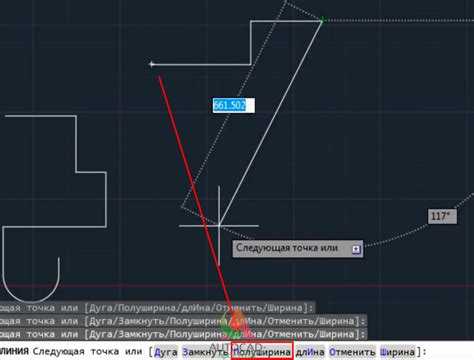
Для выделения объектов по слою используйте команду «Выделить по слою» (Select Similar). Чтобы воспользоваться этой функцией, выполните следующие шаги:
1. Активируйте команду с помощью панели инструментов или набора команд.
2. Щёлкните на объект, принадлежащий нужному слою.
3. AutoCAD автоматически выделит все объекты, находящиеся на том же слое.
Этот метод работает с большинством объектов, включая линии, полилинии, текст и другие элементы, которые могут быть организованы по слоям.
Выделение объектов по типу выполняется через команду «Выделить по типу» (Select Similar). В отличие от выделения по слою, эта команда позволяет выбирать объекты одного типа, например, все линии, все текстовые объекты или все блоки:
1. Активируйте команду «Select Similar».
2. Щёлкните по объекту, тип которого хотите выделить.
3. AutoCAD выделит все объекты того же типа, что и выбранный элемент.
Если необходимо исключить из выбора некоторые элементы, можно настроить параметры фильтрации в диалоговом окне, которое открывается при использовании команды.
Использование фильтров позволяет значительно уменьшить объём работы, особенно в сложных чертежах с множеством объектов разных типов и слоёв. Настройте фильтры через команду «Фильтр» (Filter), чтобы уточнить параметры выделения, такие как цвет, тип линии или слой. Это делает работу более гибкой и точной.
Эти функции особенно полезны при больших проектах, когда требуется быстро работать с определёнными категориями объектов, например, выделить все элементы инженерных сетей или отделочные элементы здания. Правильное использование команд «Выделить по слою» и «Выделить по типу» существенно повышает производительность и точность в AutoCAD.
Выбор объектов через окно выделения и маркер
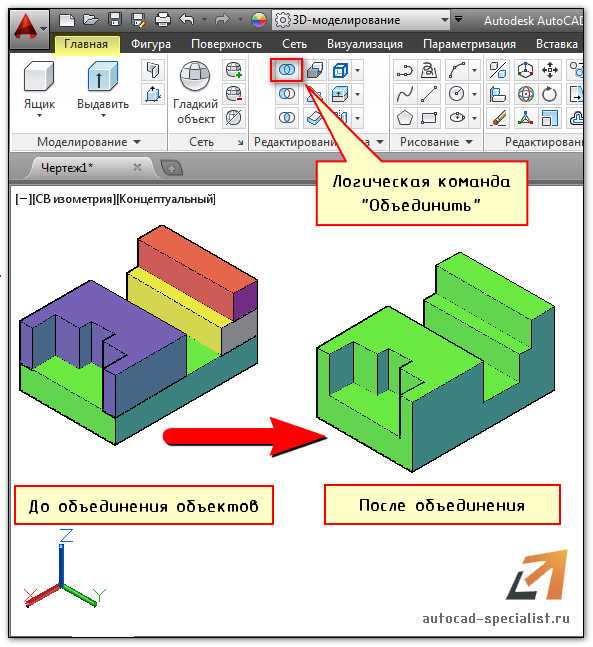
В AutoCAD существует два основных метода для выбора объектов: окно выделения и маркер. Оба подхода позволяют эффективно выделять несколько объектов, но каждый из них имеет свои особенности и оптимальные сценарии использования.
Окно выделения используется для выбора объектов в прямоугольной области, которую можно задать через мышь. Это инструмент удобен для выбора множества объектов, особенно если они расположены рядом. Окно выделения может быть двух типов:
- Окно (Window): Объекты выбираются только в пределах прямоугольника, который полностью охватывает их. Все объекты, попавшие в этот прямоугольник, будут выделены.
- Перехват (Crossing): Объекты, которые пересекают прямоугольник или находятся в его пределах, будут выбраны. Этот тип более гибкий, так как позволяет включать объекты, которые частично пересекают область выделения.
Для активации окна выделения достаточно кликнуть в пустом пространстве и, удерживая левую кнопку мыши, провести курсор, создавая прямоугольник вокруг нужных объектов. Для выбора с перехватом нужно удерживать клавишу Shift во время выделения.
Маркер – это способ выбора объектов с помощью указателя, который охватывает только те объекты, что попадают в указанную область. В отличие от окна выделения, маркер не требует точного рисования прямоугольника. Он работает по принципу захвата объектов в пределах зоны, указанной маркером. Этот метод удобен для точного выбора объектов, когда нужно выделить маленькие детали на плотной чертежной области.
Когда нужно использовать маркер:
- Для точного выбора отдельных объектов без захвата лишних элементов.
- Когда объекты расположены компактно и требуется быстрое выделение.
Для активации маркера просто кликните по объекту или используйте инструмент «Маркер» на панели инструментов. Этот метод идеально подходит, если нужно выбрать небольшое количество объектов или конкретные элементы чертежа.
Советы:
- Используйте окно выделения с перехватом для выбора нескольких объектов, если они расположены близко друг к другу.
- Применяйте маркер для точного выделения объектов, когда нужно исключить ненужные элементы.
- Комбинируйте оба метода в одном процессе для оптимизации работы, например, выбирая крупные группы объектов через окно и точечно добавляя детали с маркером.
Правильное использование этих методов значительно повышает скорость работы с AutoCAD, позволяя быстро и точно выделять нужные объекты на сложных чертежах.
Использование фильтров для точного выделения объектов
В AutoCAD для точного выделения объектов в проекте можно использовать фильтры. Это позволяет ускорить работу с чертежами, минимизируя ошибки при выборе элементов. Фильтры могут быть настроены для поиска объектов по различным критериям: типу, слою, свойствам и даже их расположению.
Для активации фильтров в AutoCAD используется команда QSELECT. Она позволяет задать фильтры, которые уточняют выбор объектов по набору критериев, что важно при работе с большими проектами, где нужно выбрать только определённые элементы. Фильтрация может быть выполнена по следующим параметрам:
- Тип объекта – выбирайте, например, только линии, круги или текстовые элементы.
- Слой – можно выбрать объекты, расположенные на определённом слое или группе слоёв.
- Цвет – фильтрация по цвету позволяет выделить только те объекты, которые имеют заданный цвет.
- Размеры – для элементов с конкретными размерами, такими как длина линий или радиус окружности.
- Параметры объектов – можно фильтровать объекты по их специфическим свойствам, таким как толщина линии, материал или текстовые значения.
Для более точного выделения следует использовать комбинацию нескольких фильтров. Например, можно настроить фильтрацию по типу объекта и слою одновременно, чтобы выделить только линии, находящиеся на нужном слое. Это особенно полезно при работе с проектами, где на одном слое могут быть элементы разных типов.
Также существует возможность сохранения настроек фильтров для повторного использования. Для этого в командной строке после выбора фильтров можно использовать команду FILTER, которая позволяет создать сохранённый фильтр, который можно применить в будущем. Это особенно удобно при работе с проектами, где часто используется один и тот же набор критериев для выделения объектов.
Другим мощным инструментом является Фильтр по свойствам, который позволяет задавать более сложные критерии. Например, можно выбрать только те объекты, которые были созданы в определённый период времени или содержат текст с конкретным содержимым. Это позволяет значительно ускорить поиск нужных объектов в проекте, минимизируя лишнюю работу с инструментами выбора.
Использование фильтров в AutoCAD позволяет не только ускорить процесс работы, но и повысить точность выборки объектов, что крайне важно при проектировании сложных объектов и систем. Важно правильно настраивать фильтры, чтобы не потерять важные элементы и работать максимально эффективно.
Вопрос-ответ:
Как выделить несколько объектов в AutoCAD одновременно?
В AutoCAD для выделения нескольких объектов можно использовать команду «Выделить» (SELECT). Для этого удерживайте клавишу Shift или Ctrl и поочередно кликайте по объектам, которые хотите выделить. Если вы хотите выделить объекты, находящиеся в определенной области, используйте инструмент «Окно» (Window) или «Пересечение» (Crossing), которые позволяют выделить объекты в пределах выбранного прямоугольника или области пересечения. Также можно использовать команду «Многообъектный» (Multiple) для выделения сразу нескольких объектов с помощью указания их точек на экране.
Что делать, если выделение объектов в AutoCAD не получается?
Если выделение объектов в AutoCAD не удается, возможно, проблема связана с несколькими факторами. Прежде всего, проверьте, активен ли нужный слой, и не заблокированы ли объекты, которые вы пытаетесь выделить. Также стоит убедиться, что режим выделения в настройках программы настроен правильно. Иногда помогает перезапуск программы или очистка выделения с помощью команды «Отменить» (Undo) или «Отменить выделение» (Deselect). Если проблема не исчезает, возможно, следует проверить настройки графики или установить обновления для AutoCAD.
Как выделить все объекты одного типа в AutoCAD?
Для выделения всех объектов одного типа в AutoCAD можно использовать команду «Выделить все» (Select All) и затем отфильтровать их по типу с помощью инструмента «Выбор по фильтру» (Select by Filter). В окне фильтра можно указать типы объектов, которые хотите выделить, такие как линии, полигоны, блоки и другие. Также можно воспользоваться командой «Отбор объектов» (QSELECT), чтобы выбрать объекты по определенным характеристикам, например, по типу, слою или цвету.
Какие горячие клавиши можно использовать для выделения объектов в AutoCAD?
В AutoCAD для выделения объектов можно использовать несколько горячих клавиш. Например, для обычного выделения одного объекта достаточно кликнуть по нему левой кнопкой мыши. Чтобы выделить несколько объектов, удерживайте клавишу Shift или Ctrl и выбирайте нужные объекты. Также можно использовать клавишу «Пространство» (Space), чтобы повторить последнюю команду, или комбинацию клавиш «Ctrl + A», чтобы выделить все объекты на чертеже. Для быстрого выделения объектов по рамке можно использовать команду «Окно» (Window), которая активируется при удерживании левой кнопки мыши и проведении прямоугольника по объектам.
Можно ли выделять объекты в AutoCAD с помощью команды фильтра?
Да, в AutoCAD есть возможность выделять объекты с помощью команды фильтра. Команда «QSELECT» позволяет выбрать объекты по определенным параметрам, таким как тип, слой, цвет или другие атрибуты. После того как вы откроете окно команды, выберите тип объекта, который хотите выделить, и укажите условия для фильтрации. Это особенно полезно, если на чертеже много объектов, и вам нужно выделить только те, которые соответствуют определенным критериям, например, все линии или все блоки с заданными аттрибутами.
Как выделить несколько объектов одновременно в AutoCAD?
В AutoCAD для выделения нескольких объектов нужно использовать команду «Выбор» (SELECT) или просто кликать по объектам, удерживая клавишу Shift или Ctrl. Если необходимо выделить несколько объектов одной категории, можно использовать фильтры или команду «Область» (Window) для выбора объектов в определённой области. После выделения объектов можно работать с ними одновременно: перемещать, изменять размеры, копировать и т.д.
Можно ли выделить объекты в AutoCAD с помощью команды «Область»? Как это работает?
Да, в AutoCAD есть возможность выделить несколько объектов с помощью команды «Область» (Window). Для этого нужно кликнуть по одному углу области, затем перетащить курсор до противоположного угла. Важно, чтобы все объекты, которые необходимо выделить, находились внутри этой области. Команда позволяет быстро и удобно выделить объекты, не используя клавиши Shift или Ctrl. Также можно использовать команду «Область через полигон» (Polygonal), чтобы рисовать область выделения в произвольной форме.

 Загрузка...