Командная строка в AutoCAD – это центральный инструмент управления, который позволяет вводить команды, отслеживать действия и быстро выполнять операции без обращения к меню или панелям. Она обеспечивает точный контроль над процессом черчения и навигацией по рабочей среде. Если командная строка скрыта или перемещена, доступ к большинству функций становится затруднённым.
Для открытия командной строки используйте клавишу Ctrl + 9. Это сочетание включит или выключит отображение строки. Если она случайно была закрыта или пропала с экрана, это самый быстрый способ её вернуть.
В некоторых случаях командная строка может быть сдвинута за пределы экрана. Для её возврата нажмите Ctrl + 9, затем используйте команду REGEN или перезапустите AutoCAD с восстановлением рабочего пространства по умолчанию через меню Workspace Switching в правом нижнем углу интерфейса.
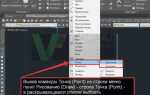
Также можно найти командную строку среди панелей интерфейса. Кликните правой кнопкой мыши по свободной области панели инструментов и включите опцию Command Line в выпадающем списке. Это позволит закрепить её в удобной области экрана или разместить в плавающем режиме.
Понимание и управление командной строкой критично при создании динамических блоков, работе с внешними ссылками и написании скриптов. Поэтому важно не только уметь её открывать, но и адаптировать под свои задачи: изменить высоту, включить историю команд или настроить автозавершение через меню Options → Display.
Как включить командную строку через интерфейс AutoCAD
Альтернативный способ – через меню. Щёлкните правой кнопкой мыши по пустой области интерфейса, например, рядом с панелями инструментов. В появившемся списке выберите пункт Командная строка (Command Line). Если он отмечен галочкой – строка уже активна, если нет – клик по нему включит её отображение.
Также можно использовать вкладку Вид (View) на ленте. Перейдите в раздел Пользовательский интерфейс (User Interface) и нажмите кнопку Командная строка (Command Line), чтобы мгновенно вернуть её на экран.
Если строка активна, но не видна, используйте команду COMMANDLINE в окне ввода или нажмите клавишу F2 для вызова журнала команд, чтобы убедиться, что интерфейс работает. Затем перетащите панель командной строки обратно в удобное место.
Горячие клавиши для вызова командной строки
В AutoCAD командная строка активируется нажатием клавиши Ctrl + 9. Это сочетание включает или скрывает окно командной строки. Если строка была случайно закрыта, используйте эту комбинацию для её мгновенного возврата.
Для начала ввода команды без активации курсора в командной строке достаточно нажать клавишу Esc, а затем ввести нужную команду – AutoCAD автоматически примет её. Это работает при активной графической области.
Клавиша Enter или Пробел повторяет последнюю введённую команду. Это ускоряет работу, позволяя запускать команды без обращения к интерфейсу.
Использование F2 открывает историю командной строки в отдельном окне. Это полезно для анализа ранее выполненных операций или копирования текстов команд.
Если командная строка была перемещена за пределы экрана, нажмите Ctrl + 9 дважды – это возвращает её в видимую область интерфейса.
Восстановление командной строки, если она пропала с экрана
Если командная строка AutoCAD исчезла с интерфейса, это не связано с её удалением – она была либо закрыта, либо перемещена за пределы видимой области. Восстановить её можно несколькими точными методами.
- Нажмите Ctrl + 9. Эта комбинация включает и отключает отображение командной строки.
- В строке состояния (внизу окна AutoCAD) найдите значок Command Line и кликните по нему – это мгновенно вернёт строку на экран.
- Если строка за пределами видимой области, введите в строке ввода (если активна): _COMMANDLINE и нажмите Enter. Затем используйте клавиши Ctrl + 0 для включения режима «Чистый экран», чтобы найти строку, и Ctrl + 0 снова для выхода.
- Запустите команду OPTIONS, перейдите на вкладку Display, нажмите Restore рядом с «Window Elements», если доступно – строка вернётся в стандартное положение.
- Если не помогает, выполните сброс настроек AutoCAD: закройте программу, найдите в меню Пуск Reset Settings to Default, запустите, подтвердите сброс.
После восстановления можно закрепить строку внизу экрана: перетащите её мышью и отпустите при появлении подсказки «Dock here».
Настройка положения командной строки на рабочем пространстве
Чтобы изменить положение командной строки в AutoCAD, наведите курсор на её верхнюю границу до появления значка перемещения. Зажмите левую кнопку мыши и перетащите панель в нужную часть экрана. Командная строка может быть закреплена внизу, перемещена в любое место экрана или отключена от привязки и использована в плавающем режиме.
Для фиксации командной строки у нижней границы экрана перетащите её вниз до появления синей рамки, указывающей зону закрепления, затем отпустите кнопку мыши.
Для перехода в плавающий режим дважды щёлкните по заголовку панели. В этом режиме окно команд можно свободно перемещать и изменять его размер.
Совет: при использовании нескольких мониторов удобно разместить командную строку на втором экране для увеличения области черчения.
Если командная строка исчезла, нажмите Ctrl + 9 для её отображения. Также можно использовать команду COMMANDLINE в окне ввода.
Чтобы закрепить положение, щёлкните правой кнопкой мыши по командной строке, выберите пункт Закрепить или отключите опцию Разрешить автоскрытие, если включена.
Как изменить размер и шрифт командной строки
Чтобы изменить шрифт и размер текста в командной строке AutoCAD, откройте окно настроек интерфейса. Введите в командной строке OPTIONS и нажмите Enter. Перейдите на вкладку Display, затем нажмите кнопку Colors… в разделе Window Elements.
В открывшемся окне Drawing Window Colors выберите в выпадающем списке Context пункт Command Line, а в поле Interface Element – Command line text.
Нажмите Font…. В появившемся диалоге выберите нужный шрифт (например, Consolas, Courier New), стиль (обычный, курсив, жирный) и размер шрифта в пунктах. Рекомендуемый размер – от 10 до 14 pt для стандартных экранов и от 14 до 18 pt для 4K-мониторов.
После выбора параметров нажмите OK, затем снова OK в каждом открытом окне, чтобы применить изменения. Для оценки результата перезапуск AutoCAD не требуется – обновление происходит моментально.
Отключение автозавершения в командной строке
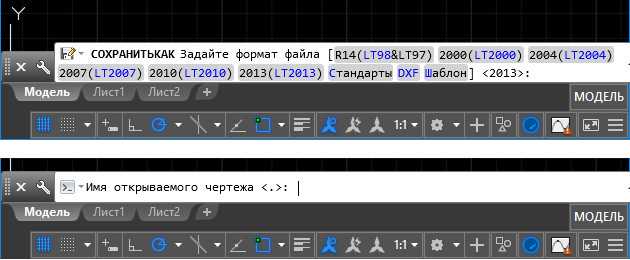
Автозавершение в командной строке AutoCAD помогает ускорить ввод команд, подставляя возможные варианты по мере набора текста. Однако, если вам необходимо отключить эту функцию, можно легко внести изменения в настройки программы.
Чтобы отключить автозавершение, выполните следующие шаги:
1. Откройте командную строку AutoCAD и введите команду OPTIONS.
2. В открывшемся окне настроек перейдите на вкладку Display.
3. В разделе AutoComplete снимите флажок с опции Enable AutoComplete.
4. Нажмите OK, чтобы сохранить изменения.
После этого автозавершение будет отключено, и командная строка не будет предлагать варианты по мере ввода команд. Это может быть полезно, если вы предпочитаете вводить команды вручную без вмешательства системы.
Если в будущем вы решите вернуть автозавершение, просто повторите описанную процедуру и включите опцию снова.
Как включить звуковое оповещение для командной строки
Чтобы включить звуковое оповещение для командной строки в AutoCAD, выполните следующие шаги:
1. Откройте AutoCAD и перейдите в раздел настроек. Для этого в командной строке введите команду «OPTIONS» и нажмите Enter.
2. В открывшемся окне «Параметры» перейдите на вкладку «Система». Здесь найдите раздел «Уведомления».
3. В разделе «Уведомления» активируйте опцию «Включить звуковые уведомления». Это позволит услышать звуковой сигнал каждый раз, когда в командной строке появляется сообщение или происходит ошибка.
4. Настройте типы уведомлений, если необходимо. Вы можете выбрать, какие конкретно сообщения будут сопровождаться звуковыми эффектами (например, ошибки или предупреждения).
5. Чтобы настроить громкость и другие параметры звука, откройте настройки звука операционной системы и отрегулируйте параметры для программы AutoCAD.
Теперь звуковое оповещение будет активировано для командной строки, и вы будете получать аудиосигналы при возникновении ошибок или других событий.
Вопрос-ответ:
Как открыть командную строку в AutoCAD?
Чтобы открыть командную строку в AutoCAD, необходимо нажать сочетание клавиш Ctrl + 9 или выбрать команду «Командная строка» в меню «Вид». Это активирует панель команд, которая обычно расположена внизу экрана и позволяет вводить команды для работы с чертежами.
Почему командная строка не отображается в AutoCAD?
Если командная строка не отображается в AutoCAD, возможно, она была случайно скрыта. Чтобы вернуть её, нажмите клавиши Ctrl + 9 или используйте команду «COMMANDLINE» в строке ввода команд. Также убедитесь, что интерфейс программы не был изменен, и в настройках не отключена панель команд.
Можно ли переместить командную строку в AutoCAD в другое место на экране?
В AutoCAD командная строка закреплена в нижней части экрана, и её нельзя перемещать в произвольное место. Однако вы можете изменить её размер и расположение панели, а также настроить отображение в отдельном окне, если это необходимо для удобства работы.
Как изменить настройки командной строки в AutoCAD?
Для изменения настроек командной строки в AutoCAD откройте меню «Опции», затем перейдите во вкладку «Экран». Здесь можно настроить поведение командной строки, такие как её автоматическое скрытие, максимальная длина строки, шрифт и другие параметры. Настройки можно адаптировать под личные предпочтения пользователя.
Какие функции предоставляет командная строка в AutoCAD?
Командная строка в AutoCAD позволяет вводить текстовые команды для выполнения различных операций, таких как создание объектов, изменение их свойств, выполнение расчётов и настройка параметров. Также командная строка может использоваться для ввода команд автозамены, создания макросов и работы с переменными системы. Это важный инструмент для быстрого доступа к функциям AutoCAD.

 Загрузка...